
Как использовать Tile с Alexa и Google Assistant
Быстрые ссылки
Как настроить и использовать Tile в Alexa
Как связать Tile с Google Home или Assistant
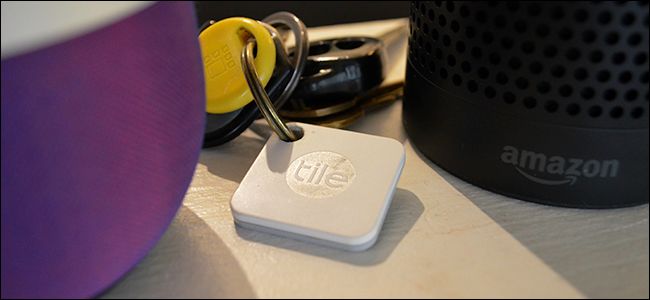
Tile-трекеры удобны для поиска ключей, кошелька и других предметов, которые вы часто теряете. Обычно для поиска Tile требуется телефон, но если у вас есть Amazon Echo или устройство с Google Assistant, простая голосовая команда позволит найти вещи без ручного поиска в приложении.
Как настроить Tile для работы с Alexa
Связка Tile и Alexa выполняется через навык (skill) Tile для Alexa. Ниже — упрощённая последовательность действий и пояснения.
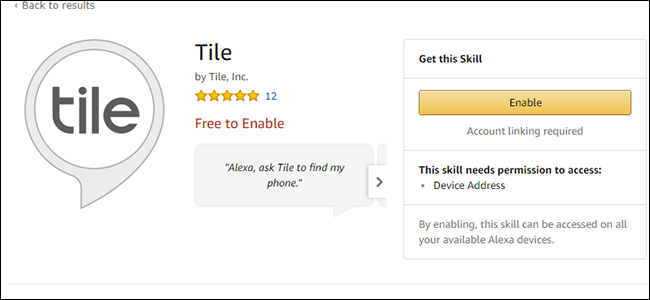
Откройте страницу навыка Tile для Alexa в приложении Alexa или в веб-интерфейсе и включите навык.
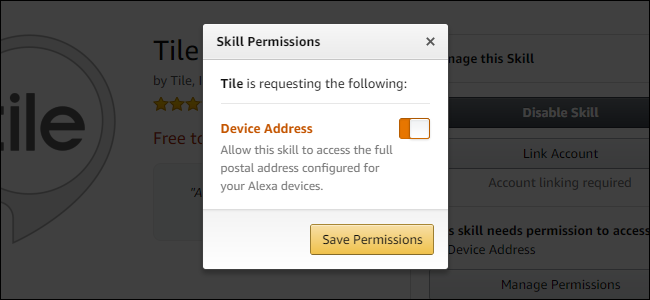
Разрешите Tile доступ к вашему адресу (требуется для команды определения последнего известного местоположения).
- Нажмите «Сохранить разрешения» или аналогичную кнопку, чтобы продолжить.
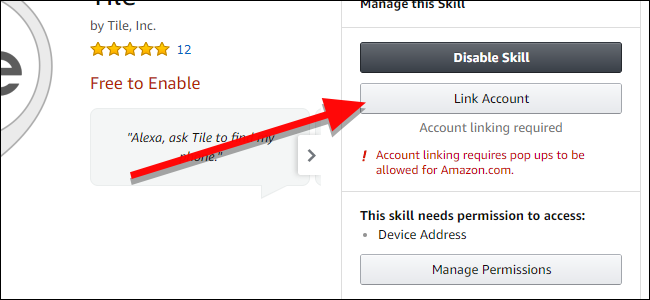
- Нажмите «Link Account» (Связать аккаунт) и выполните вход в свой аккаунт Tile. Убедитесь, что всплывающие окна из Amazon не блокируются в браузере.
- Войдите в аккаунт Tile и подтвердите связь.
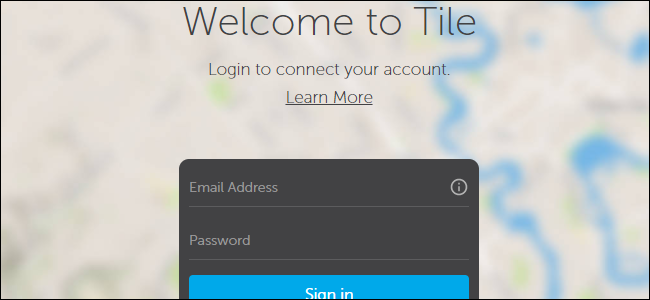
После успешной привязки аккаунта вы можете использовать следующие голосовые команды через Alexa:
- “Alexa, ask Tile to find my phone.” — заставит ваш телефон воспроизвести звук (полезно, если телефон где-то в доме).
- “Alexa, ask Tile for the location of my keys.” — Alexa назовёт последнее известное местоположение ваших ключей (адрес, если доступен).
- “Alexa, ask Tile to ring my keys.” — Tile начнёт проигрывать тон, если он находится в зоне действия Bluetooth от вашего телефона.
Важно: команда «ring» (звонок) сработает только когда Tile находится в зоне действия Bluetooth телефона, к которому привязан. Команда определения местоположения показывает последнее известное местоположение в сети Tile.
Как связать Tile с Google Home или Assistant
Настройка с Google Assistant немного отличается: вам нужен смартфон или планшет с Google Assistant (Android 6.0+ или iPhone с приложением Google Assistant).
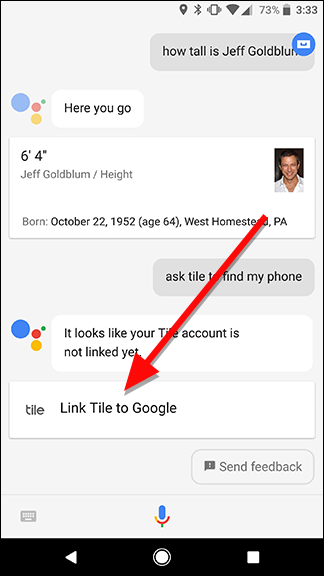
Откройте Google Assistant и произнесите: “ask Tile to find my phone.” Assistant предложит связать аккаунт Tile, если он ещё не привязан.
Нажмите «Link Tile to Google» (Связать Tile с Google).
- На следующем экране введите данные аккаунта Tile и подтвердите связь.
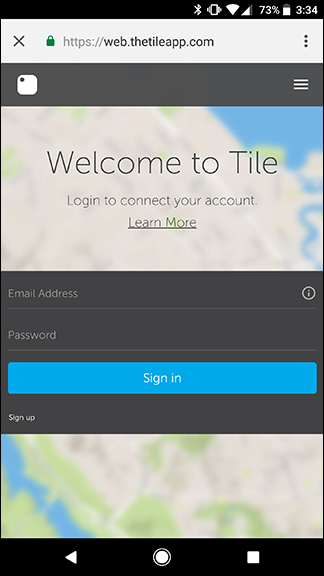
Когда аккаунт Tile связан с Google, вы можете управлять Tile через те же голосовые команды, что и для Alexa, со всех устройств, подключённых к вашему аккаунту Google, включая Google Home.
Проверочный алгоритм (микрометодика)
- Убедитесь, что Tile активен и отображается в приложении Tile на телефоне.
- Проверьте, что телефон подключён к интернету и Bluetooth включён.
- Выполните команду через ассистента и убедитесь в ответе (звонок телефона/название местоположения).
- Если ответ не получен, откройте приложение Tile и проверьте статус устройства и разрешения.
Когда голосовые команды не помогут
- Если телефон и Tile находятся в разных местах и вне зоны Bluetooth, команда «ring» для Tile не сработает — придётся искать вручную с приложением Tile.
- Если у устройства нет доступа к интернету, команды, требующие определения местоположения через облако, работать не будут.
- Если аккаунт Tile не привязан или нет разрешений на доступ к данным (адрес/местоположение), ассистент не сможет вернуть адрес.
Альтернативные подходы
- Использовать приложение Tile напрямую — лучший вариант при поиске в одной локации, где есть телефон.
- Подключить уведомления и «Community Find» в приложении Tile — помогает найти предметы за пределами досягаемости вашего телефона, если другие устройства Tile услышат ваш трекер.
- Рассмотреть мультисервисную автоматизацию (IFTTT) для расширенных сценариев уведомлений и интеграций с другими умными устройствами.
Чек-лист для быстрой настройки
Для дома
- Зарегистрируйте аккаунт Tile и добавьте устройства.
- Установите приложение Tile на телефон.
- Свяжите аккаунт Tile с Alexa и/или Google Assistant.
- Проверьте разрешения (адрес, местоположение, всплывающие окна).
- Попробуйте команду “find my phone” и команду “ring”.
Для офиса и продвинутых пользователей
- Проверьте, какие учётные записи (семья/работа) подключены к ассистентам.
- Настройте общие устройства в приложении Tile для членов семьи/коллег.
- Включите уведомления о выходе за пределы зоны (при необходимости).
Устранение неполадок
- Ассистент говорит, что аккаунт не связан: проверьте этап входа и разрешения, повторите привязку аккаунта.
- Tile не рингует: убедитесь, что телефон в зоне Bluetooth; перезапустите Bluetooth; попробуйте ринг из приложения Tile.
- Alexa/Google не понимают команду: проверьте язык ассистента и формулировку команды; попробуйте стандартную фразу, указанную выше.
Важно: для функций, завязанных на местоположении, требуется, чтобы в настройках приложения был разрешён доступ к данным о местоположении и адресу.
Конфиденциальность и безопасность
Tile запрашивает доступ к местоположению и адресу для того, чтобы сообщать последнее известное местоположение. Если вы обеспокоены приватностью, можно ограничить разрешения, но это снизит функциональность некоторых команд. Всегда используйте надёжный пароль для аккаунта Tile и двухфакторную аутентификацию, если она доступна.
Быстрые советы и эвристики
- Если ищете телефон — сначала попробуйте голосовую команду ассистента: это чаще всего самый быстрый способ.
- Если Tile не отвечает на звонок — пройдитесь по дому с открытым приложением Tile: отображаемая близость и карта помогут локализовать устройство.
- Для семьи: объедините аккаунты или поделитесь устройствами в приложении Tile, чтобы другой член семьи мог помочь в поиске через свой ассистент.
Критерии приёмки
- Навык Tile в Alexa включён и аккаунт связан.
- Tile отображается в приложении и его можно «позвонить» из ассистента.
- Ассистент корректно возвращает последнее известное местоположение для трекера.
ЧаВо
Q: Будет ли Tile работать, если телефон выключен?
A: Нет — звонок (ring) требует, чтобы Tile был в зоне Bluetooth от включённого телефона. Последнее известное местоположение останется, но обновиться не сможет.
Q: Можно ли использовать голосовые команды на нескольких языках?
A: Ассистент использует язык, настроенный в аккаунте Alexa или Google; убедитесь, что используете поддерживаемые фразы и язык устройства.
Итог
Tile удобно интегрируется с Alexa и Google Assistant: это ускоряет поиск вещей голосом. Для надёжной работы проверьте разрешения, состояние Bluetooth и привязку аккаунта. Если голосовые команды не помогают, используйте приложение Tile и возможности сообщества для обнаружения предметов.
Краткое резюме:
- Привяжите аккаунт Tile к Alexa/Google.
- Разрешите доступ к местоположению и адресу.
- Проверяйте Bluetooth и статус трекера в приложении при проблемах.
1‑строчный глоссарий:
- Tile — небольшой Bluetooth-трекер для поиска предметов; работает через приложение и сообществo других пользователей Tile.

Похожие материалы

Несколько аккаунтов Skype: Multi Skype Launcher

Журнал для работы: повысить продуктивность

Персональные звуки уведомлений на Android

Скачивание шоу Hulu для офлайн‑просмотра

Microsoft Start: персонализированная новостная лента
