
Как узнать свой номер телефона на iPhone и Android
Быстрые ссылки
Найти свой номер на iPhone
Найти свой номер на Android
Короткое содержание
- На iPhone откройте приложение «Телефон», перейдите на вкладку «Контакты» и нажмите «Моя карточка», чтобы увидеть номер.
- На Android опустите шторку уведомлений, нажмите значок шестерёнки чтобы открыть «Настройки», затем откройте «О телефоне» — номер будет в деталях устройства или SIM.
Неловкая ситуация знакома многим: вы временно забыли свой номер или недавно получили новую SIM‑карту. К счастью, номер легко найти прямо на устройстве — ниже приведены пошаговые инструкции, варианты на случай проблем и советы по приватности.
Найти номер на iPhone
- Откройте приложение «Телефон» на домашнем экране.
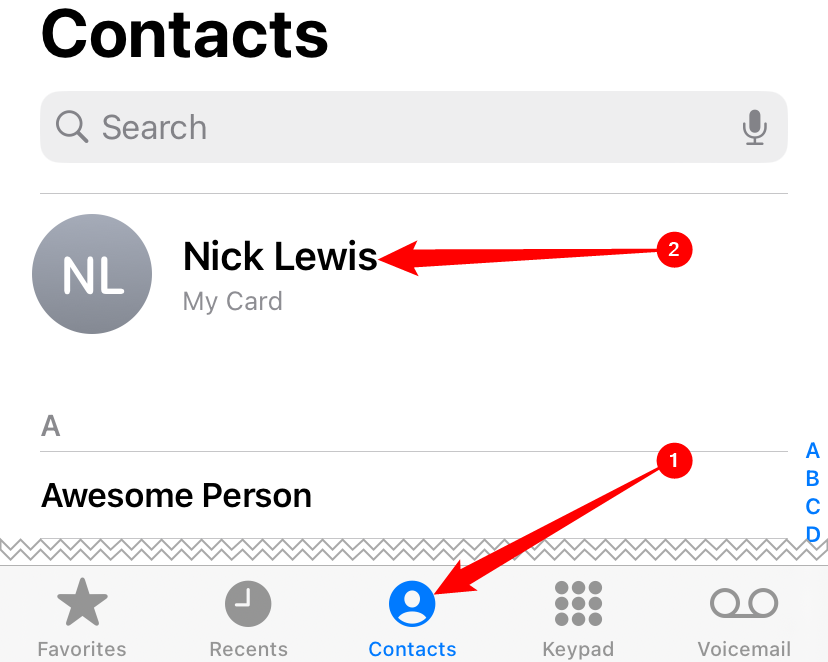
- Внизу выберите вкладку «Контакты».

- Вверху списка контактов нажмите свою карточку — «Моя карточка» (My Card).
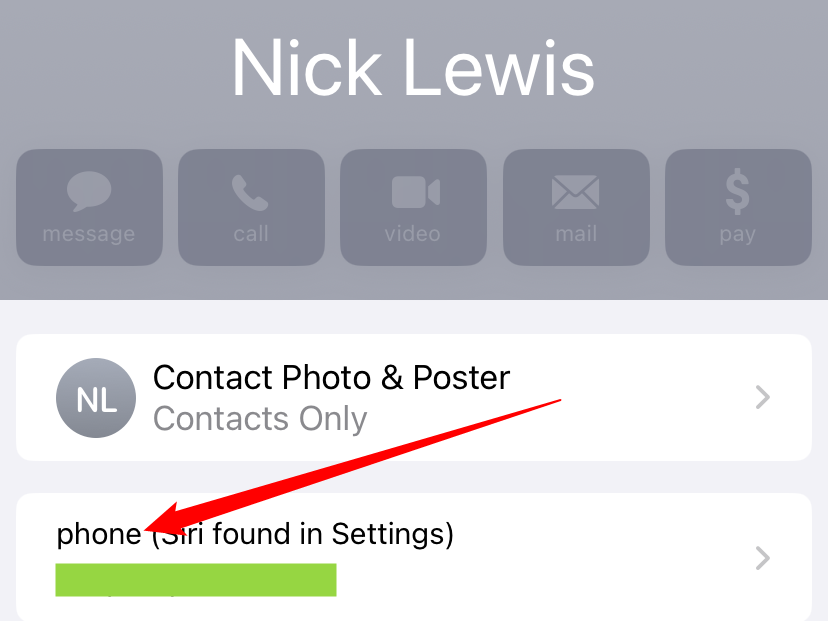
- На экране вашей карточки в поле «телефон» будет отображён текущий номер.
Важно: если поле «Телефон» пустое, возможно, номер не сохранён в контактах или SIM‑карта недавно заменялась — см. раздел «Если номер не отображается».
Найти номер на Android
Процесс может немного отличаться в зависимости от модели и версии Android, но общий путь одинаков.
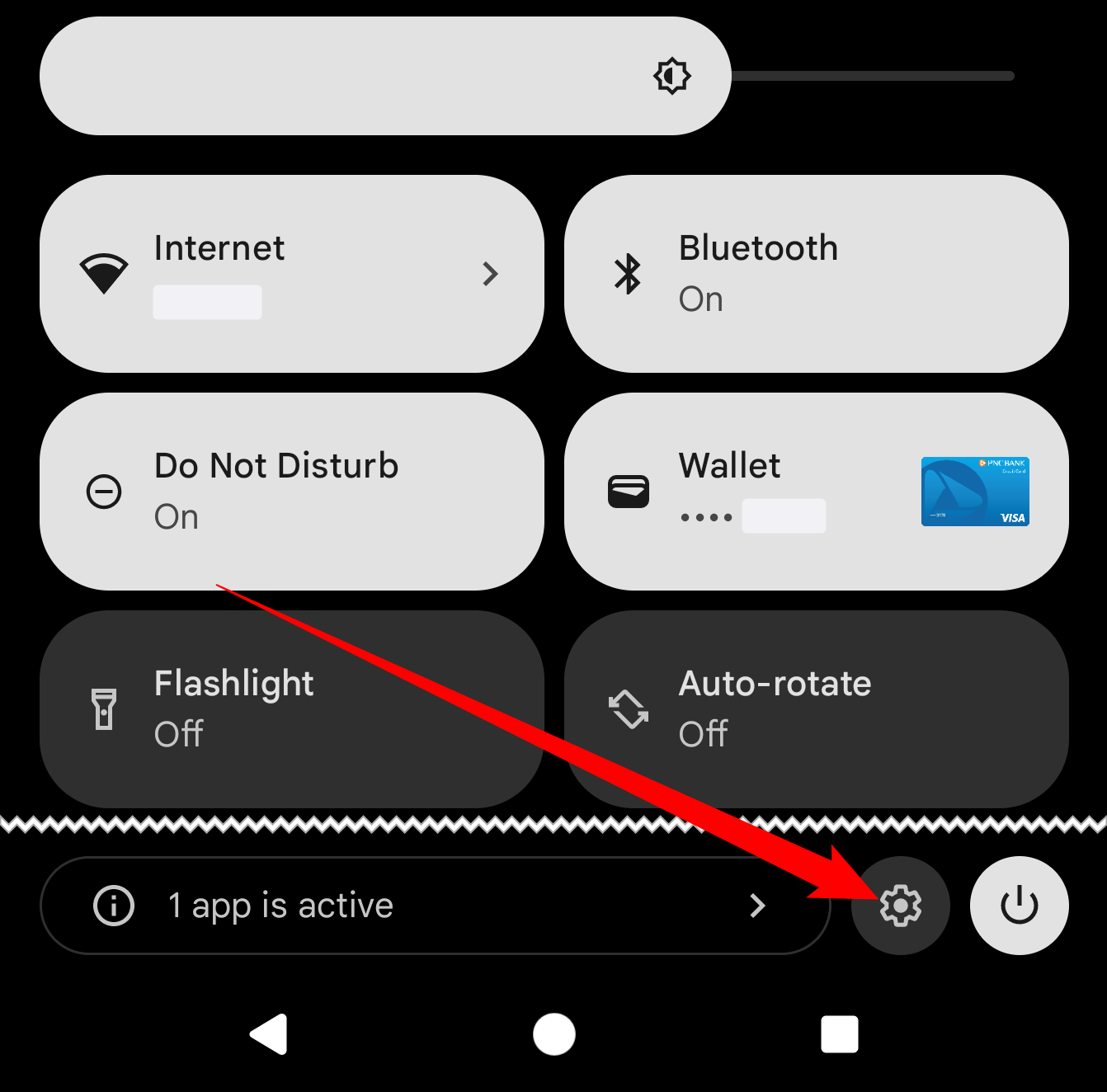
- Проведите пальцем вниз, чтобы открыть шторку уведомлений, и нажмите значок шестерёнки, чтобы открыть «Настройки».
- Прокрутите список настроек вниз и выберите «О телефоне» или «О устройстве».

- В разделе сведений об устройстве ищите блок с информацией о SIM или аккаунте — там обычно указан номер телефона.
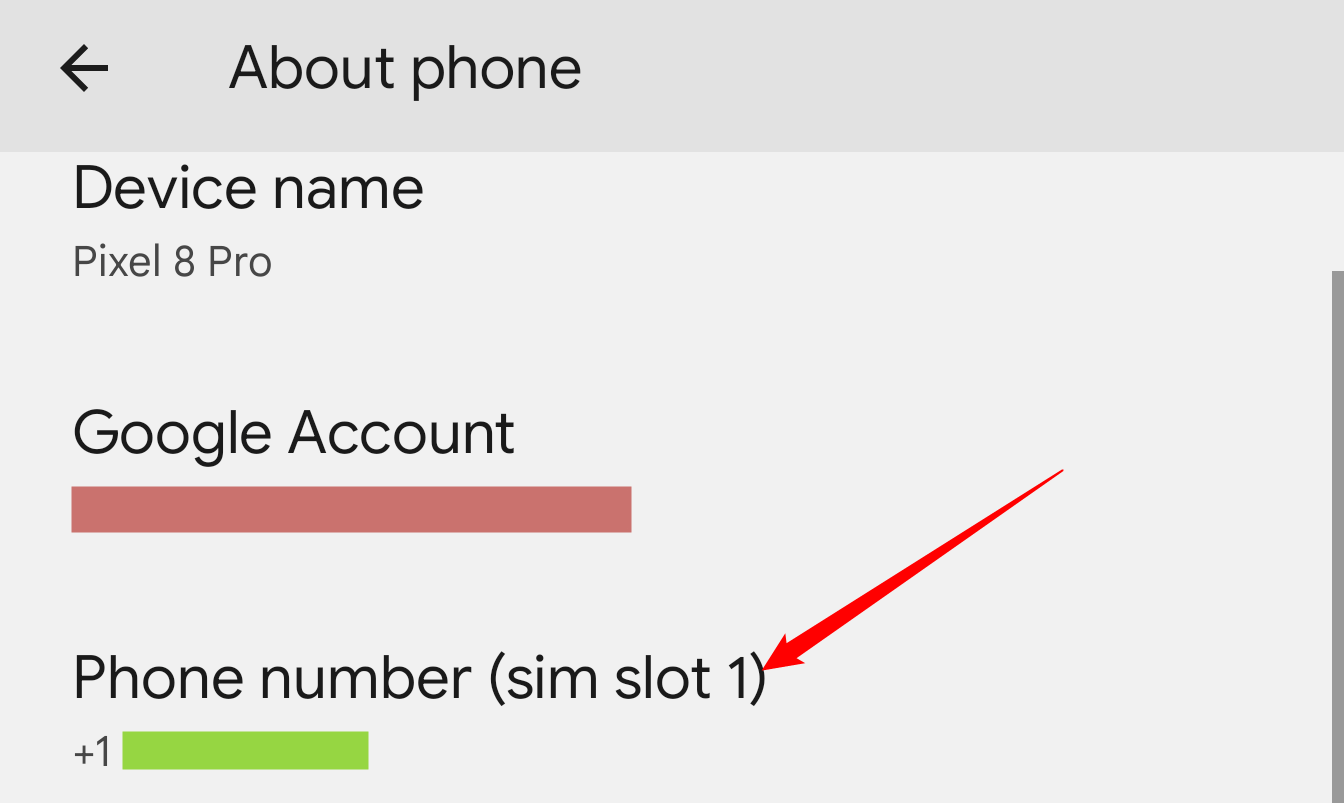
Совет: на некоторых моделях номер отображается в «Состоянии» или в разделе «Сведения о SIM‑карте». Если вы используете несколько SIM‑карт, номер покажется отдельно для каждой.
Если номер не отображается — возможные причины и решения
- SIM‑карта не активирована или недавно заменена. Решение: перезагрузите телефон и убедитесь, что оператор активировал SIM.
- Оператор не передаёт номер в данные SIM. Решение: позвоните в службу поддержки оператора и уточните информацию о номере/профиле SIM.
- На iPhone номер не сохранён в «Моей карточке». Решение: вручную добавьте номер в Контакты → Моя карточка.
- На Android проблема с прошивкой или оболочкой. Решение: проверьте обновления системы или обратитесь в поддержку производителя.
Важно: при обращении в поддержку оператора приготовьте паспортные данные или пин‑код SIM, если это требует провайдер.
Альтернативные способы узнать номер
- Отправьте SMS или позвоните на другой телефон и посмотрите отображаемый идентификатор вызывающего абонента.
- Используйте веб‑кабинет оператора — в личном кабинете часто указан номер и тариф.
- Вставьте SIM в старый телефон: в некоторых моделях информация о номере видна в настройках без интернета.
Когда этот метод не подходит: если у вас корпоративная SIM, номер может быть закреплён за аккаунтом компании — обратитесь в IT‑службу.
Быстрые шаблоны и чеклисты
Чеклист для конечного пользователя:
- Откройте «Телефон» (iPhone) или «Настройки» → «О телефоне» (Android).
- Проверьте разделы «Контакты», «Моя карточка», «О телефоне», «Состояние», «Сведения о SIM».
- Перезагрузите устройство при отсутствии данных.
- Обратитесь к оператору, если номер не отображается.
Шаблон запроса в службу поддержки оператора:
“Здравствуйте. Моя SIM‑карта не показывает номер в настройках телефона. Подскажите, активирована ли SIM и какой номер к ней привязан?”
Приватность и GDPR — кратко
Номер телефона считается персональными данными. Не публикуйте его в открытом доступе без необходимости. При передаче третьим лицам уточняйте цель: для доставки, двухфакторной аутентификации или поддержки. Если вы находитесь в ЕС, у вас есть права на доступ и исправление личных данных у оператора.
Полезные краткие определения
SIM — физическая карта оператора с привязкой к вашему номеру.
Моя карточка — контакт в iPhone, где можно хранить свои данные: имя, номер, email.
Итог и ключевые выводы
- На iPhone: Телефон → Контакты → Моя карточка.
- На Android: Настройки → О телефоне / Состояние / Сведения о SIM.
- Если номер не отображается, перезагрузите устройство или свяжитесь с оператором.
Важно: храните свой номер и данные аккуратно — они используются для восстановления аккаунтов и подтверждения личности.
Короткие советы для IT‑поддержки: проверьте, активна ли SIM, соответствует ли ICCID заявленной, и предоставьте пользователю инструкции по добавлению номера вручную в контакты.

Похожие материалы

Несколько аккаунтов Skype: Multi Skype Launcher

Журнал для работы: повысить продуктивность

Персональные звуки уведомлений на Android

Скачивание шоу Hulu для офлайн‑просмотра

Microsoft Start: персонализированная новостная лента
