
Как найти потерянный телефон через Tile на сайте
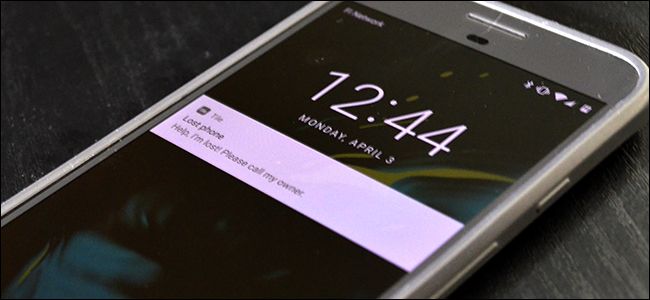
Tile — компактный трекер, который помогает находить ключи, кошелёк и другие вещи. Но даже без покупки физического Tile вы можете зарегистрировать своё мобильное устройство как «Tile» в приложении. Через веб‑версию сервиса можно определить последнее известное местоположение телефона, заставить его прозвонить и отправить сообщение на экран блокировки для нашедшего.
Важно: это руководство предполагает, что вы уже настроили приложение Tile на своём телефоне и вошли в аккаунт. Если нет — сначала установите приложение и выполните первичную регистрацию.
Кому это пригодится
- Тем, кто потерял телефон в доме, кафе или другом общественном месте.
- Тем, кто хочет отправить сообщение нашедшему через экран блокировки телефона.
- Тем, кто использует Tile как дополнительный уровень поиска наряду с Find My/Google Find My Device.
Краткое руководство — быстрые шаги
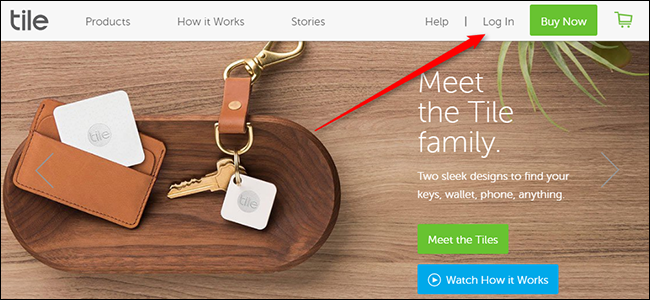
- Откройте сайт Tile: https://www.thetileapp.com и нажмите «Log In».
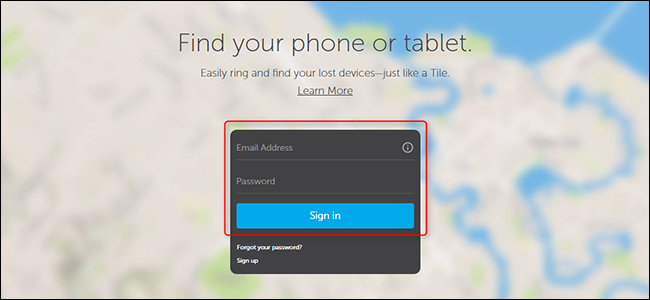
- Войдите под своим email и паролем Tile.
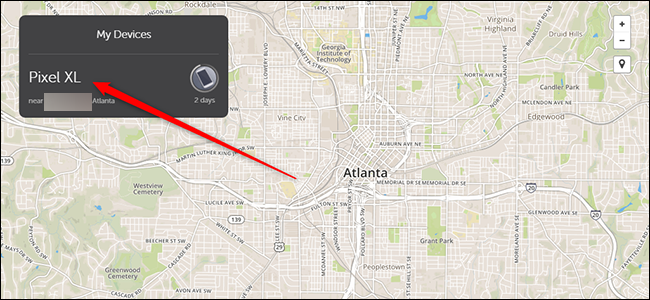
- На карте появится последнее место, где виделся ваш телефон. В списке устройств слева выберите свой телефон.
- Нажмите Connect, затем выберите Find, чтобы заставить телефон звонить, или Lost Mode для отправки сообщения нашедшему.
- При включённом Lost Mode добавьте альтернативный номер и кастомное сообщение, затем отправьте.
Подробные шаги с иллюстрациями
- Перейдите на сайт Tile и войдите в аккаунт.
- Введите электронную почту и пароль от аккаунта Tile и нажмите «Sign in». Это та же учётная запись, что используется в приложении на телефоне.
- После входа вы увидите карту с последним местоположением телефона. В левой серой панели выберите устройство, чтобы увидеть доступные действия.
- Нажмите кнопку Connect в серой панели.
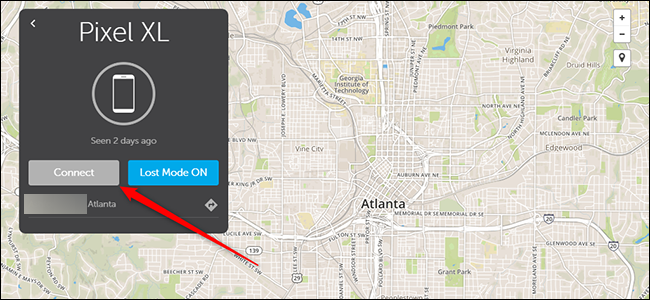
- Доступны два главных действия:
- Find (зелёная кнопка) — заставит телефон звонить, даже при включённом беззвучном режиме. Это удобно, если вы предполагаете, что телефон где‑то рядом.
- Lost Mode ON (синяя кнопка) — отправит на экран блокировки сообщение и контактный номер для нашедшего.
Нажмите Find, если думаете, что устройство рядом.
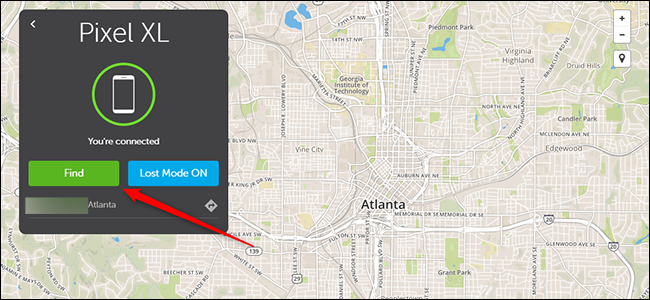
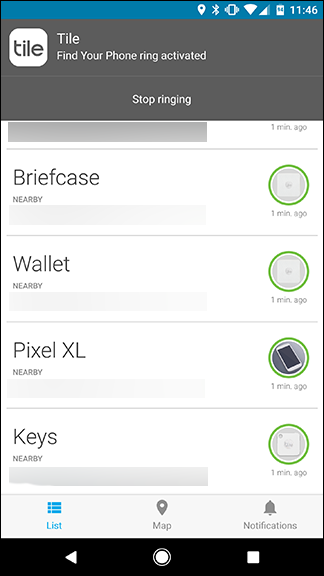
- На телефоне прозвучит мелодия звонка, и приложение Tile откроется с уведомлением о удалённом прозвоне. Если вы не инициировали прозвон, немедленно проверьте безопасность аккаунта.
- Если телефон не в зоне действия Tile‑трекера или вы хотите, чтобы нашедший связался с вами — используйте Lost Mode. Эта функция покажет сообщение на экране блокировки и необязательный номер телефона.
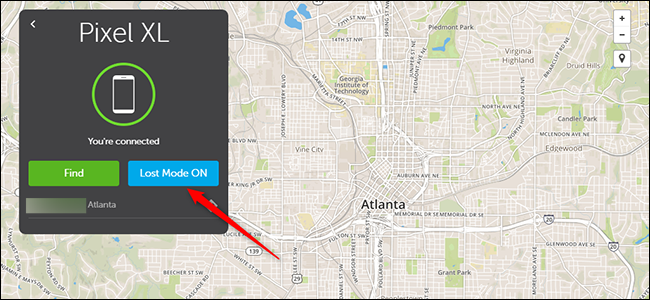
- Нажмите иконку карандаша для редактирования сообщения и номера.
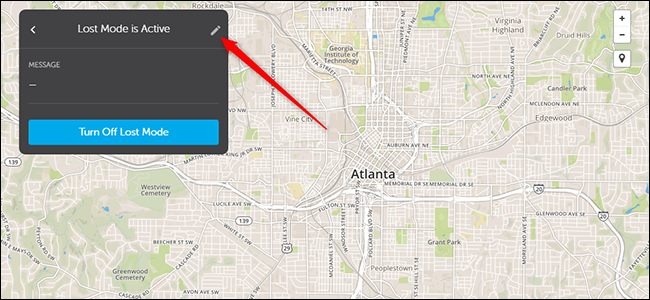
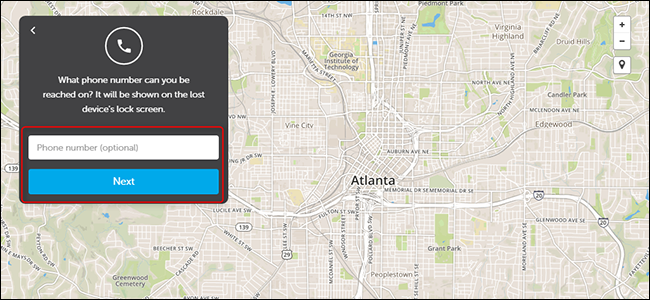
- Введите альтернативный номер, по которому человек, нашедший устройство, сможет с вами связаться. Не используйте собственный номер — он на потерянном телефоне. Если вы рядом с другом или членом семьи, можно указать их номер.
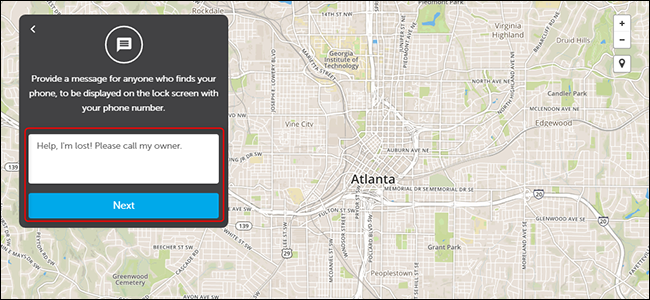
- Отредактируйте сообщение для нашедшего. По умолчанию: «Help, I’m lost! Please call my owner.» Можно написать инструкцию вроде: «Я вернусь в бар через 10 минут, пожалуйста, оставьте телефон на стойке администратора». Затем нажмите Next.
- Проверьте предварительный просмотр и нажмите Done, чтобы отправить сообщение на телефон.
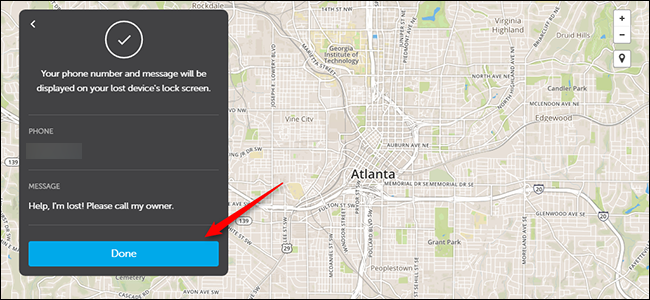
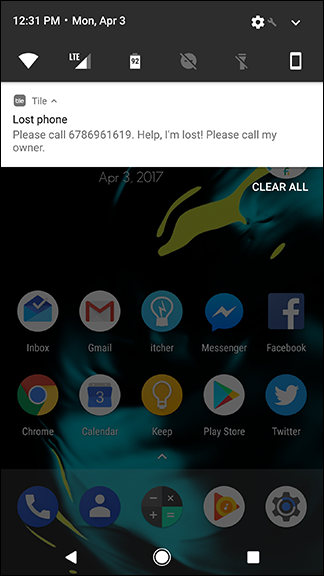
- На экране потерянного телефона появится уведомление и сообщение на блокировочном экране, если уведомления не заблокированы полностью. Это повышает шанс, что доброжелательный нашедший обратит внимание.
Что делать, если телефон не находится или офлайн
- Tile покажет последнее известное местоположение на карте. По нему можно попробовать вернуться и осмотреть место.
- Если телефон выключен или не подключён к сети — функции звонка и отправки сообщений не сработают до восстановления подключения.
- Включайте Lost Mode: сообщение появится, как только устройство выйдет в сеть.
- Одновременно используйте Find My iPhone или Google Find My Device — они могут дать дополнительные сигналы.
Важно: если телефон украли, не рискуйте собственной безопасностью. Сообщите в полицию и предоставьте им последнюю координату и время, а также любую доступную информацию об устройстве и аккаунте.
Альтернативные способы и когда Tile не поможет
- Службы Apple/Google (Find My, Google Find My Device) предоставляют более глубокую интеграцию с ОС: удалённое стирание, блокировка активации и т.д.
- Tile полезен как дополнение, особенно если у вас есть физический Tile рядом (например, на ключах). Физический Tile в зоне действия поможет быстрее локализовать устройство звуком.
- Tile не сможет помочь, если устройство полностью разряжено или сброшено в заводские настройки.
Проверка безопасности аккаунта после чужого прозвона
Если вы увидели уведомление о прозвоне, который не инициировали:
- Немедленно смените пароль Tile и почтовый аккаунт, связанный с ним.
- Включите двухфакторную аутентификацию (2FA) для всех доступных сервисов.
- Проверьте активные сессии в настройках Tile и завершите подозрительные.
Роль‑ориентированные чек‑листы
Чек‑лист владельца телефона:
- Войти в Tile на вебе и найти устройство.
- Попробовать Find (звонок).
- Если не найдено — включить Lost Mode и добавить альтернативный номер.
- Сообщить в полицию, если есть признаки кражи.
Чек‑лист для человека, нашедшего телефон:
- Проверить сообщение на экране блокировки.
- Позвонить на указанный альтернативный номер или передать устройство в точку обслуживания (ресторан, ресепшн).
- Не пытаться взламывать устройство; передача владельцу — лучший путь.
Быстрый чек‑лист для восстановления устройства
- Войти в Tile и отправить Find.
- Включить Lost Mode с номером и сообщением.
- Одновременно включить/проверить Find My iPhone или Google Find My Device.
- Сообщить о пропаже (оператор, полиция) при подозрении на кражу.
Модель принятия решения — куда идти дальше
flowchart TD
  A[Телефон потерян] --> B{Телефон рядом?}
  B -- Да --> C[Использовать Find 'прозвон']
  B -- Нет --> D[Посмотреть последнее местоположение на карте]
  D --> E{Телефон онлайн?}
  E -- Да --> F[Перейти к последнему месту и использовать Tile на ключах]
  E -- Нет --> G[Включить Lost Mode и ждать подключения]
  G --> H[Если подозрение на кражу — связаться с полицией]
  F --> H
  C --> I[Нашли телефон?]
  I -- Да --> J[Остановить прозвон и проверить устройство]
  I -- Нет --> G
Советы по локализации и практике в России
- Tile работает по всему миру, но точность локализации зависит от наличия сетей и устройств Tile в округе (сообщества пользователей Tile помогают улучшать локализацию).
- Если вы планируете полагаться на сторонних людей для обратной связи, укажите номер доверенного лица, чтобы нашедший мог быстро дозвониться.
- Помните о законах о защите персональных данных: не публикуйте свой личный номер и личные данные в публичных местах.
Критерии приёмки
- Телефон отображается на карте и имеет временную метку последнего соединения.
- Функция Find вызывает звонок на устройстве, даже если включён беззвучный режим.
- Lost Mode показывает сообщение и альтернативный номер на экране блокировки при следующем подключении телефона.
Короткое резюме
Tile на вебе — удобный инструмент для поиска телефона: он показывает последнее местоположение, позволяет заставить устройство звонить и отправить сообщение нашедшему. Это не заменяет встроенные сервисы Apple или Google, но работает как полезный дополнительный канал. При подозрении на кражу действуйте осторожно и подключайте официальные службы.

Похожие материалы

Несколько аккаунтов Skype: Multi Skype Launcher

Журнал для работы: повысить продуктивность

Персональные звуки уведомлений на Android

Скачивание шоу Hulu для офлайн‑просмотра

Microsoft Start: персонализированная новостная лента
