
Где в приложении Amazon найти список заказов

Важно: для доступа к списку заказов требуется вход в учётную запись Amazon, к которой привязаны ваши покупки.
Быстрая инструкция — шаг за шагом
- Откройте приложение Amazon на устройстве.
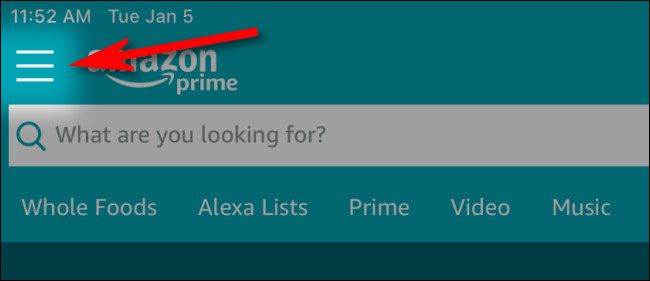
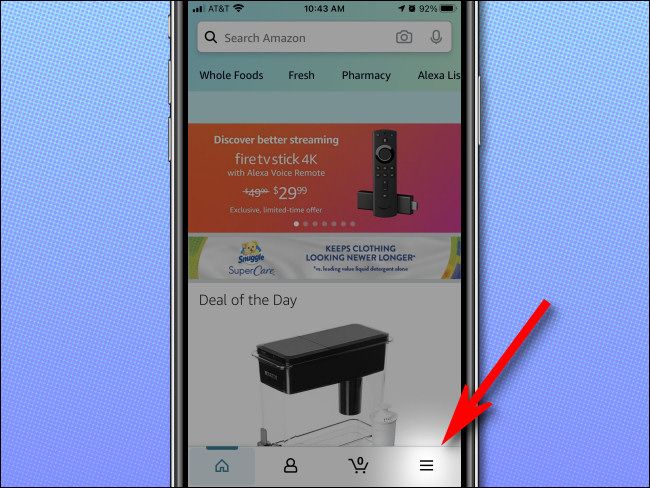
- Нажмите кнопку меню (три горизонтальные линии). На iPad и Android она обычно в верхнем левом углу, на iPhone — в нижнем правом.
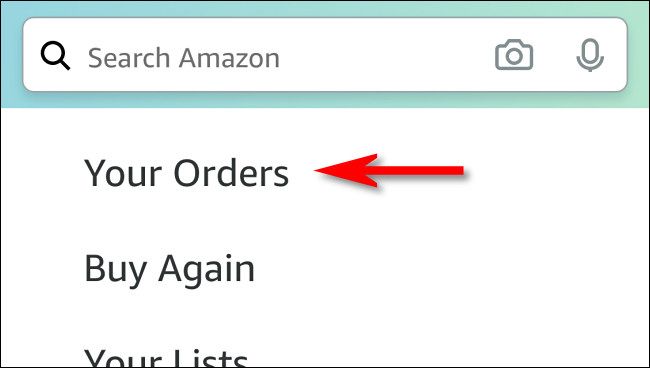
- В меню выберите «Ваши заказы».
- Откроется экран с историей ваших покупок. По умолчанию список отсортирован от новых к старым.
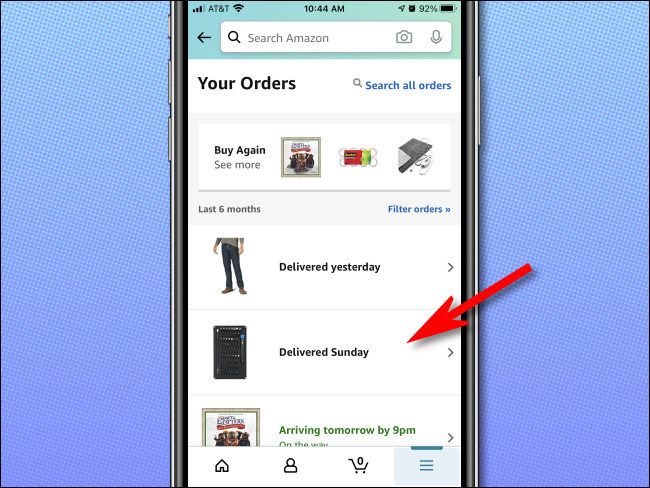
- Используйте кнопки «Фильтровать заказы» и «Поиск по всем заказам» для быстрого поиска нужного товара. Нажмите на конкретный заказ, чтобы открыть страницу с деталями: статус доставки, стоимость, кнопки для отслеживания, возврата или повторной покупки.
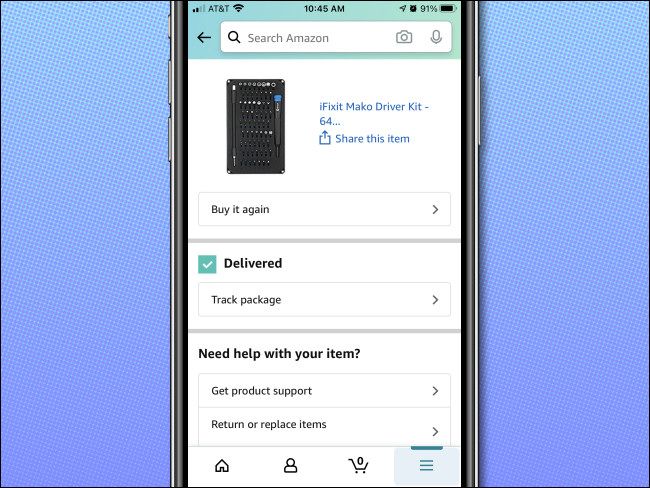
Что можно сделать на странице заказа
- Узнать статус: отправлен, в пути, доставлен.
- Отследить посылку через трек-номер.
- Посмотреть сумму и способ оплаты.
- Запросить возврат или замену товара.
- Купить тот же товар снова.
Полезные советы и приёмы
- Если не видите старые заказы, расширьте диапазон при фильтрации или нажмите «Поиск по всем заказам» и введите ключевое слово, артикул или номер заказа.
- Для быстрых возвратов используйте кнопку «Вернуть товар» на странице заказа — приложение подскажет допустимые варианты.
- Сохраняйте письма подтверждения покупок, они содержат номер заказа и подробности, если нужно связаться со службой поддержки.
Примечание: расположение кнопок может незначительно отличаться в зависимости от версии приложения и региона.
Альтернативные способы найти заказы
- Веб-сайт: войдите на amazon.com (или локальный сайт Amazon в вашей стране) и откройте раздел «Ваши заказы» в меню учётной записи.
- Почта: используйте письма-подтверждения от Amazon, чтобы быстро перейти к конкретному заказу через ссылку в письме.
- Поддержка: если у вас нет доступа к учётной записи (например, потерян пароль), служба поддержки Amazon поможет восстановить доступ и найти заказы.
Когда способ может не сработать
- Вы не видите заказ, если он сделан по другой учётной записи или на другой региональный Amazon (например, покупки на amazon.co.uk не появятся в amazon.com).
- Заказы, сделанные в режиме гостя, могут не отображаться в вашей учётной записи.
- Если приложение устарело или в нём ошибки, обновите его через App Store или Google Play.
Мини-методология для поиска нужного заказа (быстрая проверка)
- Убедитесь, что вы вошли в правильную учётную запись.
- Откройте «Ваши заказы» и примените фильтр по году или статусу.
- Введите ключевое слово, артикул или номер заказа в «Поиск по всем заказам».
- Откройте найденный заказ и выполните нужное действие (отследить, вернуть, приобрести снова).
Чек-листы по ролям
Покупатель:
- Вошёл в нужную учётную запись.
- Применил фильтры по дате или статусу.
- Проверил страницу заказа для статуса доставки и опций возврата.
Агент поддержки:
- Попросил номер заказа и адрес электронной почты, привязанный к аккаунту.
- Проверил региональный Amazon, где оформлен заказ.
- Предложил ссылку на страницу заказа или шаги для возврата.
Администратор или владелец устройства:
- Убедился, что приложение обновлено.
- Проверил настройки аккаунта и двухфакторную аутентификацию.
- При необходимости очистил кэш приложения.
Приватность и безопасность
- Никогда не сообщайте пароль и не используйте общий доступ к учётной записи.
- При потере устройства деавторизуйте учётную запись и смените пароль.
Часто задаваемые вопросы
Где находится кнопка меню в приложении Amazon?
На iPad и Android — в верхнем левом углу, на iPhone — в нижнем правом. Это иконка с тремя горизонтальными линиями.
Как отфильтровать заказы по году или статусу?
На экране «Ваши заказы» нажмите «Фильтровать заказы» и выберите нужный период или статус (например, «Доставлено»).
Как запросить возврат через приложение?
Откройте нужный заказ и нажмите кнопку «Вернуть товар» или «Request a return» (в некоторых интерфейсах — на локализованном языке), затем следуйте подсказкам.
Краткий итог
Теперь вы знаете, как быстро открыть раздел «Ваши заказы» в мобильном приложении Amazon, как фильтровать и искать покупки, что можно сделать на странице заказа и какие альтернативы есть при проблемах. Если что-то не работает — проверьте учётную запись, регион и версию приложения.
Короткое объявление: ищете простую инструкцию? Откройте приложение Amazon, выберите меню «Ваши заказы» и управляйте покупками прямо с телефона — быстро и удобно.

Похожие материалы

Несколько аккаунтов Skype: Multi Skype Launcher

Журнал для работы: повысить продуктивность

Персональные звуки уведомлений на Android

Скачивание шоу Hulu для офлайн‑просмотра

Microsoft Start: персонализированная новостная лента
