
Как найти UUID на Mac, iPhone и iPad
Быстрые ссылки
- Что такое UUID?
- Как найти UUID на Mac
- Как найти UUID на iPhone и iPad
- Другие идентификаторы, которые стоит знать
Что такое UUID?
UUID (Universally Unique Identifier) — это последовательность букв и цифр, формирующая уникальный код, который однозначно идентифицирует конкретное устройство. Он похож на серийный номер, но чаще используется разработчиками для привязки тестовых сборок или регистрации устройства в Apple Developer Program.
Определение в одну строку: UUID — уникальная строка для идентификации устройства, используемая разработчиками.
Важно: обычному пользователю редко нужно знать UUID, но он необходим при тестировании приложений и установке бета‑версий iOS/macOS.
Как найти UUID на Mac
- Нажмите логотип Apple в строке меню и выберите «Об этом Mac».
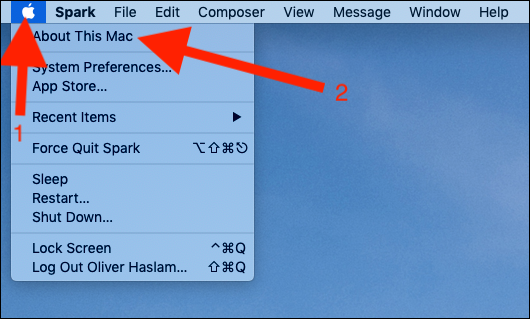
- В окне «Об этом Mac» нажмите кнопку «Системный отчет».
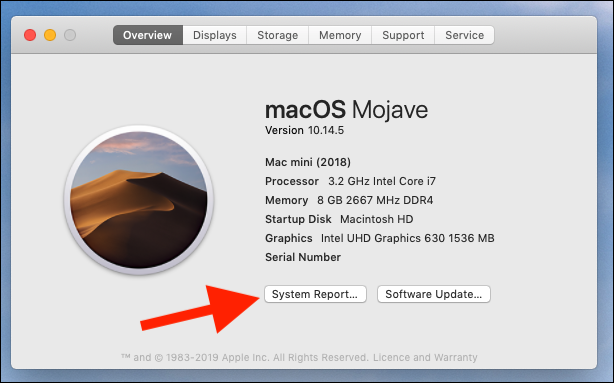
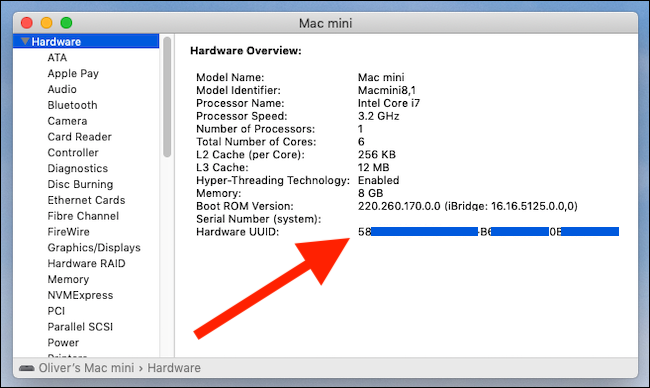
- В разделе Hardware найдите поле Hardware UUID — это и есть UUID вашего Mac.
Советы:
- Вы можете выделить и скопировать значение напрямую из окна «Системный отчет».
- Если нужно отправить UUID разработчику, копируйте строку целиком, включая тире.
Как найти UUID на iPhone и iPad
- Подключите iPhone или iPad к компьютеру с установленным iTunes (или Finder в macOS Catalina и новее).
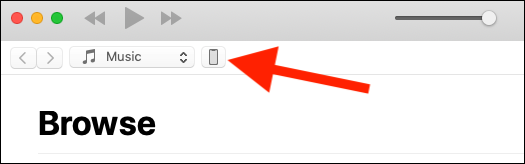
- Откройте iTunes/Finder и выберите устройство (на панели сверху в iTunes или в боковой панели Finder).
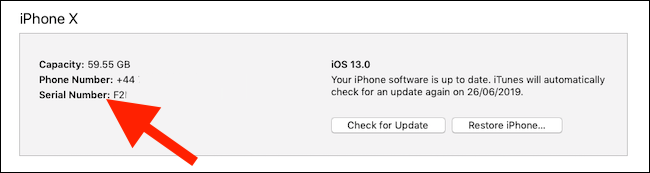
- В карточке устройства найдите поле «Серийный номер». Нажмите на само название «Серийный номер» — значение переключится и отобразит UUID (UDID).
Советы:
- В macOS Catalina и новее процесс тот же, но доступ к устройству происходит через Finder.
- После отображения UUID вы можете нажать правой кнопкой и скопировать значение.
Другие идентификаторы, которые стоит знать
- Модельный идентификатор (Model Identifier) показывает модель устройства — например, iPhone9,x или iPhone11,x. Он относится ко всей линейке и не уникален для конкретного устройства.
- Номер модели (Model Number) используется Apple и поставщиками для указания рынка и модификации (например, iPhone для США против Японии). Он имеет формат A####.
- IMEI (International Mobile Equipment Identity) — уникален для устройств с сотовой связью и используется операторами сети для блокировки утерянных или украденных устройств.
Связано: Как найти серийный номер или IMEI для iPhone или iPad.
Когда UUID не поможет
- UUID не заменяет IMEI для блокировки устройства в сети — это разные идентификаторы и используются разными службами.
- UUID не даёт информации о владельце или счёте Apple ID. Для привязки устройства к учётной записи используются другие механизмы.
Альтернативные способы и кейсы
- Если устройство не подключается к iTunes/Finder, попробуйте другой кабель или порт USB, перезагрузите компьютер и устройство.
- Для массовой регистрации устройств (например, в компании) используют MDM‑решения, которые собирают UUID/IMEI и другие атрибуты автоматически.
- Если вы разработчик и не хотите раскрывать полный UUID, обсудите с коллегами формат доставки (например, зашифрованный или частично маскированный идентификатор).
Проверки и приёмка
Критерии приёмки для корректного получения UUID:
- Устройство включено и разблокировано.
- Кабель и порт исправны (для iPhone/iPad).
- iTunes (или Finder) видит устройство и отображает карточку.
- Значение UUID скопировано целиком без пробелов.
Памятка: кто и зачем может просить UUID
- Разработчики приложений для тестирования конкретных билдов.
- Корпоративные администраторы для регистрации в MDM.
- Сервисы бета‑тестирования для выдачи временных сборок.
Роль‑оригами (короткие чек‑листы):
- Пользователь: подключить устройство, открыть iTunes/Finder, переключить «Серийный номер», скопировать UUID.
- Разработчик: запросить UUID, проверить формат (32 символа + тире), добавить устройство в профиль разработчика.
- IT‑админ: автоматизировать сбор через MDM, сопоставить UUID с инвентарной записью.
Приватность и безопасность
UUID сам по себе не даёт доступа к учётной записи Apple ID или к данным пользователя. Тем не менее, передавая UUID внешним лицам, проверяйте, зачем он нужен и кому вы его отправляете. В корпоративной среде используйте зашифрованные каналы и политики доступа.
Быстрый справочник (fact box)
- Где посмотреть на Mac: Об этом Mac → Системный отчет → Hardware UUID
- Где посмотреть на iPhone/iPad: Подключить к iTunes/Finder → карточка устройства → нажать на «Серийный номер»
- Формат: буквенно‑цифровая строка с тире
- Заменяемость: уникален для устройства, не изменяется при сбросе настроек
Короткая сводка
UUID — это технический идентификатор устройства, полезный разработчикам и администраторам. На Mac он в «Системном отчёте», на iPhone/iPad — через iTunes/Finder при подключении. Если устройство не определяется, проверяйте кабель, порты и права доступа.
Важно: передавайте UUID только проверенным контактам и храните его так же ответственно, как серийный номер.
Ключевые шаги ещё раз:
- Mac: Apple → Об этом Mac → Системный отчет → Hardware UUID.
- iPhone/iPad: подключить к компьютеру → iTunes/Finder → нажать «Серийный номер» → получить UUID.

Похожие материалы

Несколько аккаунтов Skype: Multi Skype Launcher

Журнал для работы: повысить продуктивность

Персональные звуки уведомлений на Android

Скачивание шоу Hulu для офлайн‑просмотра

Microsoft Start: персонализированная новостная лента
