
Где найти ключ продукта Windows — все рабочие способы
Быстрые ссылки
- Где в реестре хранится ключ Windows?
- Где ещё можно найти ключ продукта Windows?
- Как получить ключ из UEFI на Windows 10/11
- Как использовать ProduKey (NirSoft)
- Как использовать ShowKeyPlus
- Скрипт VBS для извлечения ключа
- Как найти ключ на наклейке Certificate of Authenticity (COA)
Краткий обзор (что важно знать)
- Формат ключа: 25 символов, 5 групп по 5 символов (например: A23BC-GHN23-NBK32-VNS98-JKLOL).
- Если ваш ПК поставлялся с Windows 8/10/11, ключ часто встроен в UEFI и активируется автоматически при установке той же редакции Windows.
- На старых ПК (особенно эпохи Windows 7) ключ могли печатать на наклейке COA или использовать SLP (System Locked Pre-installation), когда ключ в реестре — не тот, что нужен для установки.
- Перед переустановкой Windows сохраните ключ, если хотите иметь возможность активировать ту же копию вручную.
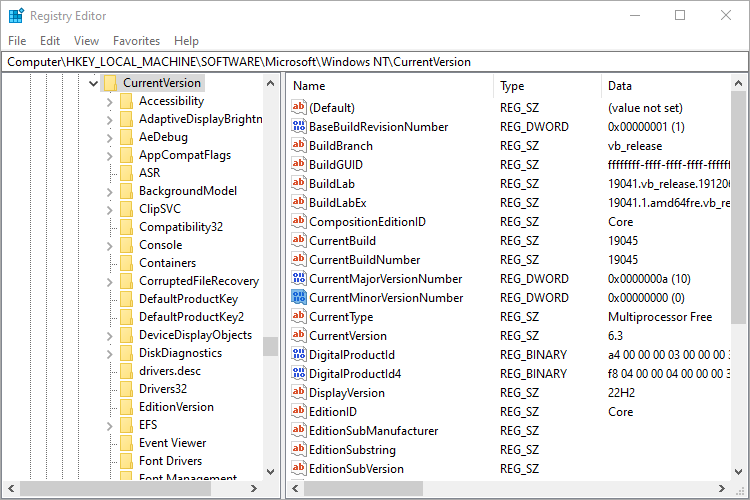
Где в реестре хранится ключ Windows?
Ключ хранится в реестре, но в бинарном поле DigitalProductId (и похожих), отформатированном так, что человек «в лоб» его не прочитает. Это сделано намеренно: ключ можно извлечь программно, но не увидеть простым просмотром реестра.
Важно: если вы собираетесь переустанавливать систему, сначала извлеките ключ из работающей установки. Форматирование диска может удалить данные, и тогда восстановить ключ будет сложнее (если только ключ не встроен в UEFI).
Где ещё можно найти ключ продукта?
Ключ может быть в одном из трёх мест:
- В программном обеспечении на ПК: ключ хранится в реестре и виден утилитам.
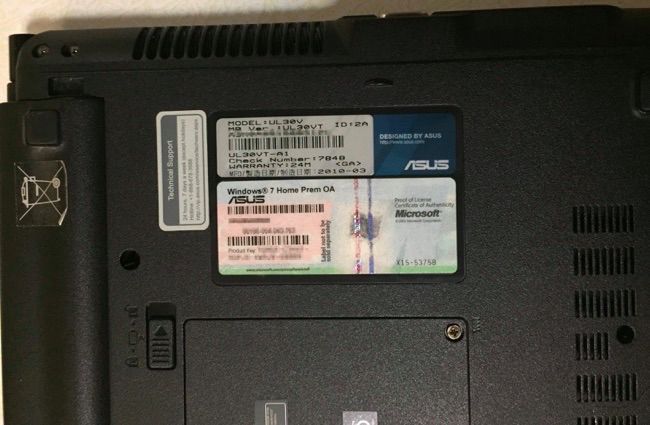
- На наклейке COA (Certificate of Authenticity): физическая наклейка с ключом, типично для ПК эпохи Windows 7.
- В прошивке UEFI/BIOS: ключ встроен производителем; при установке той же редакции Windows активация проходит автоматически.
Если у вас предустановленная система, используйте ту же редакцию (Home/Pro/Enterprise), иначе встроенный ключ может не подойти.
Получение ключа из UEFI на Windows 10/11
На современных машинах (Windows 8 и новее) ключ часто хранится в прошивке UEFI и при установке соответствующей редакции Windows активация проходит автоматически.
Чтобы вручную прочитать встроенный ключ:
- Откройте меню Пуск, введите “powershell” и запустите PowerShell.
- Вставьте и выполните команду ниже:
(Get-WmiObject -query 'select * from SoftwareLicensingService').OA3xOriginalProductKey- После выполнения командной строки вы увидите ключ — запишите его и сохраните в безопасном месте.
Примечание: если команда вернула пустое значение, ключ, вероятно, не встроен в UEFI или прошивка не содержит OEM-ключа для этой редакции.
ProduKey (NirSoft): быстрый способ для рабочего и мёртвого ПК
NirSoft ProduKey — маленькая утилита, которая читает ключи Windows и Office из локальной системы, из внешних реестров и с подключённых дисков. Она часто вызывает предупреждения антивирусов как потенциально опасная утилита, но сама по себе не является вредоносной.
Плюсы:
- Быстро показывает ключи всех обнаруженных установок.
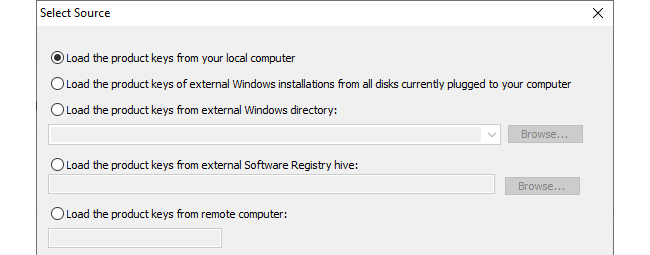
- Может читать реестр целевого диска (File > Select Source), то есть подходит для извлечения с нерабочих ПК.
Минусы:
- Антивирусы/браузеры могут пометить загрузку как подозрительную — это ложные срабатывания для подобных инструментов.
Как использовать:
- Скачайте ProduKey с официального сайта NirSoft.
- Распакуйте архив и запустите исполняемый файл.
- Если ключ нужен с внешнего диска: File → Select Source → установите путь к Windows-директории на подключённом диске (обычно C:\Windows на том диске).
- Скопируйте/запишите ключ.
Если у ПК нет загрузки, подключите диск к рабочему компьютеру как внешний или в виде внутреннего диска в другом корпусе и используйте режим выбора источника в ProduKey.
Важно: всегда скачивайте утилиты с официальных сайтов и проверяйте контрольные суммы при наличии.
ShowKeyPlus: альтернатива из Microsoft Store
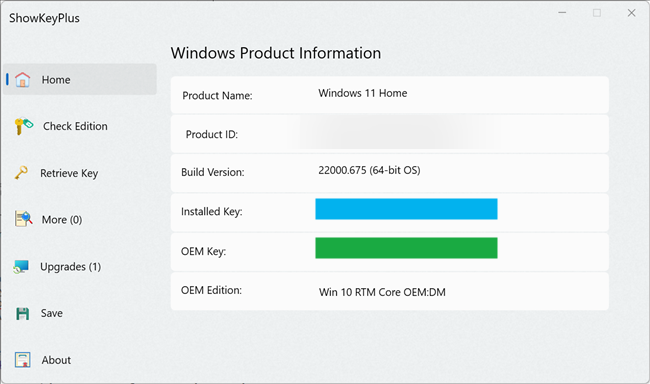
Если не хочется иметь дело с предупреждениями антивируса, ShowKeyPlus доступна в Microsoft Store и реже вызывает сомнения.
Как использовать:
- Откройте Microsoft Store, найдите ShowKeyPlus и установите приложение.
- Запустите приложение — оно покажет установленные ключи и ключи, найденные в системе (OEM/Installed).
Пояснение терминов:
- OEM-ключ: ключ, привязанный производителем (зачастую встроенный в UEFI).
- Installed key: ключ, который был использован для текущей установки — может быть розничным ключом или ключом корпоративной лицензии.
Если у вас несколько ключей (OEM + Installed), чаще всего для переустановки вам нужен Installed key, если вы намеренно покупали отдельную лицензию.
VBS-скрипт для извлечения ключа (локально)
Если вы предпочитаете готовый скрипт без сторонних исполняемых файлов, можно использовать Visual Basic Script. Создайте файл с расширением .vbs и вставьте приведённый ниже код.
- Откройте Блокнот (Notepad).
- Вставьте код скрипта.
- Сохраните как “All Files” и имя, например: Product Key Script.vbs.
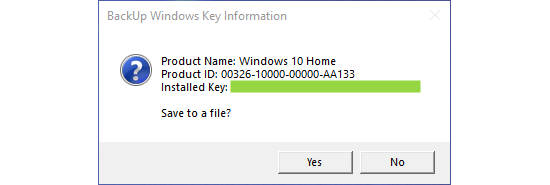
- Дважды кликните, чтобы запустить — появится окно с ключом и предложением сохранить его в текстовый файл на рабочем столе.
Содержимое скрипта (не изменяйте формат):
Option Explicit
Dim objshell,path,DigitalID, Result
Set objshell = CreateObject("WScript.Shell")
'Set registry key path
Path = "HKLM\SOFTWARE\Microsoft\Windows NT\CurrentVersion\"
'Registry key value
DigitalID = objshell.RegRead(Path & "DigitalProductId")
Dim ProductName,ProductID,ProductKey,ProductData
'Get ProductName, ProductID, ProductKey
ProductName = "Product Name: " & objshell.RegRead(Path & "ProductName")
ProductID = "Product ID: " & objshell.RegRead(Path & "ProductID")
ProductKey = "Installed Key: " & ConvertToKey(DigitalID)
ProductData = ProductName & vbNewLine & ProductID & vbNewLine & ProductKey
'Show messbox if save to a file
If vbYes = MsgBox(ProductData & vblf & vblf & "Save to a file?", vbYesNo + vbQuestion, "BackUp Windows Key Information") then
Save ProductData
End If
'Convert binary to chars
Function ConvertToKey(Key)
Const KeyOffset = 52
Dim isWin8, Maps, i, j, Current, KeyOutput, Last, keypart1, insert
'Check if OS is Windows 8
isWin8 = (Key(66) \ 6) And 1
Key(66) = (Key(66) And &HF7) Or ((isWin8 And 2) * 4)
i = 24
Maps = "BCDFGHJKMPQRTVWXY2346789"
Do
Current= 0
j = 14
Do
Current = Current* 256
Current = Key(j + KeyOffset) + Current
Key(j + KeyOffset) = (Current \ 24)
Current=Current Mod 24
j = j -1
Loop While j >= 0
i = i -1
KeyOutput = Mid(Maps,Current+ 1, 1) & KeyOutput
Last = Current
Loop While i >= 0

If (isWin8 = 1) Then
keypart1 = Mid(KeyOutput, 2, Last)
insert = "N"
KeyOutput = Replace(KeyOutput, keypart1, keypart1 & insert, 2, 1, 0)
If Last = 0 Then KeyOutput = insert & KeyOutput
End If
ConvertToKey = Mid(KeyOutput, 1, 5) & "-" & Mid(KeyOutput, 6, 5) & "-" & Mid(KeyOutput, 11, 5) & "-" & Mid(KeyOutput, 16, 5) & "-" & Mid(KeyOutput, 21, 5)
End Function
'Save data to a file
Function Save(Data)
Dim fso, fName, txt,objshell,UserName
Set objshell = CreateObject("wscript.shell")
'Get current user name
UserName = objshell.ExpandEnvironmentStrings("%UserName%")
'Create a text file on desktop
fName = "C:\Users\" & UserName & "\Desktop\WindowsKeyInfo.txt"
Set fso = CreateObject("Scripting.FileSystemObject")
Set txt = fso.CreateTextFile(fName)
txt.Writeline  Data
txt.Close
End Function
После запуска вы увидите окно с ключом и опцией сохранить файл на рабочий стол.
Как извлечь ключ с неработающего ПК (пошагово)
- Извлеките жёсткий диск/SSD из неработающего компьютера.
- Подключите диск к рабочему компьютеру внутренне или через USB-адаптер/корпус.
- Используйте ProduKey: File → Select Source → укажите путь к каталогу Windows на подключённом диске.
- Либо скопируйте из подключённого диска файл реестра (HKLM\SOFTWARE\Microsoft\Windows NT\CurrentVersion — это часть системного реестра в файле SOFTWARE) и используйте утилиту, умеющую читать бинарные поля DigitalProductId.
- В альтернативе: загрузитесь с Linux Live USB, смонтируйте раздел Windows и извлеките нужные файлы реестра для последующего анализа.
Совет: при подключении диска к другому ПК не включайте на нём исполняемые файлы из старой системы — всегда работайте только с данными.
Наклейка COA и система SLP (старые ПК)
На старых ноутбуках/ПК ключ печатался на наклейке Certificate of Authenticity. Однако у многих предустановленных систем производители использовали SLP — общий ключ, применяемый для массовой активации. В этом случае ключ в реестре не является «личным» ключом ПК и не подойдёт для чистой установки с коробочного образа.
Где искать наклейку:
- На дне ноутбука под батареей.
- На задней/боковой панели корпуса настольного ПК.
- Внутри отсека с доступом к оперативной памяти или накопителю.
Если наклейка стерлась — телефонируйте в службу поддержки производителя, но не факт, что помогут. Можно купить лицензионный ключ у Microsoft или официального продавца.
Когда способы могут не сработать (ограничения и подводные камни)
- Ключ может быть часть корпоративной KMS или MAK-активации — тогда локального ключа в реестре нет.
- Если ключ в UEFI, он сработает только при установке той же редакции Windows.
- SLP/массовые ключи не подходят для индивидуальной активации.
- Если диск зашифрован (BitLocker), сначала расшифруйте/получите доступ — иначе извлечь реестр проблематично.
Альтернативные подходы
- Связаться с производителем компьютера (если это OEM-покупка).
- Проверить учётную запись Microsoft: если система была активирована через аккаунт Microsoft, при входе после установки система может автоматически активироваться (в цифровой лицензии хранится привязка устройства).
- Использовать средства управления лицензиями в организации (для корпоративных лицензий обратиться в IT-отдел).
Ментальные модели и эвристики при восстановлении ключа
- Если ПК новый (с завода): думайте про UEFI → проверьте встроенный ключ.
- Если ПК старый (до Windows 8): думайте про COA/наклейку и SLP.
- Если ключ не нашли в системе: проверьте аккаунт Microsoft и корпоративные решения.
Быстрый чек-лист перед переустановкой Windows (для обычного пользователя)
- Сделайте резервную копию всех важных данных.
- Извлеките ключ (ProduKey / ShowKeyPlus / VBS / PowerShell).
- Запишите ключ и сохраните копию в надёжном месте (парольный менеджер, зашифрованный файл).
- Подготовьте установочный носитель той же редакции Windows.
- Если диск зашифрован — снимите шифрование или сохраните ключ восстановления BitLocker.
- При необходимости подготовьте драйверы производителя.
Чек-лист для администратора / IT-специалиста
- Идентифицировать тип активации (OEM / Retail / Volume / KMS).
- Сохранить текущие ключи и журналы активации.
- Проверить наличие цифровой лицензии, связанной с учётной записью Microsoft.
- Создать резервный образ системы перед форматированием.
- Обновить документацию по лицензиям в CMDB (конфигурационной базе данных).
SOP: стандартный порядок действий для восстановления ключа (коротко)
- Определить, загружается ли целевая система.
- Если загружается: запустить ShowKeyPlus или Powershell и сохранить ключ.
- Если не загружается: подключить диск к рабочему ПК, использовать ProduKey с указанием внешнего пути или смонтировать реестр и извлечь цифровой идентификатор.
- Задокументировать ключ и поместить в защищённое хранилище.
- Провести переустановку/восстановление и проверить активацию.
Критерии приёмки (после восстановления)
- Ключ извлечён и записан в защищённое место.
- Операционная система после установки/восстановления успешно активируется (Параметры → Обновление и безопасность → Активация).
- Для корпоративных лицензий: активация проходит через KMS/MAK/административную систему.
Тест-кейсы для проверки корректности извлечения ключа
- Локальная рабочая система: извлечь ключ через PowerShell → выполнить чистую установку той же редакции → проверить, что Windows активируется автоматически или по сохранённому ключу.
- Система с UEFI-ключом: извлечь ключ с помощью команды WMI → установить Windows другой редакции → убедиться, что автоматической активации не произошло.
- Неисправный диск: подключить к рабочему ПК → использовать ProduKey с выбором источника → сравнить извлечённый ключ с тем, что показывают данные производителя (если доступны).
Шаблон для записи данных лицензии (заполните перед хранением)
- Модель/устройство:
- Серийный номер устройства:
- Редакция Windows (Home/Pro/Enterprise):
- Источник ключа (UEFI / COA / Installed / Retail):
- Ключ (25 символов):
- Где хранится копия (напр., Bitwarden/LastPass/Зашифр.файл):
- Дата извлечения:
- Примечания:
Безопасность и конфиденциальность
- Не храните ключи в открытом текстовом файле на общедоступных носителях.
- Используйте менеджер паролей или зашифрованный контейнер (например, VeraCrypt) для хранения ключей и образов систем.
- Утилиты для чтения ключей иногда помечаются антивирусом — используйте официальные сайты и проверяйте цифровые подписи, если возможно.
Миграция и совместимость
- При переходе на другую редакцию (например, Home → Pro) встроенный OEM-ключ не поможет: нужна покупка обновления или розничного ключа.
- Цифровые лицензии, привязанные к аккаунту Microsoft, автоматически восстанавливают активацию при входе в тот же аккаунт.
Быстрые подсказки и рекомендации
- Команда slmgr.vbs /dlv показывает детали лицензии и статус активации, но НЕ показывает сам ключ.
- Если у вас корпоративная активация через KMS, то локального ключа, подходящего для розничной установки, может не быть.
- Используйте проверенные инструменты и сохраняйте ключи до форматирования диска.
Резюме
Ключ Windows можно найти в UEFI, в реестре или на наклейке COA. Для простоты извлечения используйте ProduKey (если не боитесь предупреждений антивируса) или ShowKeyPlus из Microsoft Store. Для нерабочих ПК извлеките диск и прочитайте реестр с рабочего компьютера. Всегда документируйте и защищайте ключи перед переустановкой.
Важно: сохраняйте простую последовательность действий (SOP) и повторяйте её для всех устройств, чтобы исключить потерю лицензий и лишние расходы.
Дополнительно: графический план решения (решение “куда смотреть”)
flowchart TD
  A[Начало: нужно найти ключ] --> B{Система загружается?}
  B -- Да --> C{Проверить: UEFI или локальный ключ?}
  C -- UEFI --> D[PowerShell: 'Get-WmiObject -query 'select * from SoftwareLicensingService''.OA3xOriginalProductKey]
  C -- Локальный --> E[Запустить ShowKeyPlus или ProduKey]
  B -- Нет --> F[Извлечь диск и подключить к рабочему ПК]
  F --> G[ProduKey: File -> Select Source или смонтировать реестр]
  D --> H[Записать ключ, сохранить в менеджере паролей]
  E --> H
  G --> H
  H --> I[Переустановка/активация и верификация]
Изображения в статье использованы для иллюстрации интерфейсов и мест хранения ключей. Если нужна помощь в выполнении конкретных шагов (например, подключение SSD к рабочему ПК или использование Linux Live USB), опишите вашу ситуацию — я предложу пошаговую инструкцию.

Похожие материалы

Несколько аккаунтов Skype: Multi Skype Launcher

Журнал для работы: повысить продуктивность

Персональные звуки уведомлений на Android

Скачивание шоу Hulu для офлайн‑просмотра

Microsoft Start: персонализированная новостная лента
