
Как найти папку профиля LibreOffice в Windows, macOS и Linux
Быстрые ссылки
- Windows
- macOS
- Linux
Что такое профиль LibreOffice
Профиль LibreOffice — это набор пользовательских данных и настроек, которые сохраняются отдельно от программных файлов. К ним относятся расширения, пользовательские словари, шаблоны, макросы и персональные конфигурации. Профиль нужен для сохранения рабочего окружения при обновлении или удалении программы.
Краткая дефиниция: профиль — папка на диске с пользовательскими данными LibreOffice.
Важно: не путать папку профиля с папкой установки программы. Профиль обычно находится в пользовательском каталоге и остаётся нетронутым при обновлении LibreOffice.
Как проверять путь в интерфейсе LibreOffice
Если вы хотите узнать точное расположение профиля через интерфейс программы, выполните следующие действия:
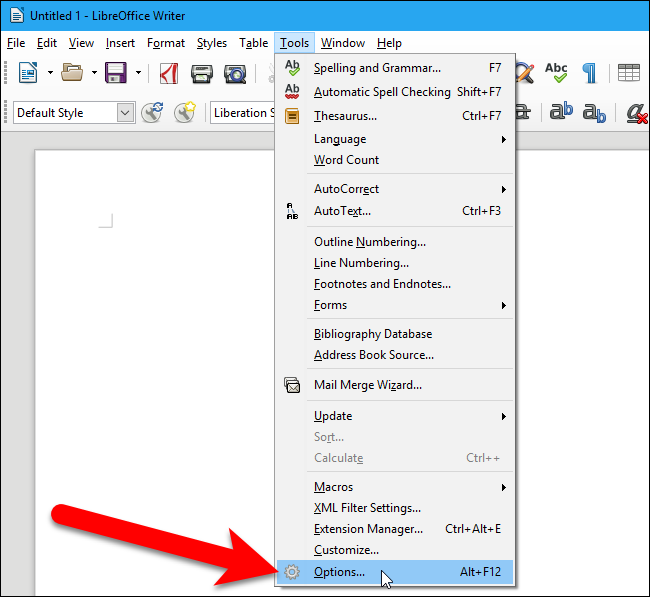
- В Windows и Linux откройте любую программу LibreOffice и выберите в меню «Инструменты» → «Параметры».
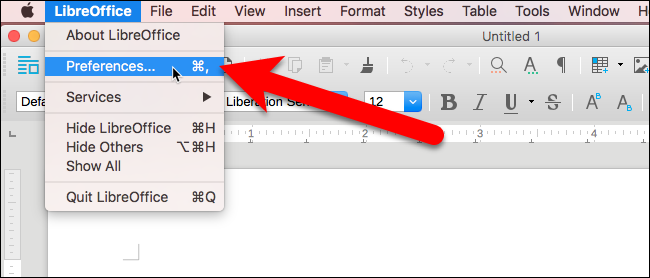
- В macOS откройте любую программу LibreOffice и выберите меню «LibreOffice» → «Настройки».
- В появившемся окне выберите раздел «Пути» под заголовком LibreOffice. Слева будет список типов данных и их текущих путей. Путь к пользовательскому профилю указан для типа, связанного с профилем (обычно «user»).
Этот способ работает во всех трёх операционных системах и полезен, если система использует нестандартные пути (например, Flatpak, Snap, портативная версия).
Windows
Чтобы найти профиль в Windows:
- Откройте любую программу LibreOffice.
- Перейдите в «Инструменты» → «Параметры».
- В окне «Параметры» выберите «Пути» под LibreOffice.
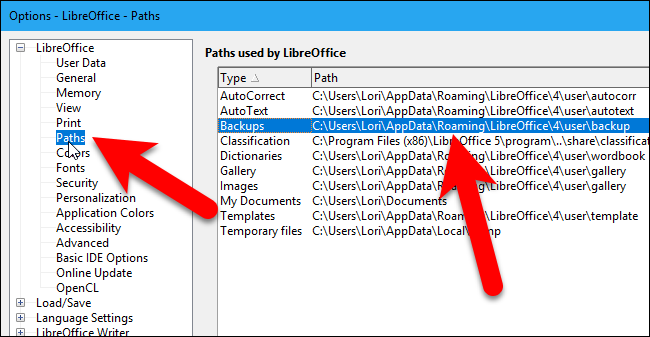
Основной путь к профилю обычно:
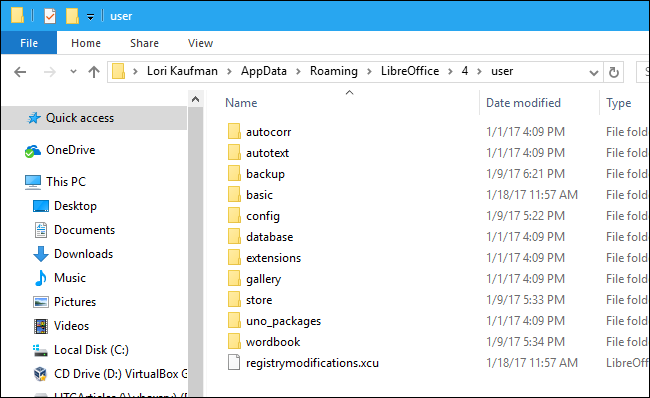
C:\Users\<имя_пользователя>\AppData\Roaming\LibreOffice\4\userЗамените <имя_пользователя> на ваше имя учётной записи. Например:
C:\Users\Lori\AppData\Roaming\LibreOffice\4\userПримечание: папка AppData по умолчанию скрыта. В Проводнике Windows включите отображение скрытых элементов на вкладке «Вид» → «Скрытые элементы» или в параметрах папок.
После того как вы нашли папку, скопируйте всю папку user на внешний диск, сетевой ресурс или в облако.
Если вы используете портативную версию LibreOffice, профиль будет находиться в каталоге установки, например:
C:\...\Portable Software\LibreOffice\Data\settings\usermacOS
Чтобы найти профиль в macOS:
- Откройте любую программу LibreOffice.
- Перейдите в меню «LibreOffice» → «Настройки».
- В окне настроек выберите «Пути» под LibreOffice.
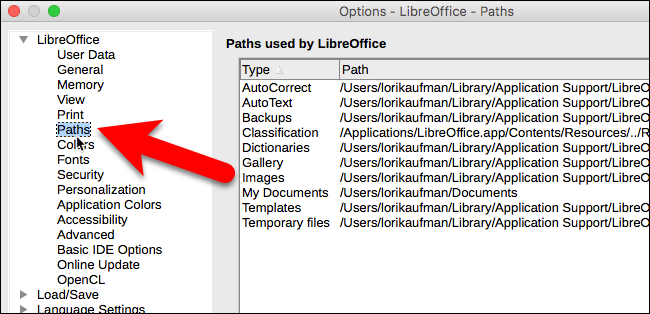
Обычный путь к профилю в macOS:
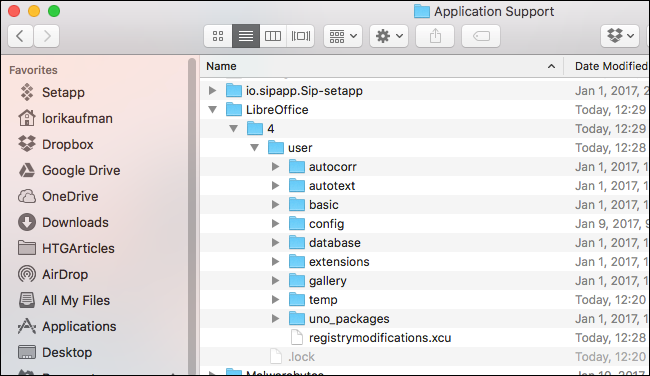
/Users/<имя_пользователя>/Library/Application Support/LibreOffice/4/userНапример:
/Users/lorikaufman/Library/Application Support/LibreOffice/4/userЕсли вы не видите папку Library в домашней папке, её можно открыть так:
- В Finder откройте меню «Перейти» и удерживайте клавишу Option — в меню появится пункт «Библиотека». Выберите его.
После обнаружения папки user скопируйте её целиком в безопасное место.
Linux
Чтобы найти профиль в Linux:
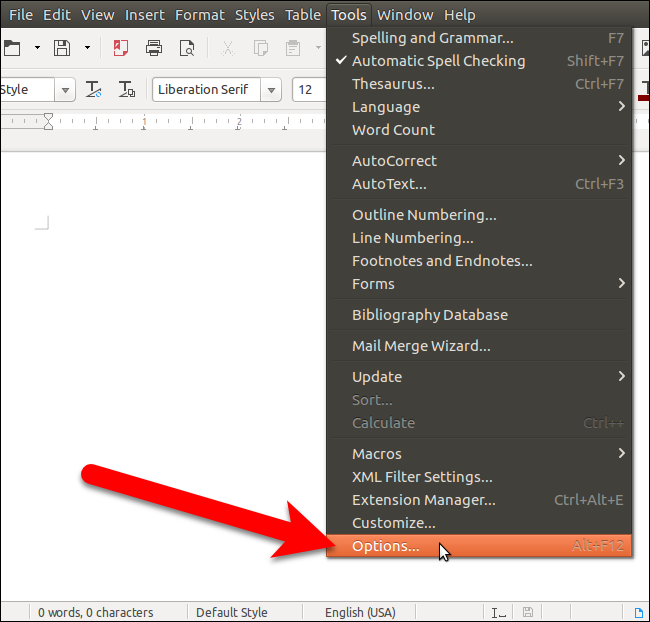
- Откройте любую программу LibreOffice.
- Перейдите в «Инструменты» → «Параметры».
- В разделе «Пути» вы увидите список используемых директорий.
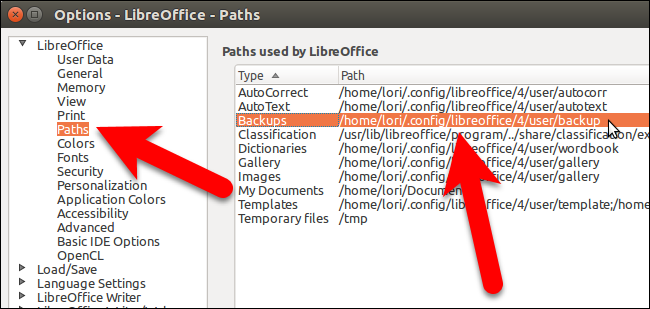
Стандартный путь к профилю в дистрибуциях, где LibreOffice установлен от The Document Foundation:
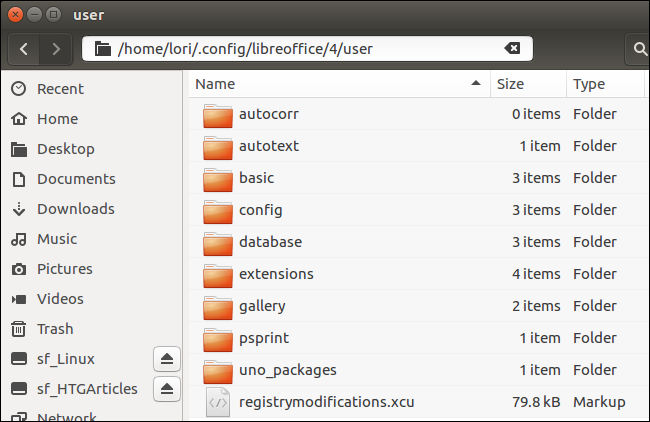
~/.config/libreoffice/4/userТильда (~) — это сокращение для домашней папки, например /home/lori, поэтому полный путь может выглядеть так:
/home/lori/.config/libreoffice/4/userПримечание: если вы устанавливали LibreOffice через пакетный менеджер дистрибутива (Snap, Flatpak) или через репозиторий дистрибутива, профиль может находиться в другом месте или изолированным контейнером. Проверьте путь в настройках программы.
Чтобы показать скрытые файлы в файловом менеджере, нажмите Ctrl+H или включите соответствующую опцию в меню «Вид».
Частые случаи, когда путь отличается
- Snap или Flatpak: профиль может храниться в sandbox-контейнере, например в ~/.var/app/org.libreoffice.LibreOffice или /home/
/.local/share/flatpak/… - Портативные сборки: профиль внутри каталога установки (Data/settings/user).
- Множественные версии: если установлены разные мажорные версии, путь может иметь номер версии вместо 4.
Если вы не уверены, используйте «Параметры» → «Пути» в LibreOffice — это самый надёжный способ.
Чеклист: резервное копирование и восстановление
Чеклист для обычного пользователя:
- Открыть LibreOffice и проверить путь через «Параметры» → «Пути».
- Закрыть LibreOffice (важно, чтобы не было блокировок файлов).
- Скопировать всю папку user целиком на внешний или сетевой диск.
- Проверить, что размер копии сопоставим с исходной и что копирование прошло без ошибок.
Чеклист для восстановления:
- Закрыть LibreOffice на целевой машине.
- Сделать резервную копию текущей папки user (на случай отката).
- Скопировать вашу резервную папку user в нужное место (перезаписать существующую).
- Запустить LibreOffice и проверить расширения, шаблоны и словари.
Критерии приёмки:
- LibreOffice запускается без ошибок.
- Пользовательские шаблоны и расширения видны и работают.
- Персональные настройки (панели, ярлыки, словари) восстановлены.
Практические советы и предостережения
- Не копируйте файлы с именами lock или ~lock: они используются для блокировок и при восстановлении могут вызвать проблемы.
- Если переносите профиль между разными ОС (например, Windows → Linux), учтите различия в путях и возможные несовместимости макросов или расширений.
- Перед экспериментами с «Экспертными настройками» сделайте резервную копию профиля.
- Если профиль повреждён (LibreOffice падает при старте), можно временно переименовать существующую папку user в user_old и запустить LibreOffice — программа создаст чистый профиль. Затем вручную скопируйте нужные каталоги (например, templates, extensions) из резервной копии.
Быстрые команды и приёмы
- Показать скрытые файлы в Windows: в проводнике ВИД → Скрытые элементы.
- Показать папку Library на macOS: в Finder меню «Перейти» → удерживать Option → выбрать «Библиотека».
- Показать скрытые файлы в Linux: Ctrl+H в файловом менеджере или ls -la в терминале.
- Пример проверки размера папки в Linux:
du -sh ~/.config/libreoffice/4/user- Проверка содержимого каталога:
ls -la ~/.config/libreoffice/4/userЭти команды помогают убедиться, что копирование прошло корректно.
Роль-based checklist (быстрый обзор)
Для обычного пользователя:
- Сделать резервную копию папки user.
- Сохранить расширения и шаблоны.
- Не менять системные файлы LibreOffice.
Для системного администратора:
- Автоматизировать бэкапы домашней папки или профиля.
- Проверить отдельные пути для Snap/Flatpak-дистрибуций.
- Документировать изменения и хранить версии резервных копий.
Короткая методология проверки резервной копии
- Закрыть LibreOffice.
- Скопировать папку user в целевое хранилище.
- На тестовой машине восстановить копию и запустить LibreOffice.
- Проверить работоспособность ключевых функций: шаблоны, словари, расширения.
- Если всё в порядке — считать бэкап валидным.
Итоги
- Путь к профилю LibreOffice можно проверить через настройки программы во всех ОС.
- В Windows: C:\Users\<пользователь>\AppData\Roaming\LibreOffice\4\user
- В macOS: /Users/<пользователь>/Library/Application Support/LibreOffice/4/user
- В Linux: ~/.config/libreoffice/4/user (варианты для Flatpak/Snap возможны)
Ключевые действия: найти папку, закрыть LibreOffice, скопировать папку user и проверить восстановление.
Дополнительные ресурсы: официальный сайт LibreOffice и документация вашей дистрибуции для специфичных случаев Snap/Flatpak.

Похожие материалы

Несколько аккаунтов Skype: Multi Skype Launcher

Журнал для работы: повысить продуктивность

Персональные звуки уведомлений на Android

Скачивание шоу Hulu для офлайн‑просмотра

Microsoft Start: персонализированная новостная лента
