
Где находится папка профиля Chrome на Windows, Mac и Linux
Что хранит профиль Chrome и зачем это важно
Профиль Chrome содержит настройки браузера, расширения, сохранённые пароли, историю, куки и закладки. Это значит, что даже если браузер перестанет работать, ваши данные остаются в файловой системе и их можно восстановить или перенести на другой компьютер.
Определение: Профиль — это отдельная папка в файловой системе, где Chrome хранит все пользовательские данные.
Важно: сохранённые пароли могут быть зашифрованы с привязкой к учётной записи или к OS-учётке; простое копирование файлов не всегда переносит расшифровку паролей между разными компьютерами.
Стандартные расположения папки профиля
- Windows 7, 8.1 и 10:
C:\Users\\AppData\Local\Google\Chrome\User Data\Default - macOS (El Capitan и новее):
Users//Library/Application Support/Google/Chrome/Default - Linux:
/home//.config/google-chrome/default
Замените
на имя своей учётной записи в системе. По умолчанию папка называется Default (или default на Linux). Если вы создавали дополнительные профили, их папки имеют вид Profile 1, Profile 2 и т. п.
Как определить папку для конкретного профиля
Если у вас есть несколько профилей, имя в интерфейсе (например, «Work», «Personal») не совпадает с именем папки. Чтобы узнать точный путь:
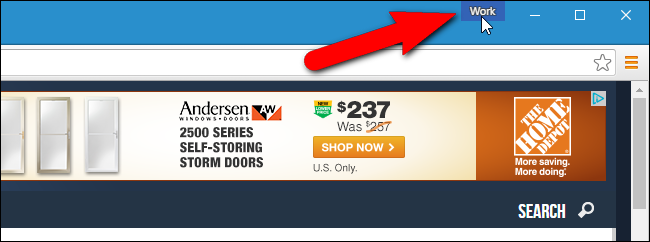
- Откройте окно Chrome, в котором активен интересующий профиль (тот профиль, имя которого видно на правой стороне панели заголовка).
- В адресной строке введите:и нажмите Enter.
chrome://version - Найдите строку “Profile Path” — там будет полный путь к папке текущего профиля.
ALT: Кнопка с именем текущего профиля в правой части заголовка окна Chrome
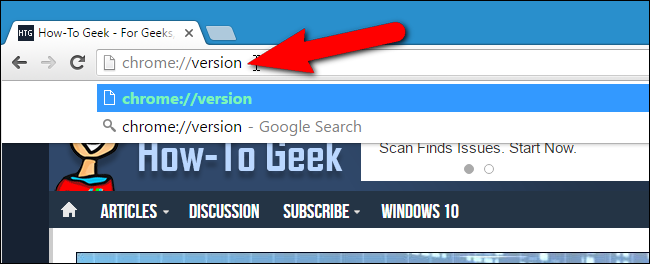
ALT: Ввод chrome://version в адресную строку Chrome для отображения информации о версии и пути профиля
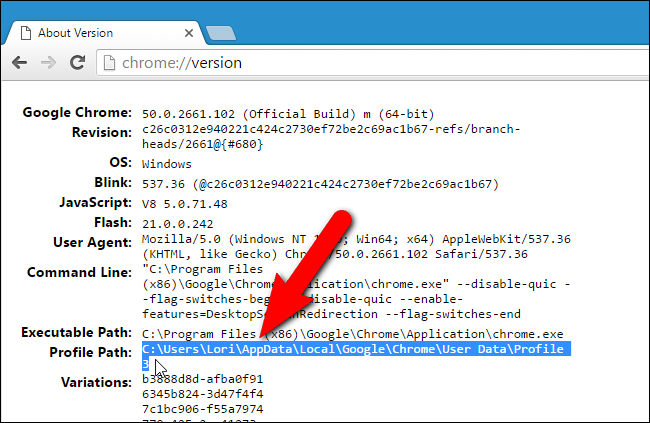
ALT: Пример поля Profile Path, показывающий путь к папке Profile 3 в Windows
Вы можете выделить и скопировать этот путь, затем вставить его в Проводник (Windows), Finder (macOS) или файловый менеджер на Linux (например, Nautilus) чтобы открыть папку.
Быстрый доступ через систему (команды)
- В Windows можно вставить в строку проводника:
%LOCALAPPDATA%\Google\Chrome\User Data\Profile 3 - На macOS:
open ~/Library/Application\ Support/Google/Chrome/Profile\ 3 - На Linux:
xdg-open ~/.config/google-chrome/Profile\ 3
Замечание: пробелы и специальные символы в путях нужно экранировать или брать в кавычки.
Резервное копирование и восстановление профиля
Мини-методика:
- Закройте Chrome полностью (убедитесь, что не работают фоновые процессы).
- Скопируйте папку Default и все Profile X из каталога User Data (Windows) или соответствующей папки в macOS/Linux на внешний диск или в облако.
- Для восстановления просто скопируйте сохранённые папки обратно в исходный каталог и перезапустите Chrome.
SOP — шаг за шагом (короткая инструкция):
- Подготовка: закройте Chrome.
- Копирование: отметьте Default и Profile N → копировать → вставить в резервную папку.
- Восстановление: закройте Chrome → скопируйте резервную папку обратно, замените существующую (или переименуйте старую для отката) → откройте Chrome.
Критерии приёмки:
- При восстановлении профиль открывается, видны ваши закладки и расширения.
- Если пароли не показаны, проверьте, требуется ли вход в учётную запись Google или ключ системы безопасности операционной системы.
Важно: удаление (или переименование) папки User Data приведёт к созданию нового чистого профиля при следующем запуске Chrome.
Роли и контрольный чеклист
Для обычного пользователя:
- Закрыть Chrome
- Скопировать Default и Profile X
- Сохранить копию на внешнем или облачном носителе
Для администратора/ИТ:
- Проверить права доступа к папкам
- Снимать резервные копии в расписании
- Документировать соответствие профиля пользователю
Когда этот подход не работает и возможные причины
- Устройства под управлением корпоративной политики: Chrome может хранить часть настроек в профиле, а часть — в политике (GPO), тогда копирование файлов не восстановит политику.
- Chromebook: Chrome OS использует другой механизм хранения профилей, стандартные пути не применимы.
- Портативные сборки или альтернативные сборки Chromium используют другие каталоги (например, ~/.config/chromium).
- Шифрование паролей: на другом компьютере скопированные файлы могут не дать доступ к сохранённым паролям.
Альтернативные подходы
- Использовать синхронизацию Google: вход в учётную запись Google и включение синхронизации переносит закладки, расширения, пароли и др. между устройствами (если разрешено политикой).
- Экспорт/импорт закладок через HTML: Меню → Закладки → Диспетчер закладок → Экспорт/Импорт.
- Использовать менеджер паролей (локальный или облачный) для независимого хранения паролей.
Приватность и безопасность
- Копирование профиля переносит куки и сессии. При восстановлении на другом устройстве может произойти автоматический вход в сервисы.
- Убедитесь, что резервная копия хранится в защищённом месте (шифрование диска или архив с паролем), особенно если в профиле есть сохранённые пароли.
- В организациях проверяйте требования соответствия и хранения персональных данных.
Короткая галерея исключений
- Linux: некоторые дистрибутивы и сборки используют папку ~/.config/chromium для Chromium.
- macOS: путь к библиотеке скрыт в домашней папке пользователя (~/Library); в Finder нажмите Cmd+Shift+G и вставьте путь для быстрого перехода.
Факт-бокс
- Имя по умолчанию: Default (Windows/macOS) или default (Linux).
- Дополнительные профили: Profile 1, Profile 2 и т. д.
Краткое резюме
- Чтобы найти папку профиля, откройте нужный профиль → chrome://version → посмотрите “Profile Path”.
- Для резервного копирования копируйте Default и Profile X из каталога User Data (Windows) или соответствующей папки в macOS/Linux.
- Для миграции паролей учитывайте шифрование; лучше использовать встроенную синхронизацию Google или менеджер паролей.
Примечание: если после восстановления профиля что-то не работает (отсутствуют пароли или расширения), попробуйте восстановить только отдельные файлы (Bookmarks, Extensions) или выполните повторную установку расширений через рынок Chrome Web Store.

Похожие материалы

Несколько аккаунтов Skype: Multi Skype Launcher

Журнал для работы: повысить продуктивность

Персональные звуки уведомлений на Android

Скачивание шоу Hulu для офлайн‑просмотра

Microsoft Start: персонализированная новостная лента
