
Проверка скорости 3G и Wi‑Fi на Android с помощью Speedtest
Краткое описание
Этот гайд показывает, как быстро проверить скорость загрузки и отдачи по Wi‑Fi или 3G на Android с помощью приложения Speedtest.net. Пошаговые скриншоты помогут понять интерфейс и работу истории тестов.
Что нужно знать
- Speedtest — это приложение для измерения скорости соединения (download, upload, latency).
- Термины в одной строке: download — скорость скачивания, upload — скорость отправки, latency — задержка.
Как запустить тест
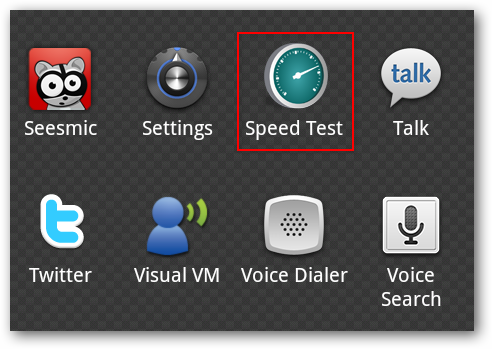
- Скачайте и установите приложение Speedtest из Android Market (Google Play).
- Откройте приложение. Интерфейс простой: кнопка начала теста и индикатор сервера.
- Нажмите Begin Test, чтобы запустить проверку.
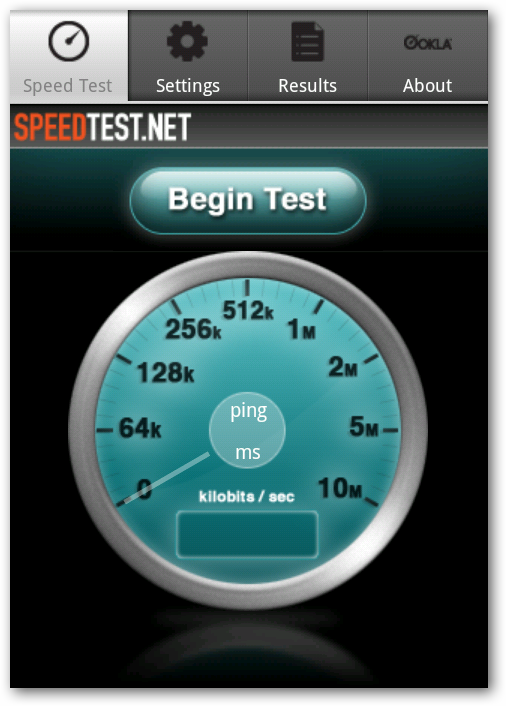
Тест начнётся автоматически. На Wi‑Fi или 3G он обычно занимает несколько секунд.
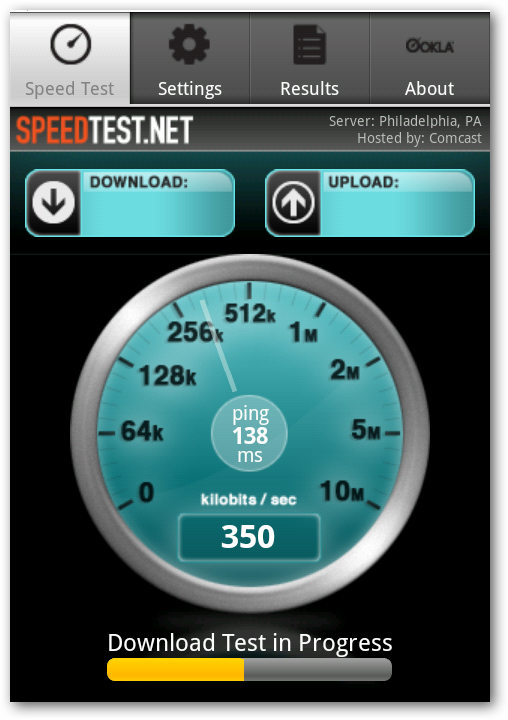
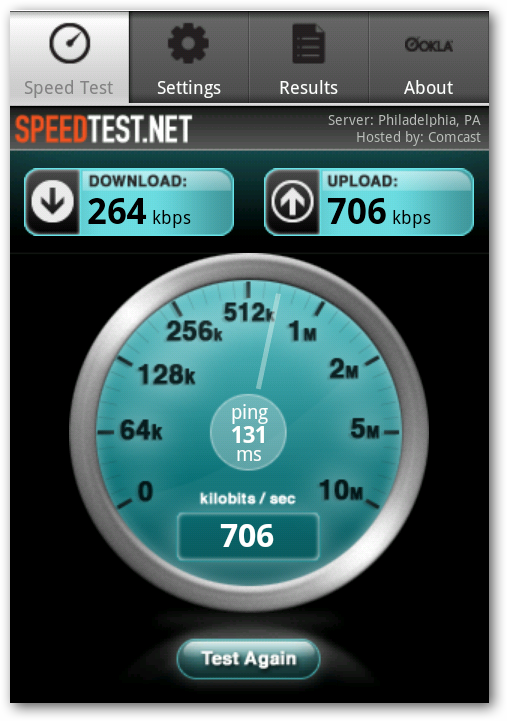
После завершения вы увидите значения Download и Upload.
История тестов и её использование
Результаты автоматически сохраняются. Нажмите Results вверху, чтобы посмотреть предыдущие измерения.
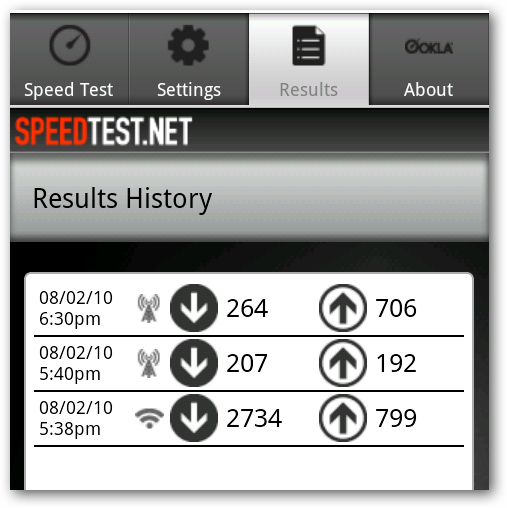
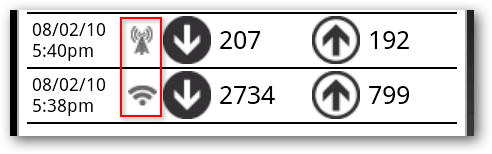
Значки рядом со временем показывают тип соединения: значок сотовой вышки — 3G, значок Wi‑Fi — Wi‑Fi.
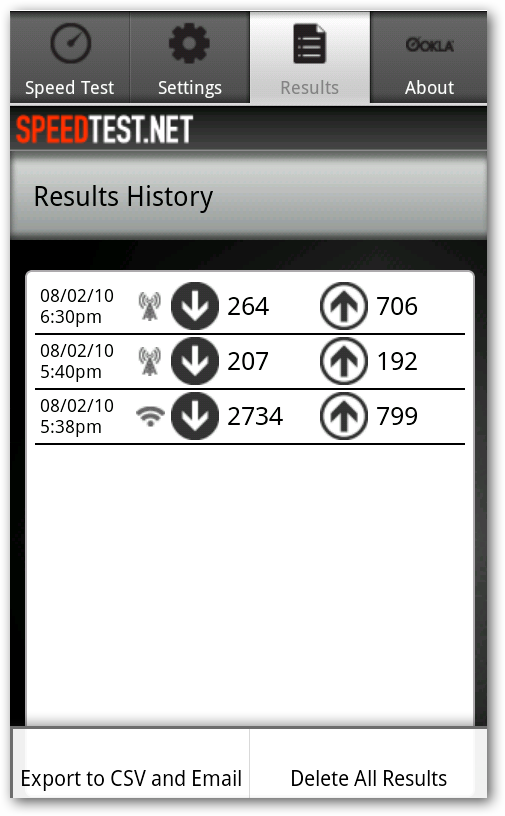
Нажмите кнопку меню на устройстве на экране Results, чтобы удалить историю или экспортировать её в CSV и отправить по электронной почте.
Настройки и выбор сервера
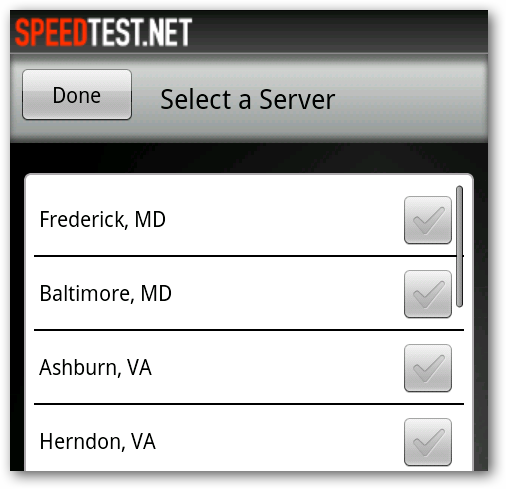
Перейдите на вкладку Settings, чтобы настроить формат отображения скоростей, порядок истории, а также посмотреть IP‑адрес и координаты (широта/долгота). Здесь же можно поменять сервер для теста.
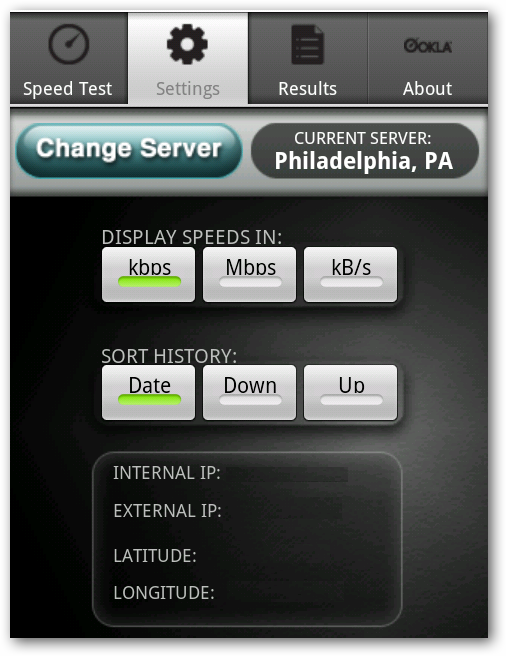
Выберите другой сервер и нажмите Done, чтобы сохранить выбор.
Как интерпретировать результаты
- Высокая скорость загрузки полезна для скачивания медиа и потокового видео.
- Высокая скорость отдачи важна при загрузке файлов и видеозвонках.
- Задержка (latency) критична для игр и видеозвонков — чем меньше, тем лучше.
Важно: одно измерение даёт снимок состояния сети в момент теста. Повторите тест в разное время суток и в разных местах для общей картины.
Важно: при тесте по 3G/мобильному соединению убедитесь, что фоновые обновления и загрузки отключены — они исказят результаты.
Когда тест может дать неверные результаты
- Если устройство использует фоновую передачу данных.
- Когда подключены VPN или прокси — они влияют на маршрут и результаты.
- Если выбран удалённый сервер — длительные маршруты повышают задержку.
Альтернативные способы измерения скорости
- Использовать веб‑версию Speedtest в браузере устройства.
- Приложения других провайдеров и операторов, которые могут показывать статистику именно для их сети.
- Командные инструменты и специализированные утилиты для сетевого администрирования (для продвинутых пользователей).
Контрольный список перед тестом
- Отключите VPN и фоновые загрузки.
- Переключитесь на нужное соединение (Wi‑Fi или мобильные данные).
- Закройте лишние приложения, которые потребляют трафик.
- Выберите ближайший сервер в настройках для более точной задержки.
Критерии приёмки
- Видны значения Download и Upload после завершения теста.
- Результат сохранён в списке Results.
- При экспорте создаётся CSV с датой, временем и типом соединения.
Короткое резюме
Speedtest — простой и быстрый способ получить данные о скорости вашего соединения на Android. Тесты сохраняются, их можно экспортировать, а сервер — менять в настройках. Для корректных измерений подготовьте устройство и повторяйте тесты в разное время.
Полезно: если нужно руководство по подключению к Wi‑Fi на Android или iPhone, найдите соответствующую инструкцию по шагам.

Похожие материалы

Несколько аккаунтов Skype: Multi Skype Launcher

Журнал для работы: повысить продуктивность

Персональные звуки уведомлений на Android

Скачивание шоу Hulu для офлайн‑просмотра

Microsoft Start: персонализированная новостная лента
