
Как просмотреть сохранённые пароли Wi‑Fi в Windows 11
Коротко о главном
Windows 11 хранит данные доступа к каждой сохранённой Wi‑Fi‑сети на самом компьютере. Это упрощает повторное подключение, но иногда пароль нужно посмотреть — например, чтобы дать гостю доступ или восстановить забытый ключ. В статье перечислены пять рабочих способов: «Параметры», «Панель управления», Командная строка (cmd), PowerShell и сторонние приложения. Также приведены проверки, советы по безопасности и пошаговые чек‑листы для разных ролей.
Основные варианты и быстрый обзор
| № | Метод | Краткое описание |
|---|---|---|
| 1 | Просмотр через «Параметры» | Показ пароля только для текущей активной сети (Windows 11 22H2 и выше). |
| 2 | Панель управления | Графический способ: статус подключения → Свойства беспроводной сети → Вкладка Безопасность → Показать символы. |
| 3 | Командная строка | Просмотр списка профилей и пароля для выбранного профиля: netsh wlan show profile name="имя" key=clear. |
| 4 | PowerShell | Массовый вывод паролей всех сохранённых профилей с помощью одной команды (скрипт в статье). |
| 5 | Сторонние приложения | Утилиты с графическим интерфейсом: удобны для неподготовленных пользователей, но требуют осторожности при скачивании. |
Важно
- Для большинства методов требуется локальный доступ к ПК с правами пользователя, у которого сохранены профили Wi‑Fi.
- Некоторые методы показывают пароль только для текущего подключения. Чтобы получить пароли от старых профилей, используйте netsh или PowerShell.
- Сторонние программы удобны, но скачивайте их только с официальных или проверенных ресурсов.
Метод 1: Просмотр пароля через «Параметры» Windows 11
Microsoft добавила удобный способ увидеть пароль для текущей сети прямо в Параметрах. Этот способ доступен в современных сборках Windows 11 (начиная с 22H2 и новее). Он показывает пароль только для активного подключения.
Шаги:
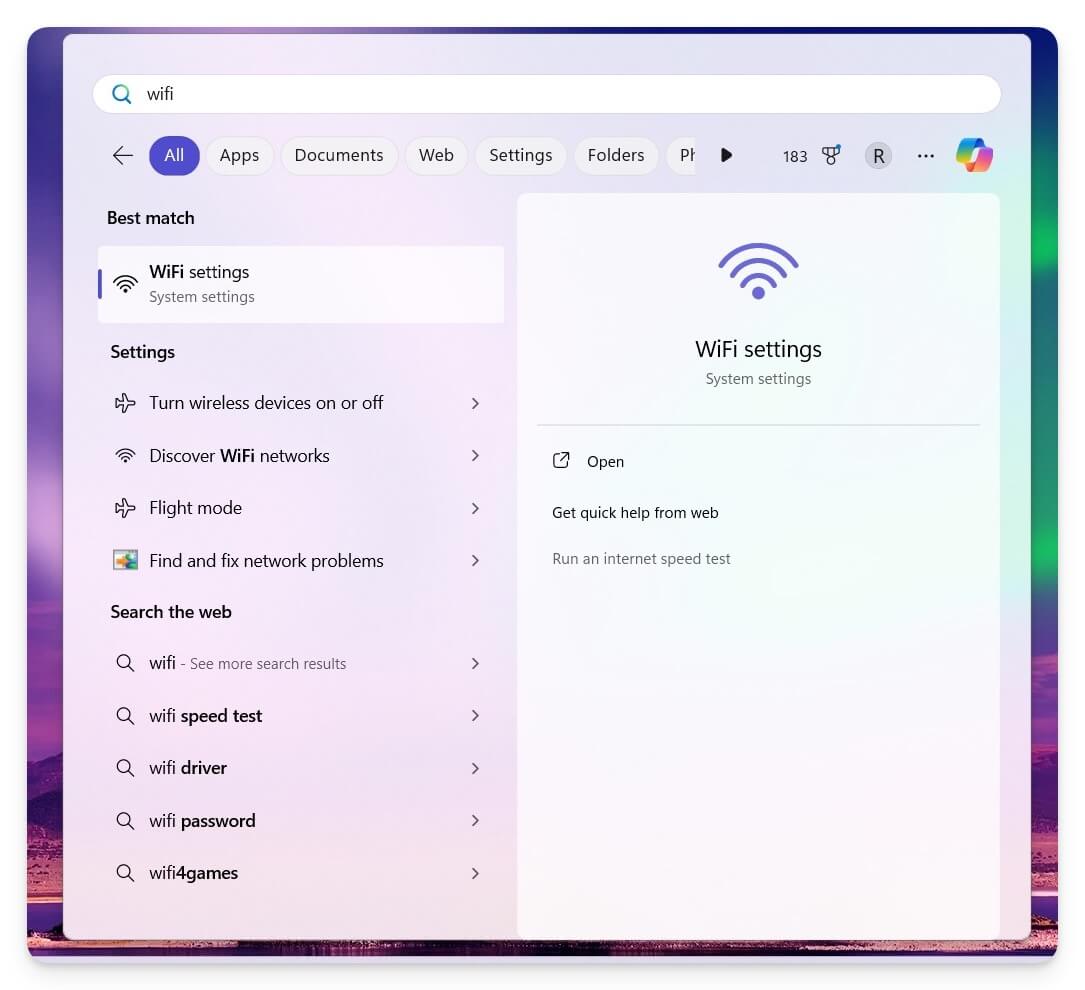
- Откройте «Параметры» → «Сеть и Интернет» → «Wi‑Fi».
- Убедитесь, что вы подключены к нужной сети, и нажмите на стрелку справа от названия сети.
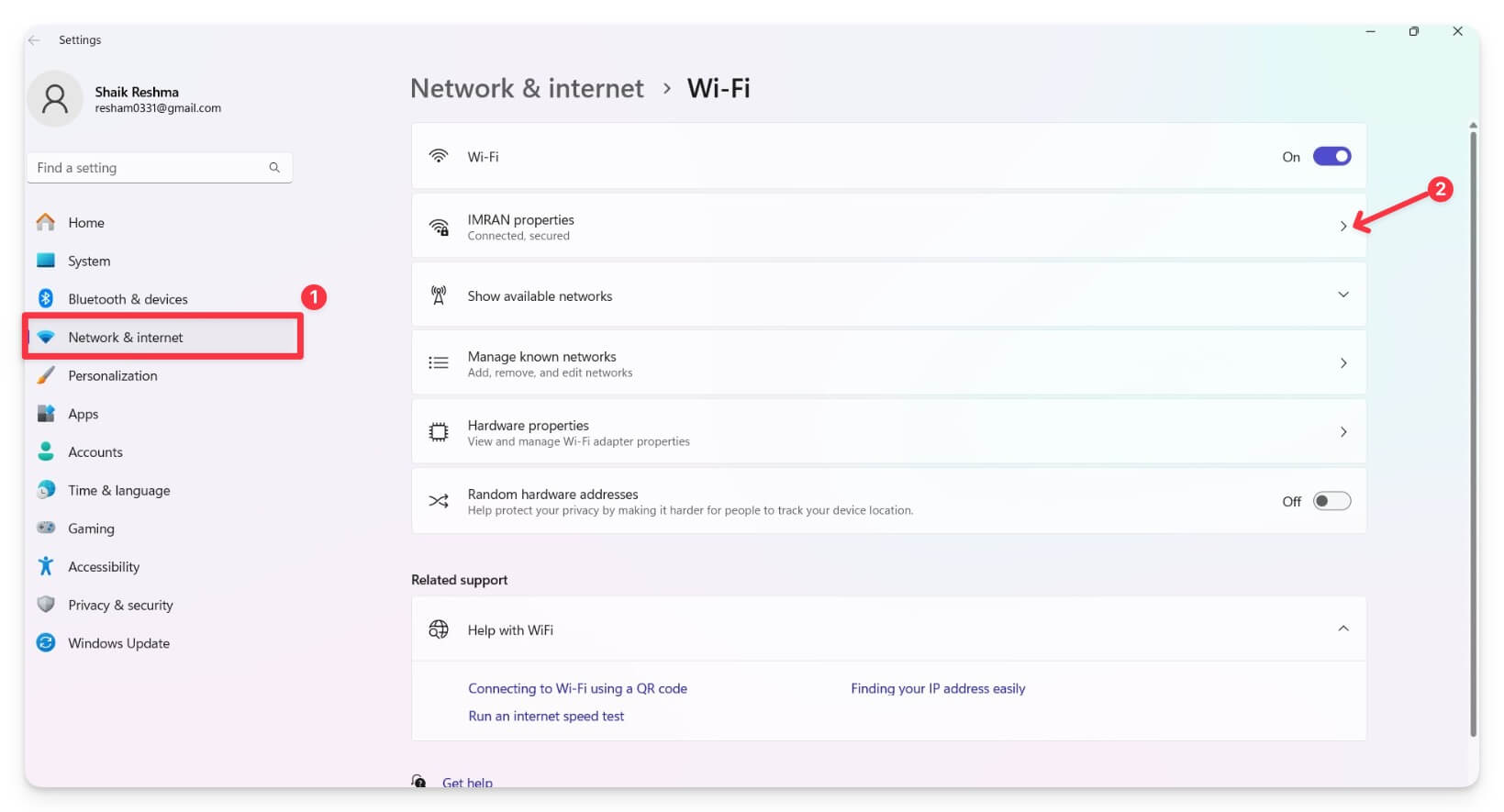
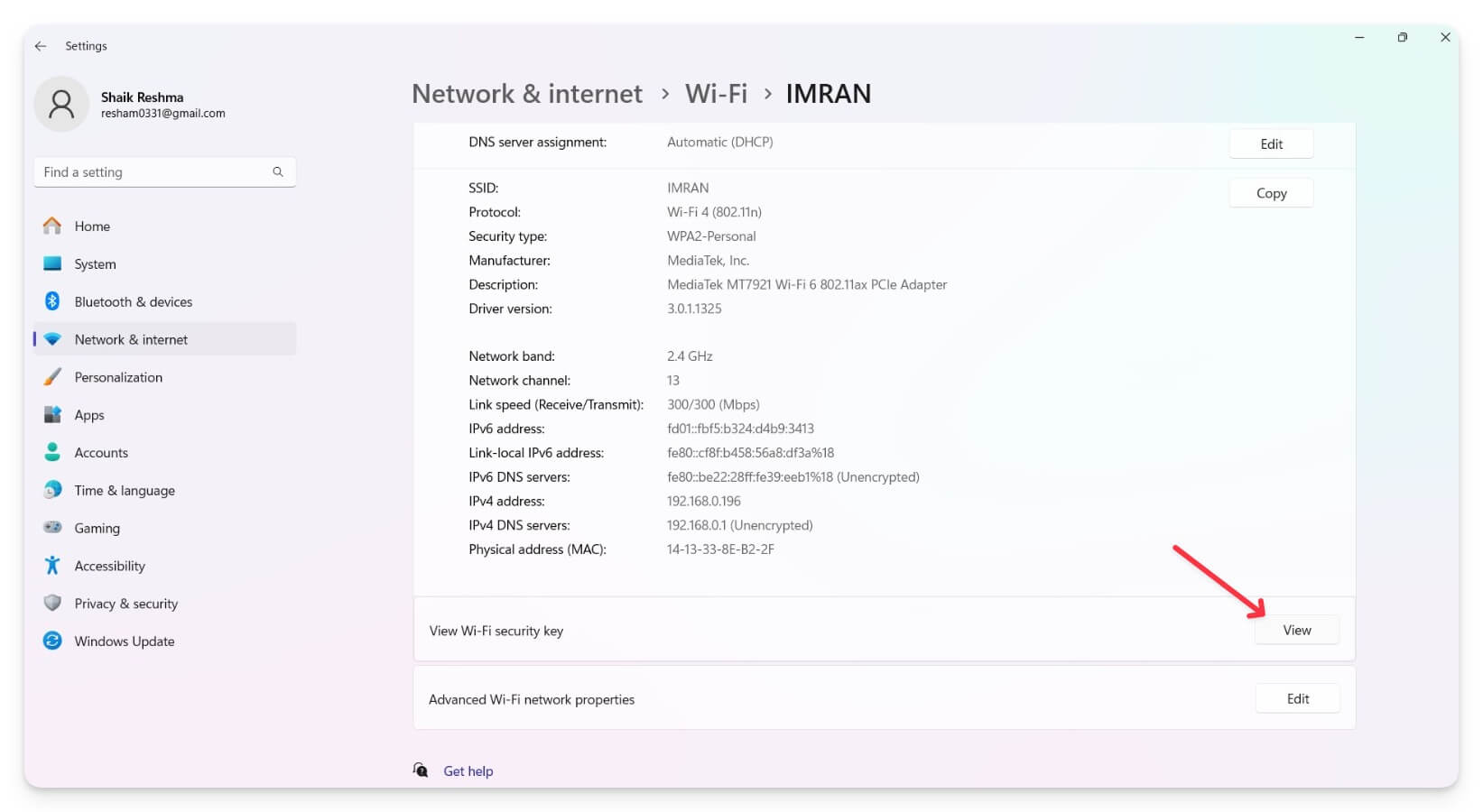
- Нажмите кнопку «Просмотреть» рядом с полем «Ключ безопасности сети Wi‑Fi», чтобы показать пароль.
Совет: если кнопка неактивна, проверьте, включён ли быстрый вход Windows Hello или есть политика безопасности, ограничивающая показ паролей.
Метод 2: Просмотр сохранённого пароля через «Панель управления» (графический способ)
Этот метод удобен для пользователей, которые предпочитают стандартный графический интерфейс и хотят увидеть пароль текущей сети.
Шаги:
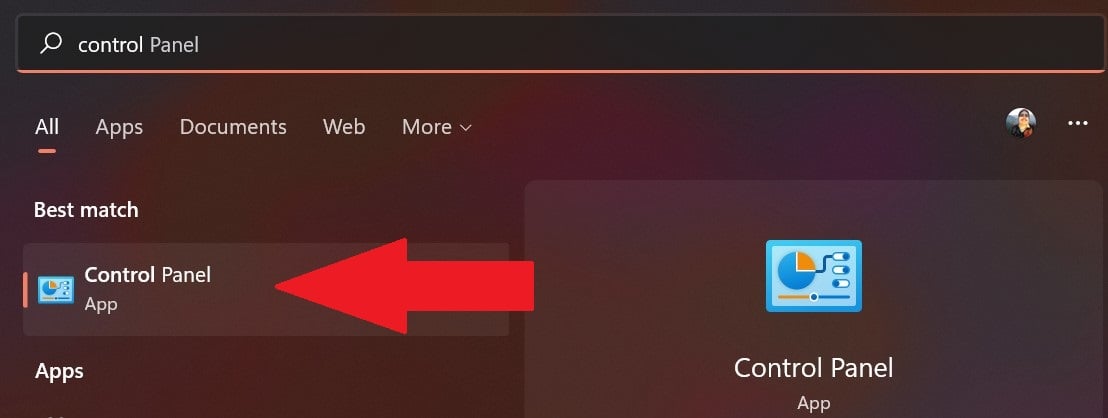
- Нажмите кнопку «Пуск» и введите «Control», затем откройте «Панель управления».
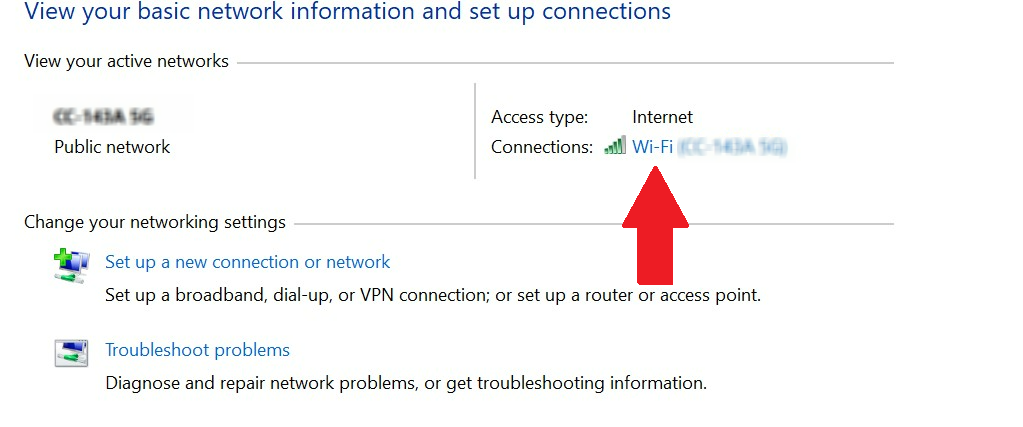
- Выберите «Сеть и Интернет», затем «Центр управления сетями и общим доступом».

- В разделе «Просмотр активных сетей» нажмите на название подключения рядом с «Подключения».
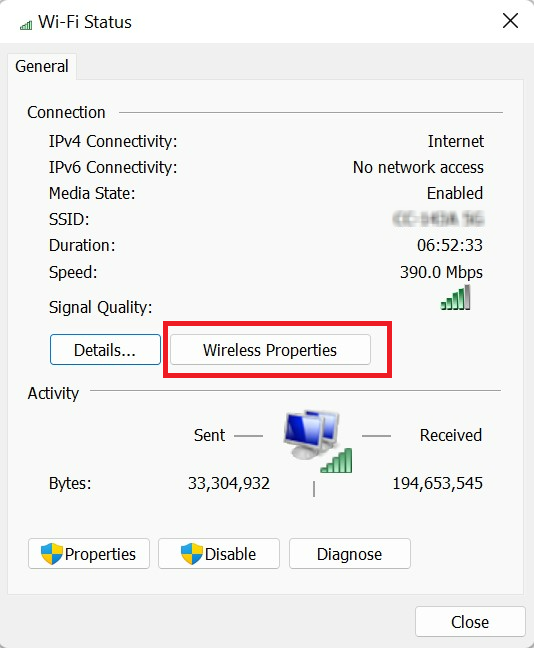
- В появившемся окне нажмите «Свойства беспроводной сети».
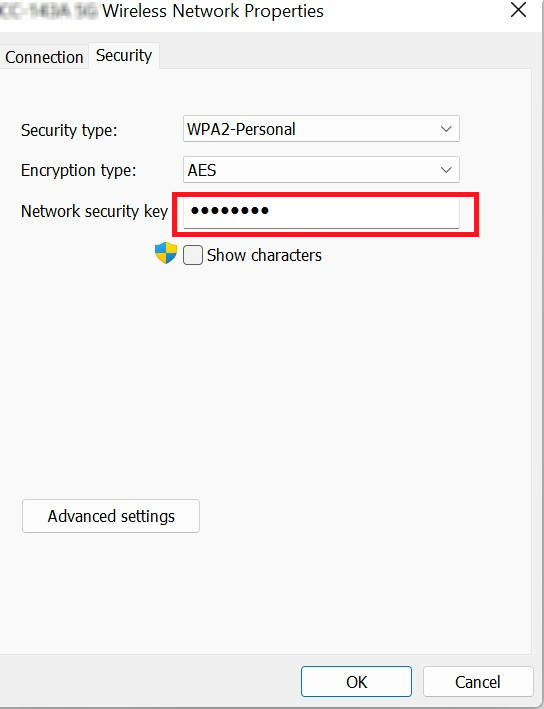
- Перейдите на вкладку «Безопасность» и установите галочку «Показывать вводимые знаки» (Show characters). Пароль отобразится в поле «Сетевой ключ безопасности».
Подсказка: если кнопки не видно — убедитесь, что профиль сети действительно сохранён локально и вы подключены под тем же пользователем.
Метод 3: Командная строка — как посмотреть пароль любого сохранённого профиля
Командная строка полезна, когда нужно извлечь пароль от сети, в которой вы не сейчас не подключены, но профиль сохранился на ПК.
Шаги:
- Нажмите Win + R, введите cmd и нажмите Enter, чтобы открыть Командную строку.
- Введите команду, чтобы увидеть список всех сохранённых профилей:
netsh wlan show profiles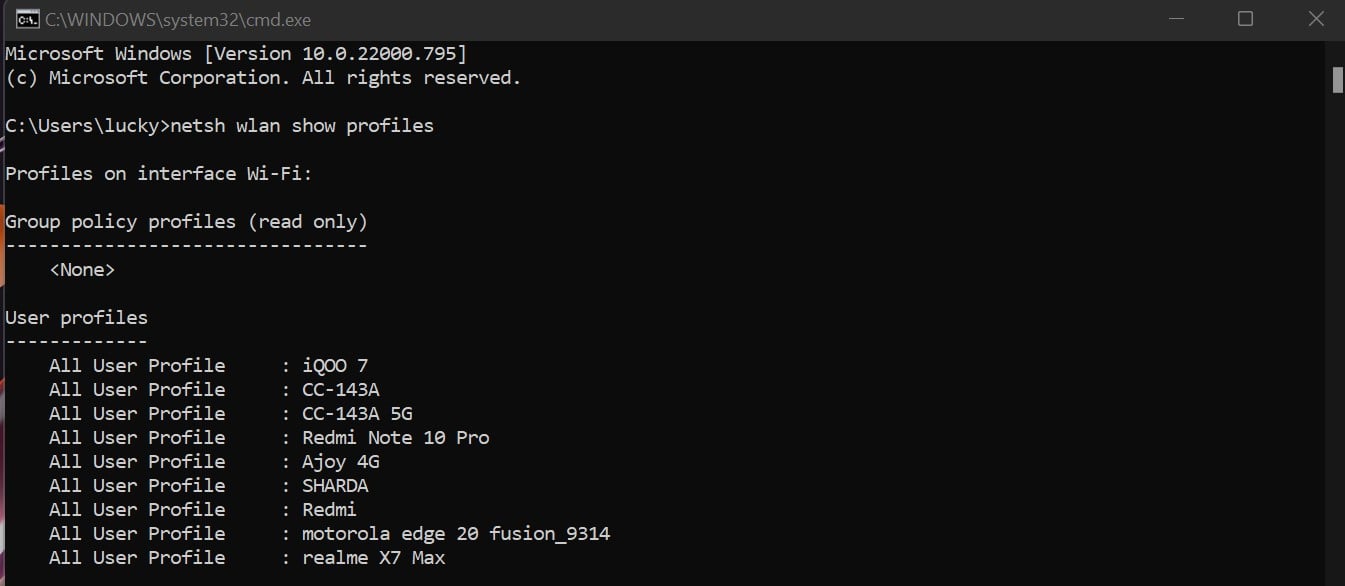
- Найдите в списке нужный профиль (имя сети).
- Выполните команду, подставив имя профиля:
netsh wlan show profile name="имя_профиля" key=clearПример:
netsh wlan show profile name="CC-143A" key=clear- В результатах найдите раздел «Key Content» или «Содержимое ключа»: там будет отображён пароль в открытом виде.
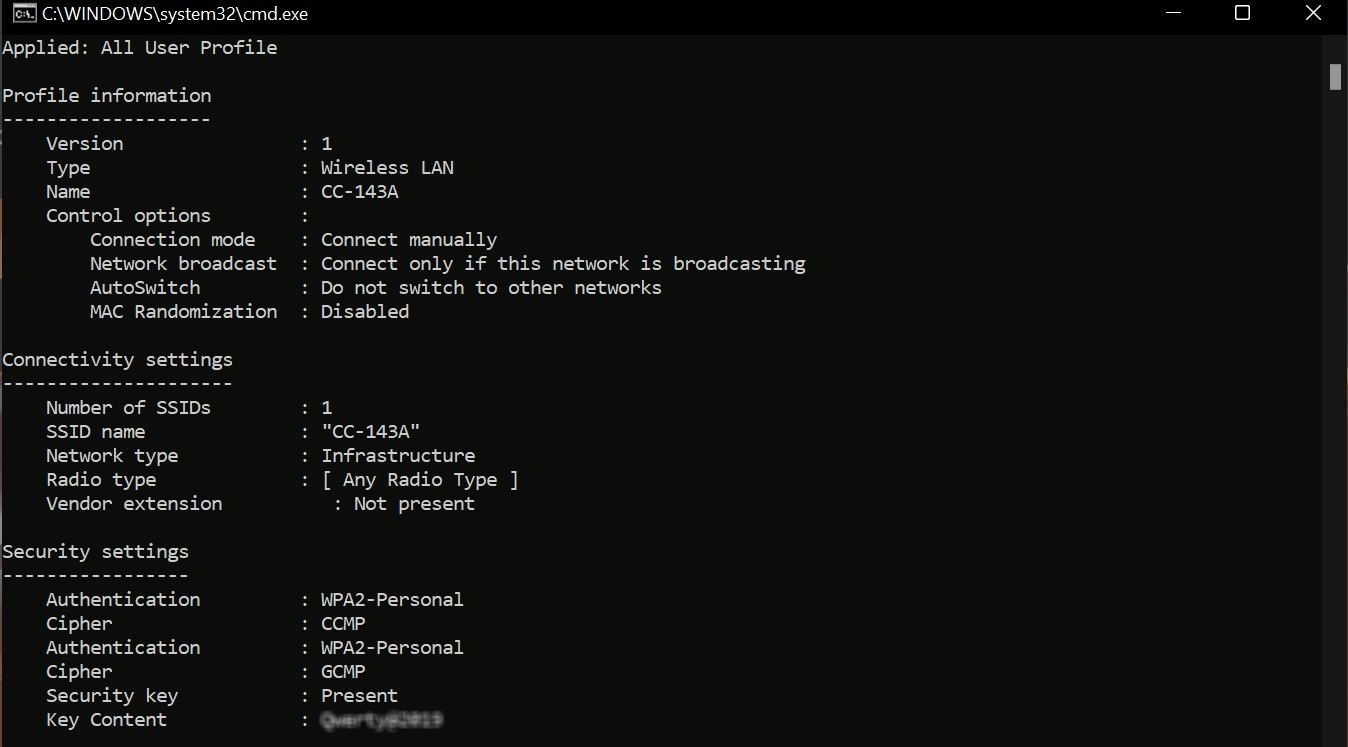
Важно: если профиль содержит пробелы или специальные символы, возьмите имя в кавычки.
Метод 4: PowerShell — массовый экспорт паролей всех профилей
PowerShell позволяет собрать пароли сразу для всех сохранённых профилей. Это удобно администраторам и продвинутым пользователям.
Откройте Windows Terminal или PowerShell от имени обычного пользователя (или администратора при необходимости) и выполните следующую команду:
(netsh wlan show profiles) | Select-String "\:(.+)$" | %{$network=$_.Matches.Groups[1].Value.Trim(); $_} | %{(netsh wlan show profile name="$network" key=clear)} | Select-String "Key Content\W+\:(.+)$" | %{$password=$_.Matches.Groups[1].Value.Trim(); $_} | %{[PSCustomObject]@{ NETWORK_NAME=$network;PASSWORD=$password }} | Format-Table -AutoSizeЭта цепочка команд извлечёт имя каждой сети и соответствующий пароль, затем отформатирует вывод в таблицу.
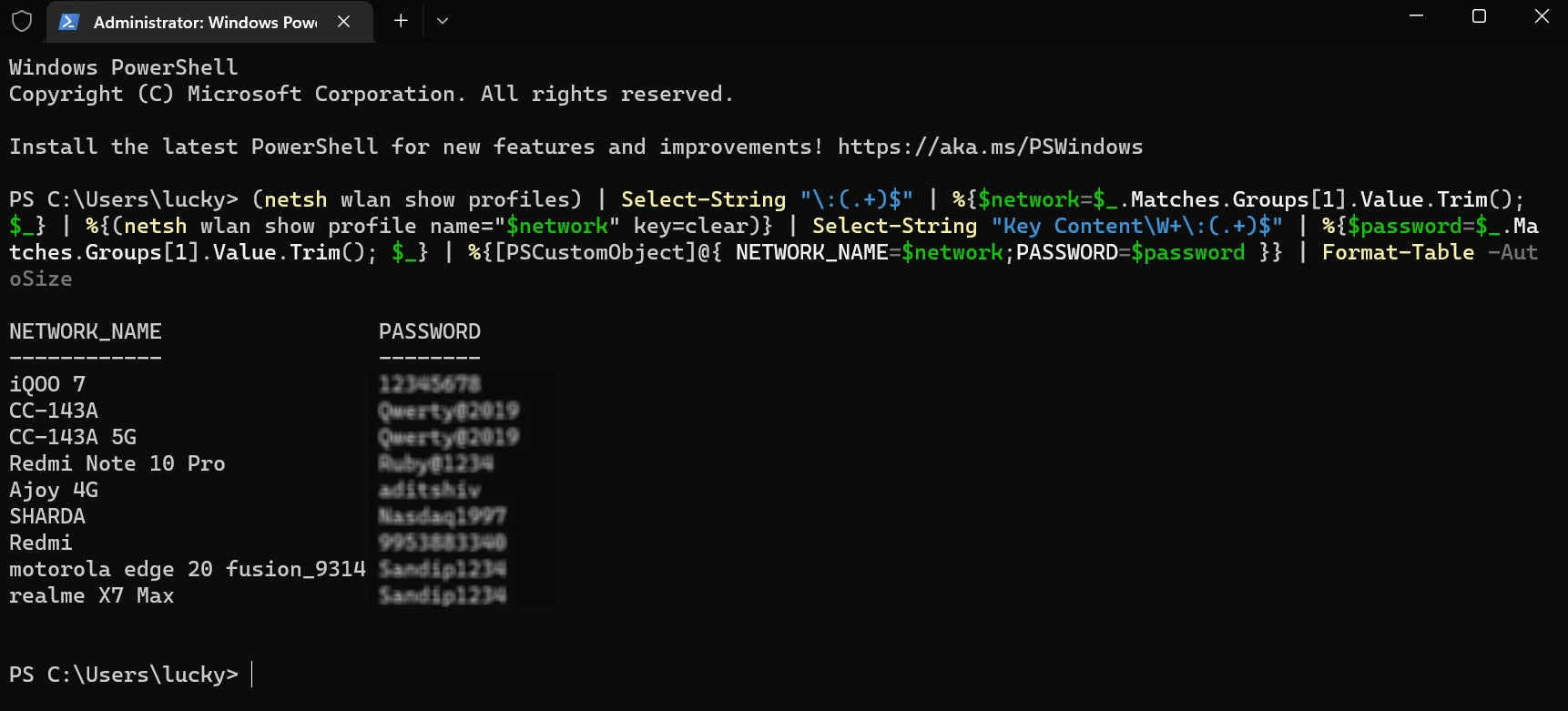
Предупреждение: вывод паролей в терминале — риск утечки. Если вы экспортируете список, храните результаты в зашифрованном файле и удаляйте их после использования.
Метод 5: Сторонние приложения для просмотра паролей
Для непрофессионалов, которым неудобно работать с командами или настройками, существуют простые графические утилиты. Примеры: WirelessKeyView, WiFi Password Revealer.
Как правило, установка проста: скачайте архив, распакуйте, запустите исполняемый файл — утилита покажет список профилей и пароли.
Важно:
- Используйте только проверенные сайты загрузки.
- Проверьте подпись и репутацию приложения.
- Запуск от имени администратора может потребоваться для доступа к защищённым элементам.
Что делать, если методы не сработали — типичные причины и решения
- Профиль сохранён под другим пользователем.
- Решение: войдите под тем пользователем или используйте учётную запись администратора.
- Политика организации блокирует показ паролей (групповые политики).
- Решение: обратитесь к администратору IT.
- Профиль повреждён или удалён.
- Решение: попробуйте восстановить профиль из резервной копии или сбросить настройки сети и подключиться заново.
- Команды не возвращают пароль в Key Content.
- Решение: убедитесь, что профиль действительно содержит сохранённый пароль (не WPA2‑Enterprise с учётной записью).
Когда не получится получить пароль этим способом (примеры)
- Сеть настроена через корпоративный сервер Radius (WPA2‑Enterprise) — в таком профиле нет локального «сетевого ключа», пароль хранится в системе учётных записей организации.
- Профиль сохранён в учётной записи Microsoft с синхронизацией, и локальные ключи не доступны без соответствующей авторизации.
- Устройство использует аппаратное хранилище с шифрованием, требующее TPM‑ключа или PIN, недоступного текущему пользователю.
Практические советы по безопасности (Hardening)
- Не храните экспортированные файлы с паролями в открытом виде. Используйте зашифрованные контейнеры (BitLocker, VeraCrypt).
- Регулярно меняйте пароли от домашних точек доступа и используйте длинные фразы (WPA2/WPA3).
- Удаляйте старые/ненужные профили из системы: Settings → Network & Internet → Wi‑Fi → Управление известными сетями → Удалить.
- Для гостевого доступа используйте отдельную гостевую сеть или мобильную точку доступа.
Мини‑методика для восстановления доступа (короткий SOP)
- Определите, нужен ли пароль от текущей сети или от старой профиля.
- Если текущая — откройте Параметры → Wi‑Fi → Просмотреть.
- Если старая — откройте cmd и используйте
netsh wlan show profiles. - Для массового экспорта используйте PowerShell‑скрипт из раздела выше.
- После получения пароля — сохраните его безопасно и удалите временные файлы.
Чек‑листы по ролям
Домашний пользователь:
- Подключитесь к сети под своей учётной записью.
- Используйте Параметры или Панель управления.
- Если не получается — попробуйте стороннее приложение из проверенного источника.
IT‑администратор:
- Используйте PowerShell для экспорта и последующей проверки журнала доступа.
- Убедитесь в соответствии политики безопасности при показе паролей.
- Храните результаты в зашифрованных репозиториях и документируйте доступы.
Помощник по телефону (техподдержка):
- Попросите пользователя выполнить
netsh wlan show profilesи назовите профиль. - Запросите вывод
netsh wlan show profile name="имя" key=clearили направьте ссылку на эту инструкцию.
Конфиденциальность и соответствие требованиям (GDPR и локальные правила)
- Пароли Wi‑Fi — это персональные данные в контексте доступа к домашним или рабочим ресурсам. Обращайтесь с ними бережно.
- Не передавайте пароли третьим лицам без явного согласия владельца.
- При работе в компании соблюдайте внутренние регламенты и законы о защите данных.
Заметка: инструкция не содержит юридических рекомендаций. При необходимости консультируйтесь с юридическим отделом.
Контрольные примеры и тесты (кратко)
Тест‑кейсы для проверки метода командной строки:
- Сценарий 1: Профиль с именем без пробелов — команда возвращает пароль.
- Сценарий 2: Профиль с пробелами — имя в кавычках, пароль возвращён.
- Сценарий 3: Профиль WPA2‑Enterprise — Key Content отсутствует.
Критерии приёмки:
- Пароль отображается в разделе «Key Content» или в поле «Сетевой ключ безопасности».
- Для массового экспорта PowerShell корректно отображает пары имя/пароль.
Быстрые шаблоны команд и сниппеты (cheat sheet)
Показать список профилей:
netsh wlan show profilesПоказать пароль для профиля:
netsh wlan show profile name="имя_профиля" key=clearМассовый экспорт в PowerShell (одной строкой):
(netsh wlan show profiles) | Select-String "\:(.+)$" | %{$network=$_.Matches.Groups[1].Value.Trim(); $_} | %{(netsh wlan show profile name="$network" key=clear)} | Select-String "Key Content\W+\:(.+)$" | %{$password=$_.Matches.Groups[1].Value.Trim(); $_} | %{[PSCustomObject]@{ NETWORK_NAME=$network;PASSWORD=$password }} | Format-Table -AutoSize
Часто задаваемые вопросы
Как поделиться Wi‑Fi в Windows 11 с другими?
Откройте «Параметры» → «Сеть и Интернет» → включите «Мобильная точка доступа». После включения вы сможете раздать соединение с указанием имени и пароля точки доступа.
Как сбросить сетевые настройки Windows 11?
Перейдите: «Пуск» → «Параметры» → «Сеть и Интернет» → «Дополнительные параметры сети» → «Сброс сети». Нажмите «Сбросить сейчас» и перезагрузите ПК.
Где хранятся Wi‑Fi пароли в Windows 11?
Профили и их метаданные находятся в каталоге:
C:\ProgramData\Microsoft\Wlansvc\Profiles\Interfaces\[InterfaceGuid]Однако извлечь пароль удобнее через «Панель управления», netsh или PowerShell.
Как увидеть пароль в «Центре управления сетями»?
В «Центре управления сетями» нажмите имя Wi‑Fi рядом с «Подключения», затем «Свойства беспроводной сети» → вкладка «Безопасность» → «Показывать вводимые знаки».
Фактическая сводка — что нужно помнить
- Существует 5 основных способов получить сохранённый пароль в Windows 11: Параметры, Панель управления, Командная строка, PowerShell и сторонние утилиты.
- Для текущей сети проще всего использовать Параметры или Панель управления.
- Для паролей старых сетей используйте netsh или PowerShell.
- Всегда действуйте осторожно при экспорте паролей и соблюдайте политику безопасности.
Короткое объявление для соцсетей (100–200 слов)
Нужен пароль от Wi‑Fi на вашем компьютере с Windows 11? Эта полная инструкция поможет вам быстро найти сохранённый ключ: из «Параметров» для текущей сети, через «Панель управления» для графического доступа, через netsh и PowerShell для старых профилей, а также с помощью безопасных сторонних программ. В статье собраны пошаговые команды, шаблоны, чек‑листы для домашних пользователей и IT‑админов, рекомендации по безопасности и частые причины, из‑за которых пароль не отображается. Следуйте инструкции и храните полученные данные в зашифрованном виде.
Завершение и контакты
Просмотр сохранённых Wi‑Fi‑паролей в Windows 11 — задача рутинная, но требующая аккуратности. Выберите метод, соответствующий вашим навыкам и требованиям безопасности. Если у вас остались вопросы или необходим пошаговый скрипт под вашу инфраструктуру — оставьте комментарий или опишите свой сценарий.
Важно: не передавайте чужие пароли без разрешения владельца сети.

Похожие материалы

Несколько аккаунтов Skype: Multi Skype Launcher

Журнал для работы: повысить продуктивность

Персональные звуки уведомлений на Android

Скачивание шоу Hulu для офлайн‑просмотра

Microsoft Start: персонализированная новостная лента
