
Как узнать, использовал ли iPhone Deep Fusion
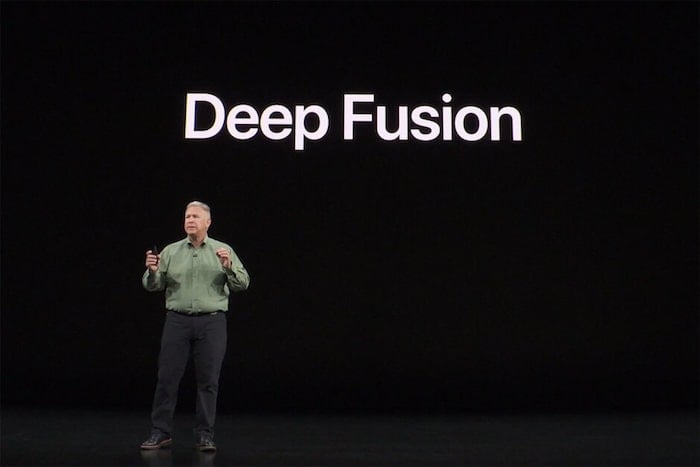
Что такое Deep Fusion и зачем это проверять
Deep Fusion — это режим обработки изображений в iPhone (начиная с iPhone 11), который делает несколько снимков с разной экспозицией и объединяет лучшие фрагменты каждого, чтобы получить более детальную фотографию. Кратко: это улучшенный HDR с фокусом на текстуры и детали.
Определение терминов:
- EXIF: встроенные метаданные снимка — данные о камере, экспозиции, фокусном расстоянии, дате и т.д.
- Deep Fusion: внутренняя обработка iPhone, не переключаемая напрямую в настройках и обычно невидимая пользователю.
Почему это важно:
- Фотографы анализируют настройки, чтобы повторить удачные кадры.
- Метаданные помогают понять, какие режимы камеры применялись.
- Перед публикацией стоит проверить и при необходимости удалить геометки для приватности.
Как Metapho показывает, что снимок — Deep Fusion
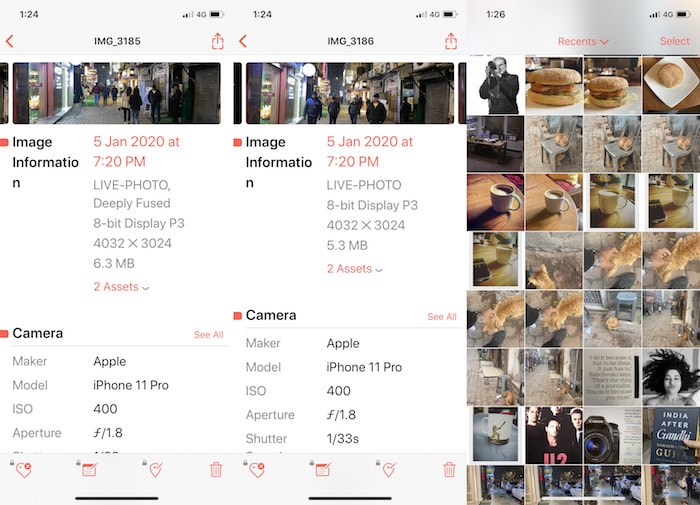
Metapho — приложение для iOS, которое читает EXIF/метаданные фотографий. В списке метаданных оно выводит специальную пометку «Deeply Fused» в начале блока, если снимок обработан Deep Fusion. Это наиболее надёжный способ подтвердить применение технологии прямо сейчас.
Шаг за шагом: как проверить любой снимок
- Скачайте и установите Metapho из App Store.
- Дайте приложению разрешение на доступ к «Фото». Без доступа Metapho не сможет читать метаданные.
- (Рекомендуется) Установите расширение Metapho для «Действий» — это позволит просматривать EXIF прямо в приложении «Фото», не открывая Metapho.
- Откройте Metapho, выберите снимок. Под изображением появятся метаданные. Если снимок обработан Deep Fusion, вы увидите слово «Deeply Fused» в начале блока.
- Если у вас установлено расширение: откройте «Фото», выберите изображение, нажмите «Поделиться» (значок квадрат со стрелкой вверх), в списке действий выберите Metapho — метаданные отобразятся внутри системы «Поделиться».
Важная примечание: не расстраивайтесь, если визуальная разница между Deep Fusion‑кадром и обычным невелика. Преимущество проявляется в специфических условиях — мелкие текстуры, тонкая детализация кожи, сложные материалы при средней и низкой освещённости.
Что делать, если Metapho не показывает «Deeply Fused»
- Проверьте, действительно ли это фото сделано на iPhone с поддержкой Deep Fusion (начиная с iPhone 11 и новее, но точный набор зависит от модели).
- Убедитесь, что у Metapho есть разрешения на доступ к фото.
- Попробуйте открыть снимок через расширение в «Фото» — иногда приложение показывает больше деталей в собственном интерфейсе.
- Обновите Metapho до последней версии — разработчики исправляли баги с отображением метаданных.
Альтернативы и когда Metapho может не подойти
Альтернативные подходы:
- Другие приложения для просмотра EXIF (поиск в App Store по «EXIF viewer» или «metadata») могут показывать похожие метки, но доступность и точность различаются.
- На macOS можно использовать «Информацию о файле» в Finder или специализированные утилиты для просмотра расширенного EXIF, если вы экспортировали оригинал.
Когда это не работает:
- Если фото было экспортировано или сжато сторонним приложением (или сохранено в веб‑формат без метаданных), EXIF может быть удалён.
- Если вы делились изображением через мессенджеры (WhatsApp, Telegram) — многие сервисы удаляют метаданные при отправке.
Мини‑методология для подтверждения Deep Fusion
- Снимите фото на iPhone в условиях, где Deep Fusion чаще помогает: умеренное/слабое освещение, текстуры и детали (одежда, кожа, шерсть, текстуры зданий).
- Откройте оригинал в Metapho (или через расширение «Поделиться» → Metapho).
- Найдите строку «Deeply Fused» в начале блока метаданных.
- Если хотите сравнить, сделайте аналогичный кадр в режиме, который подавляет обработку (например, включите или выключите автоматические режимы, если есть настройки) и проверьте оба файла в Metapho.
Рекомендации по приватности и GDPR
EXIF содержит геометки (координаты) и временные метки. Уберите геолокацию перед публикацией, если не хотите раскрывать своё местоположение. Metapho и подобные приложения обычно умеют удалять или скрывать метаданные при экспорте.
Важно: если вы передаёте фото третьим лицам или загружаете их в соцсети, проверьте политику платформы — некоторые автоматически очищают метаданные, другие нет.
Роль‑ориентированные чек‑листы
Для фотографа‑энтузиаста:
- Установите Metapho и расширение.
- Тестируйте Deep Fusion в разных условиях освещения.
- Сравнивайте кадры в RAW (если доступно) и в JPEG.
Для пользователя, публикующего в соцсетях:
- Перед загрузкой проверьте метаданные.
- Удалите геометки, если нужно.
Для защитника приватности:
- Настройте экспорт без метаданных.
- Используйте Metapho для контроля того, какие данные остаются в файлах.
Часто задаваемые вопросы
Metapho платное?
Metapho бесплатно скачивается и позволяет просматривать EXIF без рекламы. Дополнительные функции (скрытие метаданных при экспорте, редактирование даты/времени/локации) открываются за плату — в исходной заметке это было указано как платная опция за ₹299.
Может ли iPhone сохранять снимки без Deep Fusion, даже если он доступен?
Да. Deep Fusion применяется автоматически в зависимости от условий съёмки и решения системы камер. Иногда iOS может использовать другие алгоритмы обработки, поэтому метка «Deeply Fused» будет отсутствовать.
Можно ли включить или отключить Deep Fusion вручную?
Нет стандартной настройки «вкл/выкл» в iOS для Deep Fusion. Существуют обходные способы, но они неофициальны и не всегда удобны. Metapho позволяет лишь показать, был ли применён Deep Fusion.
Итог и рекомендации
Metapho — простой и практичный инструмент для подтверждения, использовался ли Deep Fusion при съёмке. Он полезен фотографам, аналитикам и любому, кто хочет понимать, что именно делает камера при автоматической обработке. Устанавливайте расширение для быстрого доступа, не забывайте про приватность геоданных, и используйте сравнительные тесты, если вы пытаетесь апеллировать к качеству съёмки в определённых условиях.
Важно:
Metapho помогает обнаружить метку «Deeply Fused», но визуальная разница может быть заметна не всегда. Оценивайте качество снимка не только по одному признаку.
Краткая инструкция для быстрого старта:
- Установите Metapho → Дайте доступ к «Фото» → Откройте снимок или используйте расширение → Ищите «Deeply Fused» в метаданных.
Частичное сравнение: когда Deep Fusion даёт преимущество
- Лучше всего проявляет себя при средней и низкой освещённости.
- Улучшает мелкие текстуры (шерсть, ткань, кожа).
- Меньше заметен на высококонтрастных сценах или при ярком дневном свете.
Контроль качества: тестовые кейсы
- Портрет в помещении при смешанном освещении — ожидается метка «Deeply Fused» и улучшение деталей кожи.
- Уличный пейзаж при ярком солнце — вероятно, метки не будет; эффект минимален.
- Макро‑фото текстуры ткани — метка возможна, детализация улучшится.
Социальный превью (рекомендации)
OG Title: Как узнать, использовал ли iPhone Deep Fusion OG Description: Проверяйте EXIF в Metapho — быстро и бесплатно. Устанавливайте расширение для просмотра метаданных прямо в «Фото». Пометка «Deeply Fused» подтверждает применение Deep Fusion.
FAQ (в статье выше приведены ответы на основные вопросы)

Похожие материалы

Несколько аккаунтов Skype: Multi Skype Launcher

Журнал для работы: повысить продуктивность

Персональные звуки уведомлений на Android

Скачивание шоу Hulu для офлайн‑просмотра

Microsoft Start: персонализированная новостная лента
