
Как найти видео на Facebook

Понимание видео на Facebook
Facebook использует несколько форматов видео, и от формата зависит, где и как их искать:
- Прямые эфиры (Live): транслируются в реальном времени, затем могут оставаться как запись.
- Загруженные вами видео: ролики, которые вы сами отправили в профиль или на страницу.
- Видео, в которых вас отметили: ролики, где поставлен тег с вашим именем.
- Публичные видео: доступные всем, если автор не ограничил видимость.
- Сохранённые видео: ссылки на ролики, отмеченные вами для просмотра позже.
- Видео профиля: короткое 7‑секундное зацикленное видео, заменяющее или дополняющее фото профиля.
Важно: Facebook не предоставляет одного единого «хаба» для всех типов видео. Каждый случай требует собственной процедуры поиска.
Как найти прямые эфиры (Facebook Live)
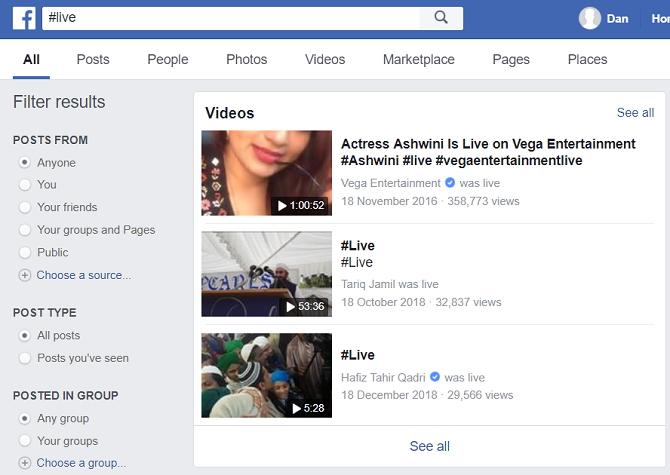
Ключевые подходы:
- Поиск по хэштегу #live. В строке поиска введите #live и отфильтруйте результаты по видео или людям.
- Проверка библиотеки видео человека или страницы: на странице автора откройте вкладку Видео (или Фотографии > Видео), там часто сохраняются записи эфиров.
- Facebook Watch: многие прямые трансляции теперь централизованы в разделе Watch, но его полнота и удобство ограничены.
- Подписки и уведомления: если вы подписаны на автора, включите уведомления о прямых эфирах — тогда система оповестит вас при старте трансляции.
Важное: в 2019 году Facebook убрал карту прямых эфиров, поэтому обнаружить локальные эфиры стало сложнее.
Совет: при поиске событий или новостей вводите в поиск ключи типа “эфир“, “live”, название места или события, чтобы сузить выборку.
Как найти свои загруженные видео
Если профиль существует долгое время, видео могли накопиться в большом количестве. Вот как быстро перейти к своим роликам:
Веб (браузер):
- Откройте ваш профиль.
- Перейдите в Фотографии → выберите альбом Видео (или вкладку Видео).
- Прокручивайте список — все ваши загруженные ролики отображаются там, если только вы не перемещали их по альбомам.
Мобильные приложения (Android / iOS):
- Откройте приложение Facebook, перейдите в свой профиль.
- Нажмите Фотографии → Видео.
Если вы хотите скачать сразу все свои видео: Настройки > Ваша информация на Facebook > Скачать информацию > Просмотреть, отметьте чекбокс Фотографии и видео, затем нажмите Создать файл. После подготовки архива вы сможете скачать все медиа в одном ZIP‑файле.
Примечание: экспорт зависит от объёма данных и может занять время.
Как найти сохранённые видео

Сохранённые элементы — это закладки внутри аккаунта. Они не скачивают файл, а помещают ссылку в отдельную коллекцию.
Веб: шаги
- Войдите на Facebook.com.
- В левой колонке раскройте меню Обзор (Explore) и выберите Сохранённые. Либо откройте напрямую Facebook.com/saved.
- В правом верхнем углу списка сохранённых элементов выберите фильтр Видео.
Мобильное приложение:
- Нажмите на меню (три полоски), найдите раздел Сохранённые.
- Откройте коллекцию и выберите категорию Видео.
Совет: используйте коллекции для группировки по темам (путешествия, рецепты и т. д.), чтобы не терять важные ролики.
Как найти старые видео профиля
С 2016 года в Facebook есть короткие зацикленные профильные видео (7 секунд). Чтобы просмотреть ваши прежние ролики профиля:
- Откройте Фотографии → альбом Видео, затем пролистайте записи — профильные видео хранятся там.
Ограничение: загрузка профильного видео доступна только через мобильные приложения Android и iOS в тех странах, где функция поддерживается.
Как найти публичные видео
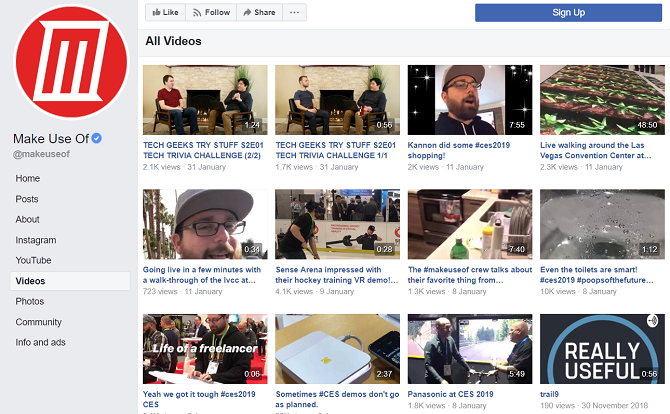
Если вы знаете автора (страницу, группу или человека), самый простой путь — перейти на его профиль:
- На странице автора откройте ленту и пролистывайте посты в поисках ролика.
- Если постов много, перейдите в Фотографии → Видео — большинство публичных роликов попадают в этот альбом.
Если не удаётся найти видео, возможные причины:
- Автор изменил настройки приватности: ролик стал доступен только друзьям или удалён.
- Видео перемещено в приватный альбом или удалено.
Совет: если вы знаете ключевые слова или название, комбинируйте поиск по автору плюс ключевой запрос в строке поиска.
Как найти видео, в которых вы отмечены
Пошагово:
- Перейдите в свой профиль.
- Нажмите значок «Журнал действий» (Activity Log) под обложкой или в меню профиля.
- В левом меню выберите Фотографии и видео — вы увидите список действий, где отмечены все фото и видео с вашим тегом.
Примечание: если автор удалил отметку или ограничил доступ, видео может не отображаться в журнале.
Поиск через строку поиска Facebook — быстрые фразы и фильтры
Строка поиска умеет понимать естественные запросы. Примеры фраз:
- видео, в которых я отмечен
- видео с моего дня рождения
- видео из отпуска в риме
- #live
Подсказки по фильтрации:
- Используйте фильтр по типу контента (Видео) и по дате.
- Добавляйте имя автора или название места, чтобы сузить результаты.
Ограничение: при широких запросах результаты могут быть многочисленными и неполными из‑за приватности и алгоритмов ранжирования.
Быстрая методика поиска (mini‑methodology)
- Определите тип видео: прямой эфир, личная загрузка, тег, публичное, сохранённое.
- Выберите инструмент: профиль/страница, Сохранённые, Журнал действий, строка поиска или скачивание архива.
- Уточните поиск: добавьте имя автора, хэштег, фильтр по дате.
Mermaid‑блок: быстрый схематичный выбор метода
flowchart TD
  A[Нужно найти видео?] --> B{Какой тип?}
  B -->|Прямой эфир| C[Искать по #live и в Watch]
  B -->|Моё видео| D[Профиль → Фотографии → Видео или Скачать архив]
  B -->|Сохранённое| E[Facebook.com/saved → Фильтр Видео]
  B -->|Помечено меня| F[Журнал действий → Фотографии и видео]
  B -->|Публичное| G[Страница/Профиль автора → Видео]
  C --> H[Если не найдено: поиск по хэштегам и локации]
  G --> H
Когда методы не работают — причины и обходы (когда не удаётся найти видео)
- Видео стало приватным: единственный обход — попросить автора открыть доступ или прислать копию.
- Видео удалено: восстановление возможно только через автора или из вашего архива, если вы скачивали ранее.
- Алгоритмы поиска возвращают нерелевантные результаты: уточняйте запросы, используйте кавычки в браузерном поиске при поиске по названию (например: название видео).
Альтернативные подходы:
- Попросите автора прислать ссылку напрямую.
- Используйте кросс‑поиск в Google с site:facebook.com и ключевыми словами.
- Проверьте зеркала: если видео популярно, его могут репостить на других страницах или в YouTube.
Роль‑ориентированные чек‑листы
Обычный пользователь:
- Проверить «Фотографии > Видео» в своём профиле.
- Открыть «Сохранённые» для быстро сохранённых роликов.
- Воспользоваться строкой поиска с ключевыми словами.
Активный пользователь / менеджер контента:
- Использовать фильтры страницы и библиотеку видео.
- Регулярно архивировать важные ролики через «Скачать информацию».
- Включать метки и описания при загрузке для удобного поиска.
Администратор страницы:
- Сортировать видео по альбомам и включать подробные описания.
- Использовать инструменты публикации и аналитики для отслеживания эфиров.
Быстрые заметки по приватности и правам
- Нельзя просматривать приватные видео без разрешения автора.
- Скачивание чужого приватного видео без согласия нарушает правила и может нарушать закон об авторских правах.
Важно: всегда уважайте конфиденциальность и права владельцев контента.
Чек‑листы проверки (при редких проблемах)
- Не вижу видео в профиле: проверить настройки приватности и не перемещён ли ролик в альбом.
- Не отображается эфир: попробуйте поискать запись в Watch и в ленте страниц, где был эфир.
- Много нерелевантных результатов: уточните запрос, добавьте имя автора и дату.
Краткий справочник — 1‑строчный глоссарий
- Watch: раздел Facebook для просмотра видео и эфиров.
- Журнал действий: лог всех ваших действий и отметок в аккаунте.
- Сохранённые: встроенные закладки контента внутри аккаунта.
Часто задаваемые вопросы (FAQ)
Как найти видео, если автор удалил его из профиля?
Если автор удалил видео, единственный надёжный способ получить его — попросить автора прислать копию или проверить, сохранили ли вы его в своём архиве скачанных данных.
Можно ли найти видео по месту съёмки или городу?
Да, используйте в запросе название места, хэштеги и фильтры по дате; но точность зависит от того, добавил ли автор локацию и теги.
Как быстро скачать все свои видео?
В «Настройках > Ваша информация на Facebook > Скачать информацию» отметьте «Фотографии и видео» и создайте файл архива. Подготовка архива займёт время в зависимости от объёма данных.
Короткое объявление (100–200 слов)
Ищете видео на Facebook? Теперь это проще: определите тип ролика — прямой эфир, ваша загрузка, сохранённое или пометка — и используйте соответствующий путь. Для эфиров применяйте #live и Watch; свои видео найдёте в Профиле → Фотографии → Видео или скачив весь архив через Настройки. Сохранённые ролики доступны в Facebook.com/saved. Если видео скрыто из‑за приватности, лучше всего связаться с автором. В статье собраны точные пошаговые инструкции для веб и мобильных приложений, советы по уточнению поиска, роли‑ориентированные чек‑листы и небольшой decision‑tree, который поможет выбрать метод в пару кликов.
Краткое резюме и рекомендации:
- Определите тип видео до поиска.
- Используйте профиль/альбомы, «Сохранённые» и «Журнал действий» по назначению.
- При проблемах просите автора или скачивайте архив заранее.
Спасибо, что прочитали — напишите в комментариях, если мы пропустили какой‑то способ или нужно руководство по скачиванию видео с приватных страниц с согласием автора.

Похожие материалы

Несколько аккаунтов Skype: Multi Skype Launcher

Журнал для работы: повысить продуктивность

Персональные звуки уведомлений на Android

Скачивание шоу Hulu для офлайн‑просмотра

Microsoft Start: персонализированная новостная лента
