
Как найти драйверы для неизвестных устройств

Краткое введение
Правило №1: никогда не теряйте диски с драйверами.
Правило №2: держите резервные копии поблизости.
Правило №3: если потеряли драйверы, знайте, где их скачать.
Если вы нарушили хотя бы два из трёх правил, этот материал поможет восстановиться. Я тоже бывало попадал в такую ситуацию, и правило №3 не раз выручало — особенно когда к нему прилагался быстрый способ узнать, что именно за устройство установлено в системе.
Диспетчер устройств показывает все установленное оборудование. Неопознанные устройства помечаются жёлтым знаком вопроса. Причины бывают разные: установлен неправильный драйвер, сам модуль неисправен или система не может опознать устройство. В любом случае устройство классифицируется как «Неизвестное устройство».
Самый простой путь — найти драйвер на сайте производителя. Но как действовать, если вы не помните марку или модель? Ниже — проверенные способы, шаг за шагом.
Быстрая терминология
- Vendor ID (VEN) — идентификатор производителя.
- Device ID (DEV) — идентификатор конкретного устройства.
- Hardware ID / Device Instance Id — строка, содержащая VEN и DEV и иногда SUBSYS и REV.
Ручной способ через Диспетчер устройств
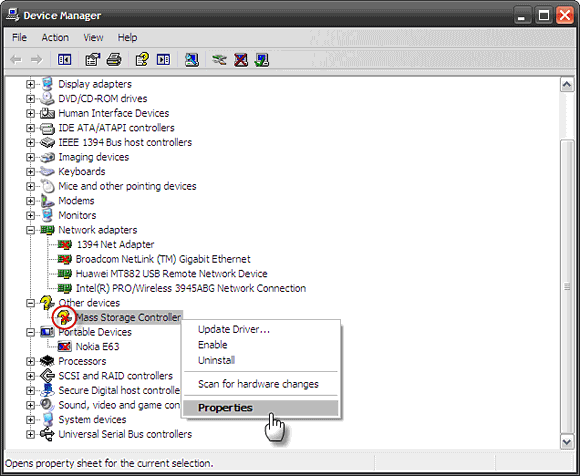
Откройте Диспетчер устройств.
- В Windows XP: Панель управления → Система → Аппаратное обеспечение → Диспетчер устройств.
- В Windows Vista: Панель управления → Система и обслуживание → Административные инструменты → Управление компьютером → Диспетчер устройств.
- Универсально: нажмите Win+R, введите devmgmt.msc и нажмите Enter.
Найдите устройство, отмеченное жёлтым знаком вопроса или помеченное как «Неизвестное устройство».
Щёлкните по устройству правой кнопкой и выберите «Свойства».
Перейдите на вкладку «Сведения» и в раскрывающемся списке выберите «ID экземпляра устройства» или «Hardware Id».
Вы увидите длинную строку, например:
PCI\VEN_1217&DEV_7130&SUBSYS_012F1025&REV_01\4&6B16D5B&0&33F0
В этой строке Vendor ID = 1217, Device ID = 7130.
Скопируйте значения VEN_XXXX и DEV_XXXX — они понадобятся для поиска.
Поиск по базам данных ID
Собрав VEN и DEV, используйте публичные базы данных, чтобы узнать производителя и модель устройства.
PCI Database
PCI Database — крупнейшая централизованная база данных PCI ID. Введите Vendor ID или Device ID в поиске, и вы получите название производителя и модели. После этого можно зайти на сайт производителя и скачать подходящий драйвер для вашей версии ОС.
Важно: информация из баз данных не всегда гарантирует доступность самого драйвера — иногда драйвер устарел или недоступен для вашей ОС.
Автоматический способ с помощью утилиты Unknown Devices
Если ручной поиск кажется неудобным, можно воспользоваться небольшой бесплатной программой Unknown Devices.
- Программа автономная, запускается без установки.
- Размер около 630 КБ (версия beta 1.4.20 с поддержкой Vista).
- База данных представлена в текстовых файлах рядом с программой.
Программа сканирует установленные устройства и отображает производителя и вероятные названия устройств.
Детальная информация включает Vendor ID и Device ID, а также имена производителей. Есть быстрый поиск в Google по Hardware ID через контекстное меню.
Полезные ресурсы для скачивания драйверов
Ниже — проверенные сайты, где можно искать драйверы после идентификации устройства:
- DriverGuide.com — большая коллекция драйверов (в базе около 400 000 драйверов). Бесплатная учетная запись имеет ограничения, но сайт полезен для поиска устаревших драйверов.
- NoDevice.com — индексирует около 30 000 драйверов по именам компаний и типам устройств.
- DriversPlanet.com — база порядка 120 000 драйверов, сайт предлагает сканер и удобную навигацию по производителям.
Всегда загружайте драйверы с официального сайта производителя, если есть такая возможность. Если придётся брать драйвер от стороннего ресурса, выбирайте проверенные сайты и читайте комментарии других пользователей.
Когда методы не сработают
- Устройство очень старое и драйвер официально не поддерживается текущей ОС.
- Устройство было модифицировано или содержит нестандартную прошивку.
- Hardware ID отображает только контроллер (например, USB-to-Serial), но не конечное устройство.
В таких случаях возможные шаги:
- Поиск альтернативных или универсальных драйверов (например, совместимые драйверы контроллеров USB).
- Обращение в техподдержку продавца или производителя оборудования.
- Поиск на форумах и сообществах: иногда энтузиасты выкладывают патчи и адаптированные драйверы.
Альтернативные подходы
- Использовать системные обновления Windows Update — иногда ОС сама находит совместимый драйвер.
- Установить набор драйверов от производителя материнской платы (для встроенных устройств).
- Попробовать установить драйвер в режиме совместимости Windows.
Быстрая методическая схема для восстановления драйвера
- Открыть Диспетчер устройств.
- Получить Hardware/Device ID.
- Определить Vendor ID и Device ID.
- Найти производителя через PCI Database или поиск в интернете.
- Скачать драйвер с официального сайта или из надёжного репозитория.
- Установить драйвер и перезагрузить систему.
Контрольные пункты перед установкой драйвера
- Совместимость с версией ОС (32/64-бит).
- Совместимость с версией Windows (XP/Vista/7/8/10 и т.д.).
- Наличие цифровой подписи драйвера (желательно).
- Создание точки восстановления системы перед установкой.
Список для быстрого действия по роли
Для домашнего пользователя:
- Скопировать строку Hardware ID.
- Ввести в PCI Database или Google.
- Скачивать драйвер только с официального сайта.
Для системного администратора:
- Автоматизировать поиск по списку Hardware ID.
- Хранить локальный репозиторий драйверов.
- Проверять цифровую подпись и тестировать в изолированной среде.
Критерии приёмки
- Устройство больше не отображается как «Неизвестное устройство» в Диспетчере устройств.
- Оборудование функционирует корректно (запуск, обмен данными, ожидаемая производительность).
- Нет конфликтов устройств и ошибок в журнале событий Windows.
Ментальная модель и рекомендации
Думайте о драйвере как о переводчике между ОС и аппаратурой: без корректного «переводчика» даже исправное устройство будет «немым». Самые важные данные для «перевода» — Vendor ID и Device ID. Найдя их, вы сокращаете пространство поиска до конкретных производителей и моделей.
Примерный сценарий инцидента и откат
- Установили драйвер, устройство перестало работать.
- Откат установки через «Установка программ» или через «Диспетчер устройств» — пункт «Откатить драйвер».
- Если откат невозможен, восстановление системы по контрольной точке.
- В крайнем случае — переустановка ОС или использование образа с рабочими драйверами.
Итог и рекомендации
Методы, описанные здесь, помогают быстро идентифицировать и найти драйверы для неизвестных устройств. Начните с извлечения Vendor ID и Device ID, затем продолжайте через базы данных и проверенные репозитории. Если ручные шаги неудобны, утилита Unknown Devices ускорит работу.
Если у вас есть собственные приёмы или сайты, которыми вы пользуетесь — поделитесь в комментариях. Это поможет другим пользователям быстрее восстановить работоспособность оборудования.
Image credit: viagallery

Похожие материалы

Несколько аккаунтов Skype: Multi Skype Launcher

Журнал для работы: повысить продуктивность

Персональные звуки уведомлений на Android

Скачивание шоу Hulu для офлайн‑просмотра

Microsoft Start: персонализированная новостная лента
