
OneLook Reverse Dictionary — найти слово по определению

Важное: инструмент бесплатен и ориентирован на поиск слова по определению — он не заменяет полноформатные толковые словари для глубокого изучения слов.
Что такое OneLook Reverse Dictionary?
OneLook Reverse Dictionary — это бесплатный онлайн-сервис, который помогает находить слова по их определению или связанной фразе. В отличие от обычного словаря, где вы ищете определение по слову, обратный словарь выполняет обратную операцию: вводите описание — получаете набор подходящих слов и выражений.
Кому полезно:
- Писателям и редакторам, когда «слово на языке» не приходит в голову.
- Преподавателям и переводчикам, которые подбирают эквиваленты по смыслу.
- Игрокам в кроссворды и ребусы, которые знают лишь часть букв.
Короткое определение термина: обратный словарь — поиск леммы по смысловому описанию.
Как работает поиск по определению
Идея простая: вы вводите фразу, ключевые слова или описание, а сервис возвращает релевантные слова, синонимы и фразы, которые соответствуют введённому значению.
Технически сервис агрегирует словарные определе́ния и контекстные совпадения из большого корпуса текстов и индексирует их так, чтобы можно было запрашивать значения вместо исходных слов.
Как пользоваться OneLook Reverse Dictionary
- Перейдите на сайт OneLook Reverse Dictionary.
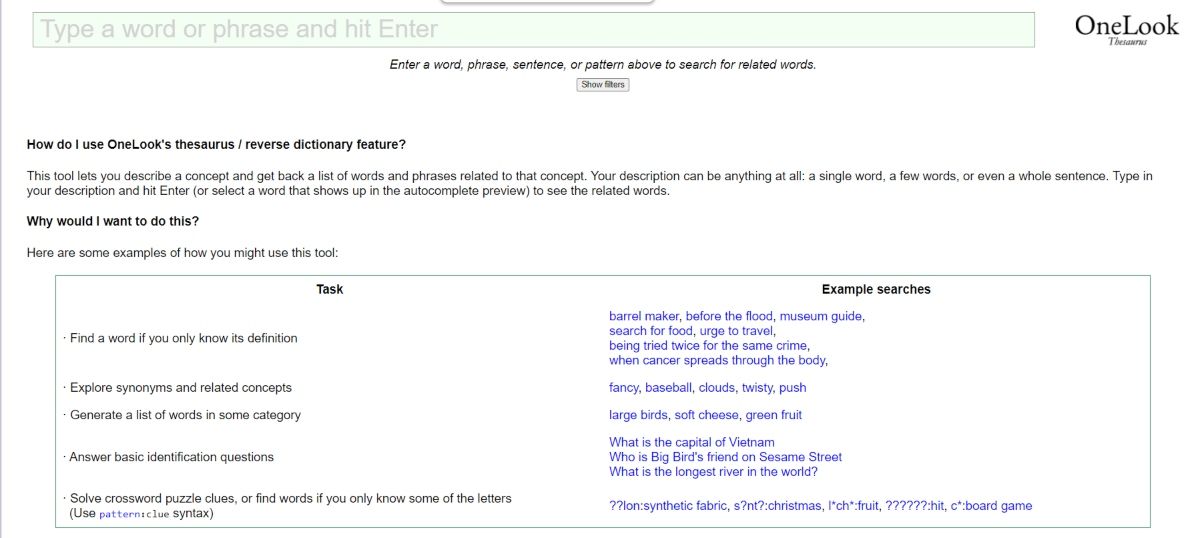
В поле поиска введите описание, ключевые слова или фразу, связанную со словом, которое вы ищете. Нажмите Enter.
В результатах вы увидите перечень подходящих слов и выражений. Первые позиции обычно наиболее близки к введённому описанию.
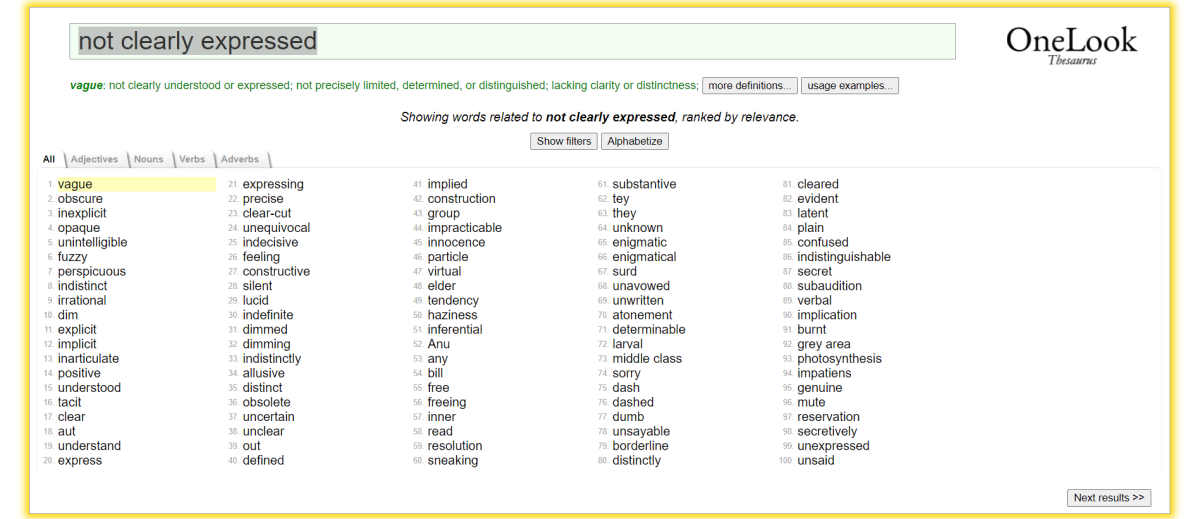
- Дополнительно можно использовать шаблоны (wildcards) и специальные форматы для более точного поиска. Это удобно для кроссвордов или поиска по части слова.
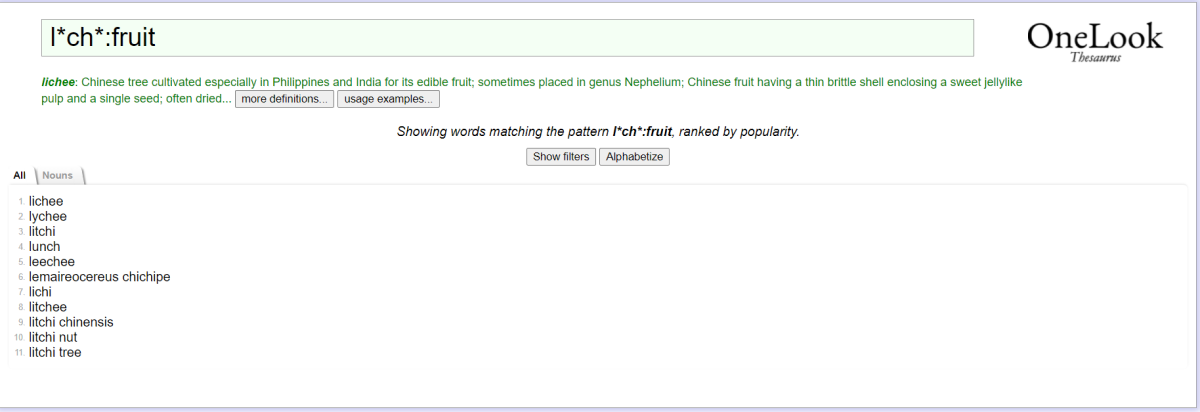
Полезные приёмы поиска
- Простая фраза: введите краткое описание — например, «инструмент для измерения температуры» и посмотрите результаты.
- Подстановки: используйте звёздочку () для неизвестных букв, например, bok найдёт «book», «brook» и т.д.
- Формат с двоеточием: можно задать шаблон вида pattern: описание — сервис попытается сопоставить форму слова с описанием.
- Комбинируйте ключевые слова через пробел, чтобы уточнить семантику.
Когда OneLook не помогает и что делать
Инструмент ориентирован на поиск по значению, но бывают случаи, когда он даёт мало пользы:
- Описание слишком абстрактно или содержит редкие культурные отсылки.
- Требуется точная терминология узкой области (юриспруденция, медицинская номенклатура) — лучше специализированные словари.
- Ищу омонимы или многозначные слова без контекста — результаты могут быть шумными.
Что делать в таких случаях:
- Уточняйте запрос: добавьте контекст (поля применения, язык, пример использования).
- Попробуйте специализированные ресурсы (медицинские/технические глоссарии) или профильные форумы.
- Используйте тезаурусы и корпусный поиск (например, Google Books Ngram) для подтверждения употребления.
Альтернативные подходы и инструменты
- Тезаурусы и синонимические словари (например, Roget’s Thesaurus) — полезны для подбора близких по значению слов.
- Поисковые системы с кавычками и операторами — помогают найти фразы и контексты употребления.
- Специализированные глоссарии по предметным областям — дают точную терминологию.
- Языковые модели и чат-боты — могут генерировать варианты, но требуют верификации.
Практическая методология быстрого поиска
- Сформулируйте одно предложение-описание значения.
- Вставьте описание в OneLook и просмотрите первые 10 результатов.
- Если результаты нерелевантны, добавьте уточнение (сферу применения или пример употребления).
- Используйте подстановки (*) при наличии части слова.
- Верифицируйте выбранный вариант в толковом словаре или частотном корпусе.
Шаблоны запросов и примеры
- Простой: «инструмент для резки дерева» → ожидаемые варианты: «пила», «ножовка».
- С подстановкой: “p*er: устройство для резки” → ищем формы, начинающиеся с p.
- С контекстом: “термин в лингвистике для согласования слов” → уточняем область.
Используйте эти шаблоны как отправную точку и адаптируйте под задачу.
Быстрая памятка для разных ролей
- Писатель: введите краткое описание чувства или действия, которое нужно передать.
- Преподаватель: добавьте учебный контекст или пример употребления.
- Переводчик: уточните, нужен ли общий или специальный термин.
- Игрок в кроссворды: используйте звёздочки и длину слова в запросе.
Критерии приёмки
- Найденное слово соответствует введённому описанию в контексте использования.
- Слово подтверждается в толковом словаре, если требуется точность.
- Результат имеет приемлемую частотность употребления для вашей аудитории.
Риски и рекомендации по проверке
- Всегда проверяйте редкие или специализированные термины в профильных источниках.
- Не полагайтесь только на первые совпадения, если слово критично для текста или документа.
Итог
OneLook Reverse Dictionary — простой и удобный инструмент для поиска слов по определению, который особенно пригодится при письме, переводе и решении кроссвордов. Он ускоряет подбор лексики и даёт множество вариантов, но не заменяет специализированные словари для точной терминологии.
Краткое резюме:
- Используйте краткие описания и контекст.
- Применяйте подстановки (*) для поиска по частям слова.
- Проверяйте результаты в профильных источниках при необходимости.
Сообщение для соцсетей: используйте обратный словарь, когда слово «на языке», но вы его не помните — OneLook поможет быстро найти нужный вариант.

Похожие материалы

Несколько аккаунтов Skype: Multi Skype Launcher

Журнал для работы: повысить продуктивность

Персональные звуки уведомлений на Android

Скачивание шоу Hulu для офлайн‑просмотра

Microsoft Start: персонализированная новостная лента
