
Как найти серийный номер Xbox Series X|S и проверить гарантию
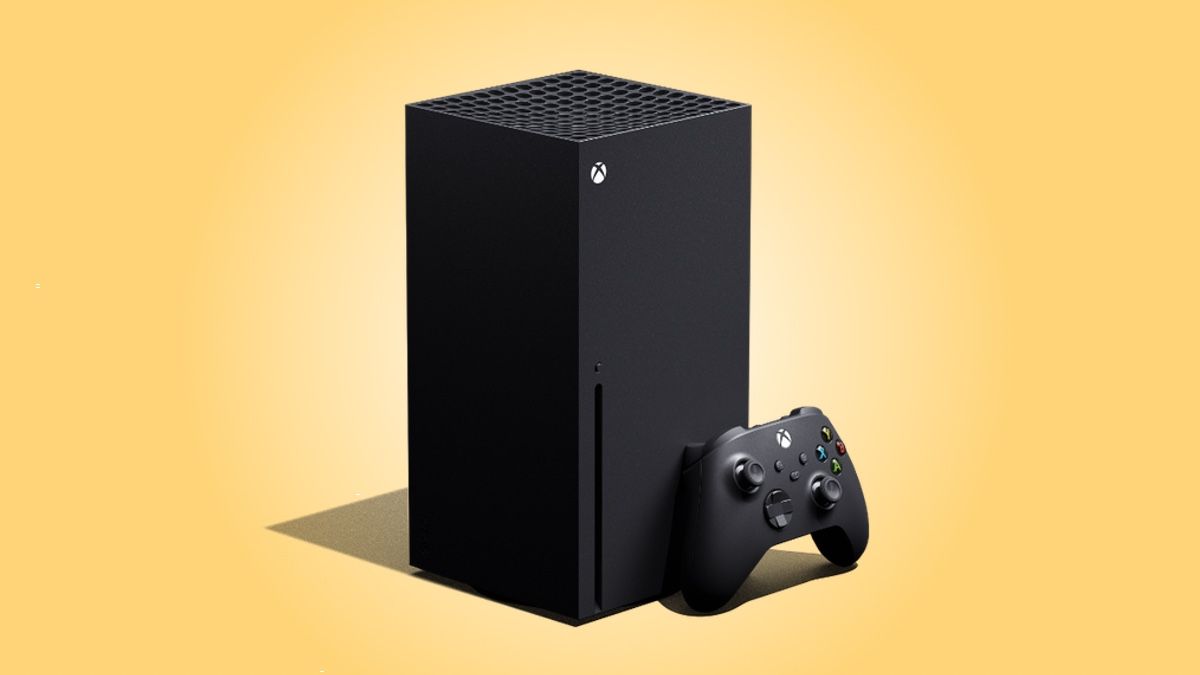
Быстрые ссылки
- Содержание
Вы будете использовать серийный номер Xbox Series X|S для проверки гарантийного покрытия и создания запросов в сервис. Ниже перечислены несколько удобных способов его найти — от самого простого в настройках консоли до поиска в учётной записи Microsoft.
Содержание
- Как найти серийный номер Xbox Series X|S через консоль
- Как найти серийный номер Xbox Series X|S через интернет (учётная запись Microsoft)
- Как проверить гарантийный статус Xbox Series X|S
- Как найти серийный номер контроллера Xbox Series X|S
- Факт-бокс и чек-листы
- Когда методы не работают и альтернативы
- Как защитить серийный номер и почему это важно
- Короткое объявление
Как найти серийный номер Xbox Series X|S через консоль
Если консоль у вас рядом, есть два быстрых способа узнать серийный номер. Самый удобный — через системные настройки. Включите Xbox Series X|S и откройте «Настройки».
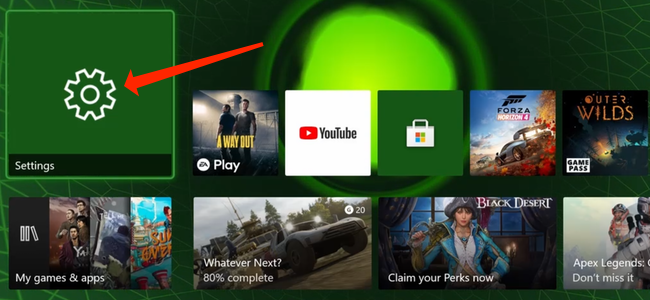
Если вы не знаете, где найти «Настройки», нажмите кнопку Xbox на контроллере, чтобы открыть боковую панель.
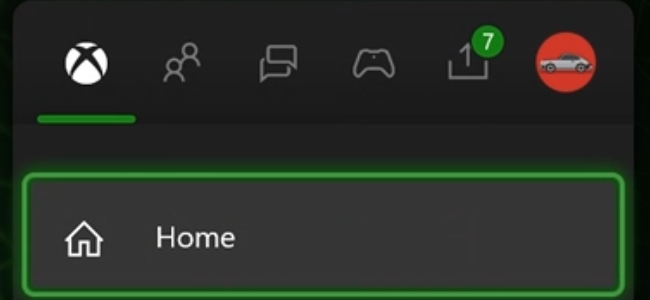
В боковой панели нажмите RB (правую кнопку плеча) для перехода на крайнюю правую вкладку — «Профиль и система».
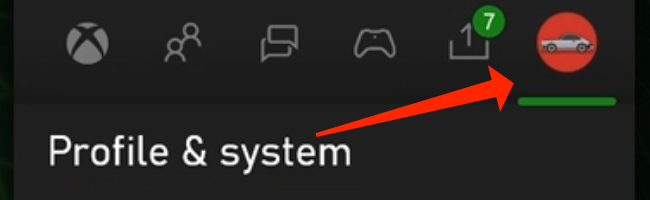
В разделе «Профиль и система» прокрутите вниз и выберите «Настройки».
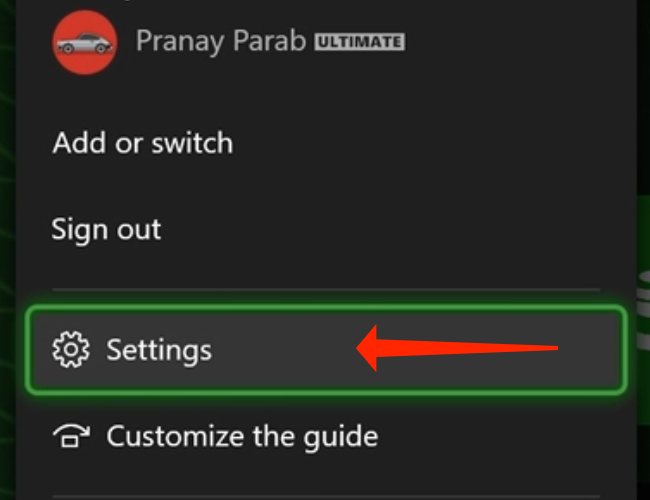
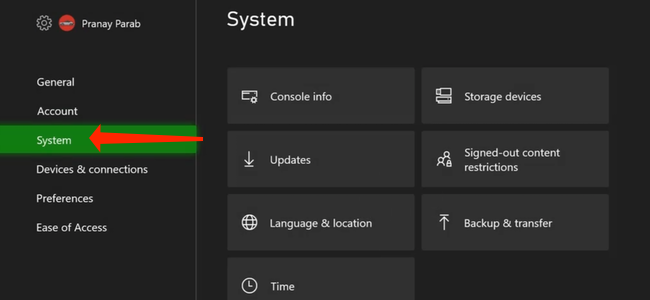
Открыв «Настройки», выберите слева вкладку «Система».
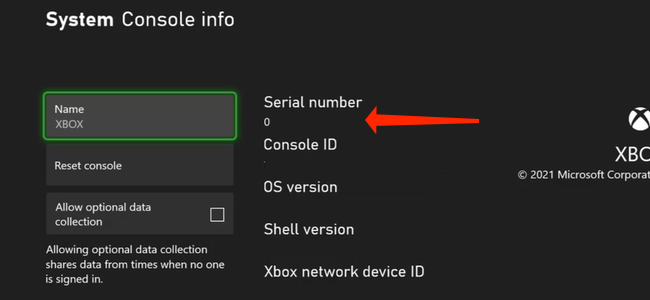
На странице «Система» выберите «Сведения о консоли».
На странице «Сведения о консоли» серийный номер отображается рядом с именем консоли. Запишите его — он потребуется для проверки гарантии и обращений в поддержку.
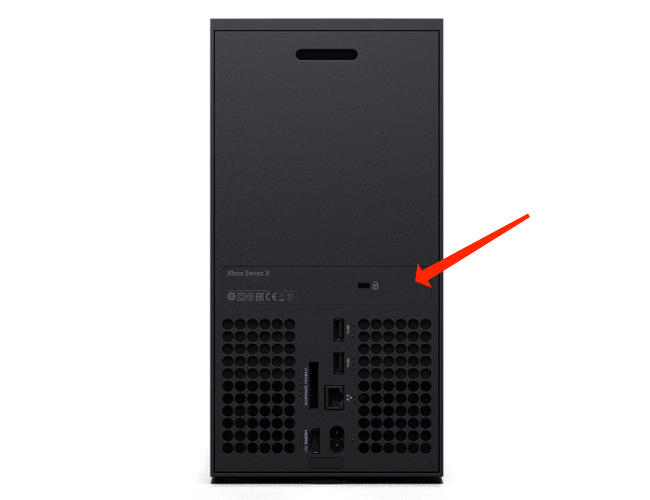
Если консоль не загружается, посмотрите наклейку на задней панели — местоположение номера зависит от модели. На Xbox Series X (чёрная, с приводом) наклейка с серийным номером находится над USB-портами сзади; номер расположен под штрихкодом в белой части наклейки.
На Xbox Series S (белая, без привода) серийный номер обычно расположен над разъёмом питания на задней панели, под штрихкодом.
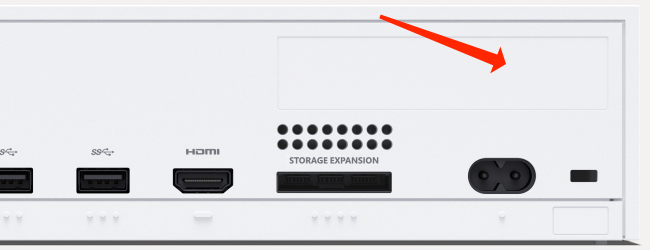
Эти способы просты, но требуют физического доступа к консоли.
Как найти серийный номер Xbox Series X|S через интернет
Если консоли нет рядом, но вы ранее входили в неё через свою учётную запись Microsoft, можно узнать серийный номер онлайн.
- Откройте страницу устройств Microsoft (devices.microsoft.com) и войдите в ту же учётную запись Microsoft, которой пользовались при настройке консоли.
- В списке устройств найдите вашу консоль — по имени и модели её легко распознать.
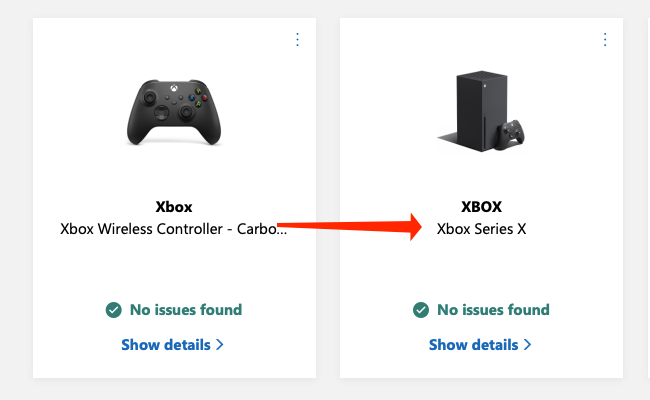
- Нажмите на устройство. В разделе «Сведения об устройстве» на вкладке «Информация и поддержка» вы увидите серийный номер.
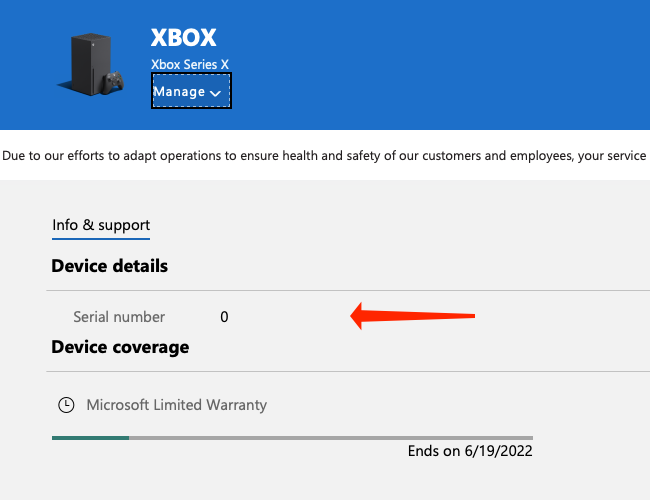
Этот способ удобен, если консоль недоступна и вы хотите быстро получить номер для гарантийного запроса.
Как проверить гарантийный статус Xbox Series X|S
Проверка гарантии практически идентична шагам для поиска серийного номера онлайн:
- Войдите в учётную запись Microsoft на странице устройств.
- Выберите вашу консоль.
- В разделе с данными устройства найдите блок «Покрытие устройства» или «Device Coverage» — там указаны оставшийся срок гарантии и доступные варианты обслуживания.
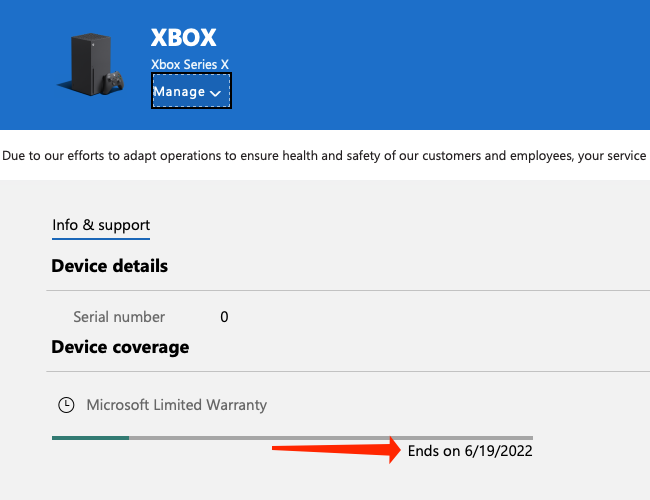
Если гарантийного покрытия нет или оно истекло, в этой же секции Microsoft может предложить варианты платного ремонта или направить к авторизованным сервисам.
Как найти серийный номер контроллера Xbox Series X|S
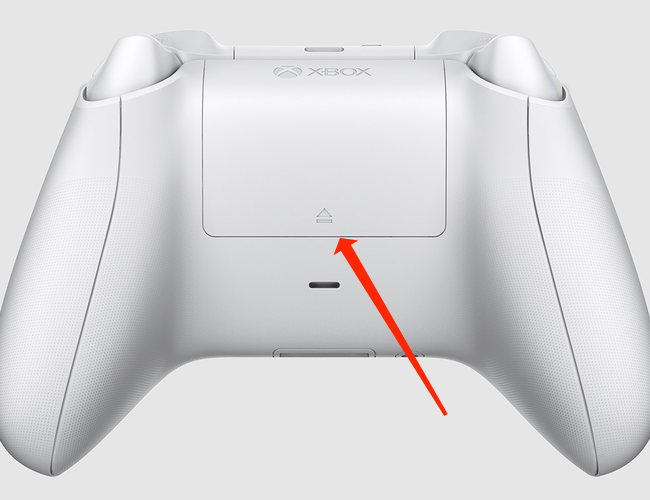
У контроллера свой серийный номер — он не совпадает с номером консоли. Если у вас беспроводной контроллер Xbox (тот, который идёт с консолями Series), выполните следующие шаги:
- Переверните контроллер и аккуратно сдвиньте крышку отсека батарей вверх, чтобы открыть отсек.
- Извлеките батарейки и найдите наклейку внутри отсека — серийный номер напечатан под штрихкодом.
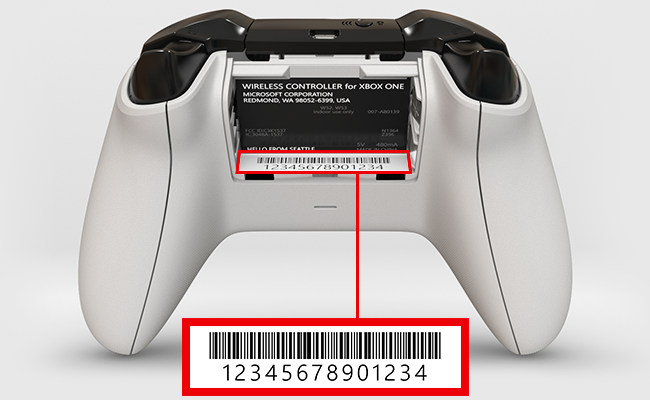
После получения серийного номера контроллера вы сможете запросить ремонт или уточнить состояние гарантии отдельно от консоли.
Факт-бокс: что важно знать
- Серийный номер необходим для проверки гарантийного покрытия, создания запроса в поддержку и регистрации устройства.
- Консоль и контроллер имеют разные серийные номера.
- Онлайн-способ работает, только если вы входили в консоль под своей учётной записью Microsoft.
- Если консоль не включается, серийный номер обычно доступен на наклейке сзади.
Краткая методология: пошагово без ошибок
- Если консоль входит в сеть и включается — всегда первым шагом проверяйте «Настройки» → «Система» → «Сведения о консоли».
- Если консоль недоступна, войдите на devices.microsoft.com под той же учётной записью Microsoft и выберите устройство.
- Для контроллера откройте отсек батарей — номер под штрихкодом внутри.
- Запишите серийный номер в безопасном месте (локально или в менеджере паролей) и не публикуйте его в открытом виде.
Чек-листы по ролям
Владелец устройства:
- Найти номер в «Настройках» или на наклейке.
- Проверить «Покрытие устройства» на странице Microsoft.
- Сохранить номер в личных записях.
ИТ-администратор/семейный аккаунт:
- Убедиться, что учётные записи пользователей связаны с правильными устройствами.
- Сохранять серийные номера для учёта и обслуживания.
Служба поддержки / мастерская:
- Проверить номер в базе Microsoft перед оформлением запроса на ремонт.
- Попросить подтверждение покупки, если гарантия вызывает сомнения.
Когда описанные методы не работают и альтернативы
- Если вы не входили в консоль под своей учётной записью и у вас нет доступа к оригинальной упаковке, единственный надёжный способ — физически получить доступ к консоли и прочитать наклейку.
- Если наклейка повреждена или стерта, попробуйте найти номер на коробке или квитанции покупки.
- Если ничего из вышеописанного не доступно, обратитесь в магазин, где покупали устройство, или в поддержку Microsoft — они могут потребовать доказательства покупки для поиска по базе.
Как защитить серийный номер и почему это важно
Серийный номер сам по себе не даёт полный доступ к вашей учётной записи, но злоупотребление им может помочь мошенникам при использовании краденых устройств или попытках оформить замену. Рекомендации:
- Никогда не публикуйте серийный номер в открытых соцсетях.
- Храните номер в личных записях или менеджере паролей.
- При передаче устройства по доверенным каналам удаляйте личную информацию и отвяжите устройство от своей учётной записи.
Критерии приёмки
Чтобы считать задачу «серийный номер найден и проверена гарантия» завершённой, выполните все пункты:
- Серийный номер идентифицирован (на консоли, в учётной записи Microsoft или на коробке).
- Гарантийный статус проверен на странице устройства Microsoft или подтверждён службой поддержки.
- Номер сохранён в защищённом месте и удалён из публичных источников.
Шаблон обращения в службу поддержки (короткий)
Тема: Запрос по гарантийному обслуживанию Xbox Series X|S
Сообщение: Здравствуйте. Мой Xbox Series X|S (модель: [указать]) — серийный номер [серийный номер]. Прошу проверить текущее гарантийное покрытие и подсказать дальнейшие шаги для ремонта/обслуживания. Покупка совершена [дата покупки, если есть]. Спасибо.
Что делать при утере наклейки или коробки
- Поискать электронные подтверждения в почте (квитанции магазина или подтверждение регистрации).
- Обратиться в магазин-продавец с просьбой предоставить копию чека.
- При отсутствии документов связаться с поддержкой Microsoft — возможно, потребуется подтверждение личности и покупка для подтверждения права на обслуживание.
Безопасность и конфиденциальность
Не публикуйте серийные номера и не передавайте их посторонним. При отправке в ремонт уточняйте условия передачи устройства и способ передачи персональных данных.
Короткое объявление (100–200 слов)
Найдите и защитите серийный номер вашего Xbox Series X|S: если консоль под рукой, откройте «Настройки» → «Система» → «Сведения о консоли» — серийный номер будет рядом с названием устройства. Если консоли нет, войдите в учётную запись Microsoft на странице устройств и выберите консоль — номер и гарантийный статус отобразятся в деталях устройства. Для контроллера серийный номер находится внутри отсека батарей. Серийный номер нужен для проверки гарантии и обращения в сервис; храните его в надёжном, приватном месте и не публикуйте в открытом виде.
Важно: не публикуйте серийные номера в открытых источниках и храните их в защищённом месте.
Сводка
- Серийный номер можно найти через настройки консоли, на наклейке сзади или в учётной записи Microsoft.
- Контроллеры имеют отдельные серийные номера в отсеке батарей.
- Серийный номер нужен для проверки гарантии и запросов в сервис; храните его приватно.

Похожие материалы

Несколько аккаунтов Skype: Multi Skype Launcher

Журнал для работы: повысить продуктивность

Персональные звуки уведомлений на Android

Скачивание шоу Hulu для офлайн‑просмотра

Microsoft Start: персонализированная новостная лента
