
Как найти серийный номер и IMEI на Apple Watch и iPhone
Быстрые ссылки
Найти серийный номер и IMEI на Apple Watch
Найти серийный номер и IMEI на iPhone
Найдите серийный номер и IMEI на Apple Watch
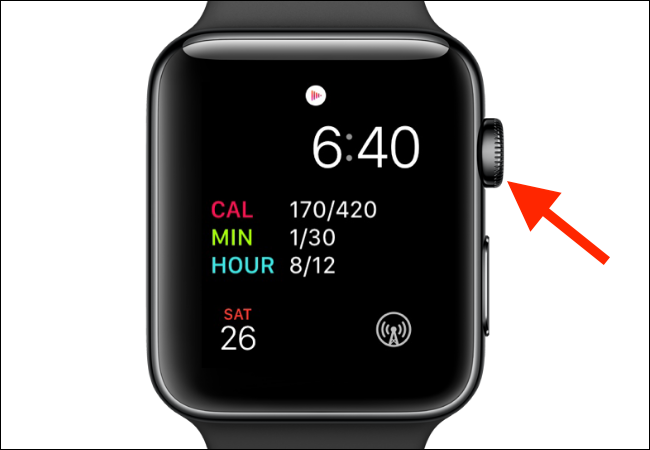
На Apple Watch нажмите Digital Crown с циферблата, чтобы открыть сетку приложений или список приложений.
В списке найдите приложение “Настройки” и откройте его, затем выберите раздел “Основные”.
Нажмите “Об этом”.
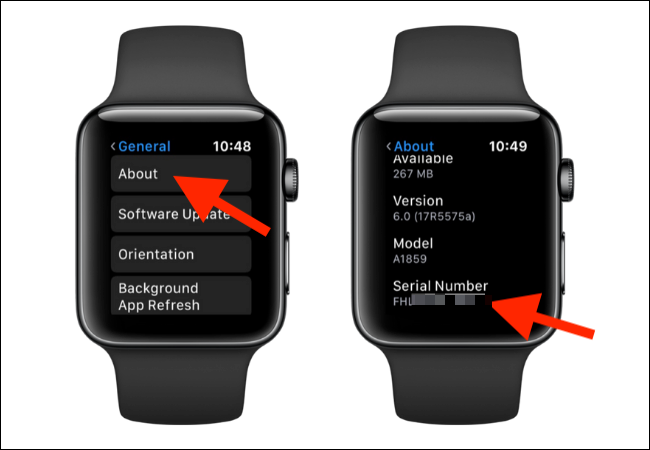
Прокрутите вниз и найдите поля «Серийный номер» и «IMEI». IMEI присутствует только на моделях Apple Watch с поддержкой сотовой связи (начиная с Series 3 GPS + Cellular и выше). Если вы видите только серийный номер, это может означать модель без модема.
Если часы не включаются или у вас нет доступа к экрану, серийный номер можно найти на корпусе:
- Для Apple Watch Series 1 и выше (включая Nike+ и Hermès) извлеките часть ремешка, ближайшую к Digital Crown — серийный номер напечатан в пазе для ремешка.
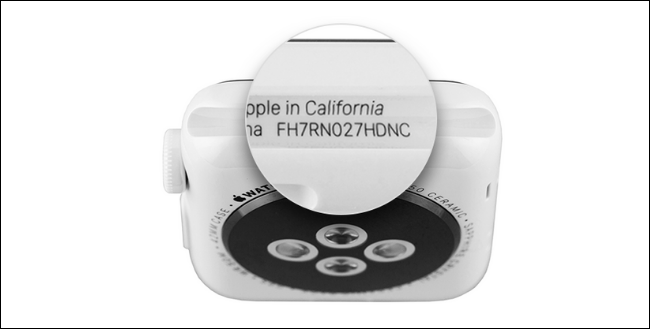
- Для первого поколения Apple Watch серийный номер нанесён на задней стороне корпуса по окружности чёрного модуля.
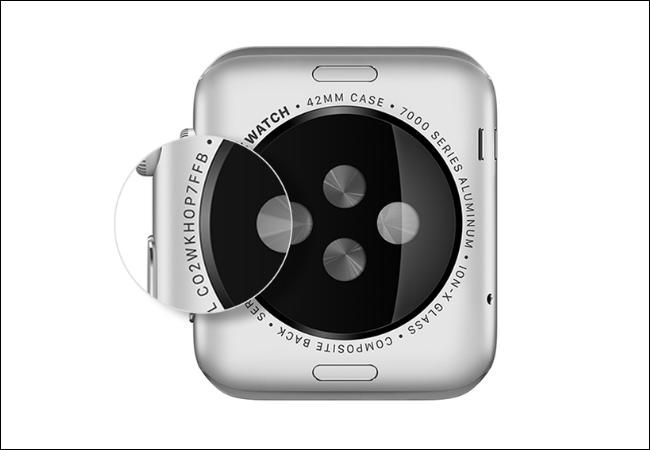
Важно: если вы покупаете подержанные часы, сверяйте серийный номер, показанный в «Настройках» с тем, что на корпусе и на коробке. Несовпадение может указывать на заменённый корпус или манипуляции с устройством — в таком случае лучше отказаться от покупки.
Важно: IMEI — уникален для модуля сотовой связи. Отсутствие IMEI у модели не означает, что устройство поддельное — просто оно может быть небеспроводной версией.
Найдите серийный номер и IMEI на iPhone
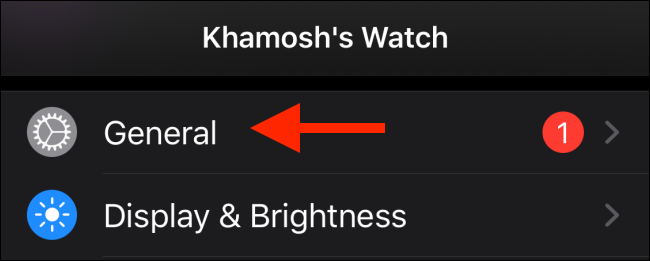
Вы также можете посмотреть серийный номер Apple Watch и IMEI через приложение “Watch” на сопряжённом iPhone.
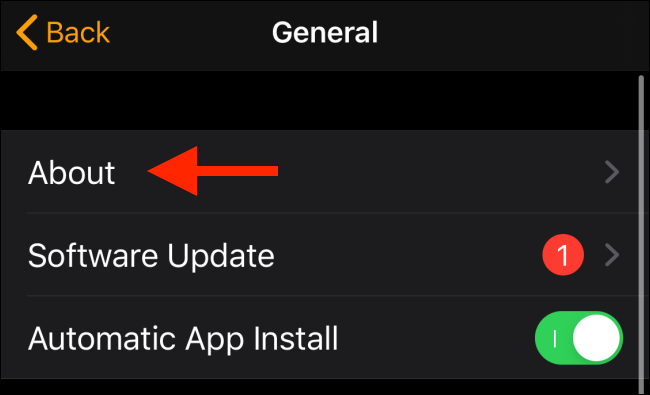
Откройте приложение “Watch” на iPhone и нажмите вкладку “Мои часы”, затем перейдите в раздел “Основные”.
Далее выберите “Об этом”.
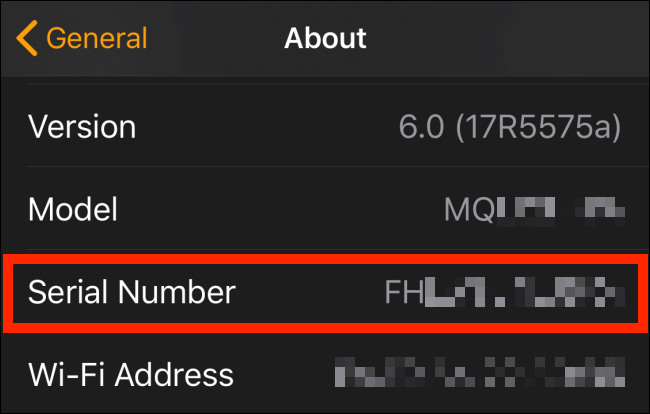
На этом экране вы увидите серийный номер и, при наличии, IMEI часов.
Если часы потеряны или у вас нет доступа к приложению, можно найти серийный номер и на коробке устройства или в чеке/квитанции. Также серийный номер видно в вашем Apple ID: зайдите на appleid.apple.com, войдите в учётную запись и проверьте раздел устройств — там перечислены ваши Apple Watch с серийными номерами.
Если вы потеряли Apple Watch, используйте приложение “Локатор“ на iPhone, чтобы найти устройство или пометить его как потерянное.
Руководство по проверке при покупке (SOP)
- Попросите продавца показать часы включёнными и откройте Настройки → Основные → Об этом.
- Сфотографируйте экран с серийным номером и, при наличии, IMEI.
- Попросите коробку и квитанцию — сравните серийные номера на коробке, в приложении и на корпусе.
- Проверьте устройство в списке устройств вашего Apple ID (если продавец согласен временно войти в учётную запись или предоставить скриншот). Не просите продавца давать вам доступ к учётной записи — ограничьтесь отображением информации.
- Если номера не совпадают или продавец отказывается показывать коробку/экран — откажитесь от сделки.
Контрольный список при покупке подержанных Apple Watch
- Сравнить серийный номер в Настройках, на корпусе и на коробке.
- Убедиться, что IMEI присутствует на моделях с сотовой связью.
- Проверить работоспособность экрана, кнопок и Digital Crown.
- Убедиться, что часы не привязаны к чужому Apple ID (проверка активации).
- Попросить оригинальную квитанцию, проверить историю обслуживания, если доступна.
Когда этот метод не работает и альтернативы
- Если часы не включаются: смотрите серийный номер в пазе ремешка или на корпусе.
- Если ремешок отсутствует или повреждён: проверяйте коробку или чек.
- Если ни коробки, ни квитанции нет и серийный номер на корпусе стерся: откажитесь от покупки.
- Альтернативы: поиск серийного номера через appleid.apple.com, запрос в службу поддержки Apple (запрос по IMEI/серийному номеру может требовать доказательств покупки).
Быстрый чек при утере устройства
- Откройте приложение “Локатор“ на iPhone и посмотрите последние известные координаты.
- Включите режим пропажи, чтобы заблокировать устройство и оставить контактную информацию на экране.
- Уведомите оператора сотовой связи, если устройство с SIM (IMEI нужен для блокировки).
Диаграмма принятия решения
flowchart TD
  A[Покупка подержанных часов?] --> B{Часы включаются?}
  B -- Да --> C[Настройки → Основные → Об этом]
  C --> D{Номера совпадают с коробкой/корпусом?}
  D -- Да --> E[Можно продолжать проверку/покупку]
  D -- Нет --> F[Отказаться от покупки]
  B -- Нет --> G[Проверить паз ремешка и заднюю часть корпуса]
  G --> H{Номер читаем и совпадает?}
  H -- Да --> E
  H -- Нет --> F
Краткий словарь терминов
- Серийный номер: уникальный идентификатор устройства от производителя.
- IMEI: уникальный идентификатор сотового модуля (только у моделей с поддержкой LTE).
- Digital Crown: колесико управления на боковой части Apple Watch.
Короткая памятка для продавцов и покупателей
Продавцу: заранее откройте Настройки → Основные → Об этом и покажите номер, предоставьте коробку или чек. Покупателю: не соглашайтесь на сделки без визуального подтверждения серийного номера и истории покупки.
Краткое резюме
Проверка серийного номера и IMEI — простой, но важный шаг при покупке или восстановлении Apple Watch. Всегда сверяйте несколько источников (меню часов, корпус, коробка, чек, учётная запись Apple ID) и откажитесь от сделки при несоответствиях.
Критерии приёмки
- Серийный номер в Настройках совпадает с тем, что на корпусе и коробке.
- Для моделей с сотовой связью присутствует IMEI и он совпадает.
- Устройство не связано с чужим Apple ID.
Заметки
- Если у вас остались вопросы по проверке, обратитесь в авторизованный сервис Apple для подтверждения подлинности устройства.

Похожие материалы

Несколько аккаунтов Skype: Multi Skype Launcher

Журнал для работы: повысить продуктивность

Персональные звуки уведомлений на Android

Скачивание шоу Hulu для офлайн‑просмотра

Microsoft Start: персонализированная новостная лента
