
Как узнать модель iPhone или iPad по номеру модели
Быстрый план
- Найдите номер модели в ПО или на корпусе.
- Сравните номер с таблицей моделей ниже.
- Перед продажей выполните проверочный чеклист.
Быстрые ссылки
- Как найти номер модели iPhone или iPad
- Как по номеру модели определить точную модель и регион
Как найти номер модели iPhone или iPad
Есть два основных способа: через программное обеспечение (самый быстрый) и через аппаратную маркировку на самом устройстве.
Основной и быстрый путь — через приложение «Настройки».
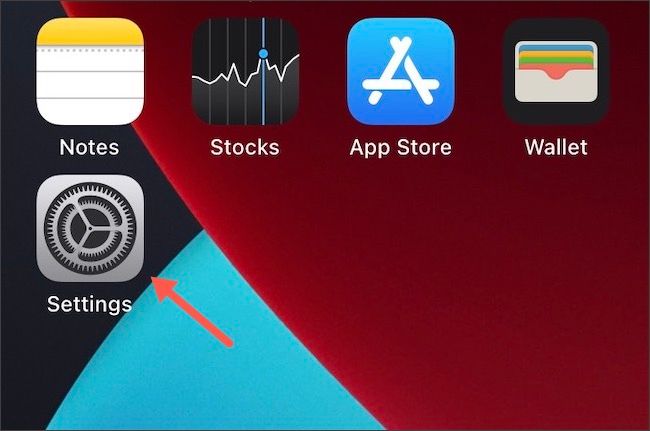
- Откройте приложение «Настройки» на iPhone или iPad.
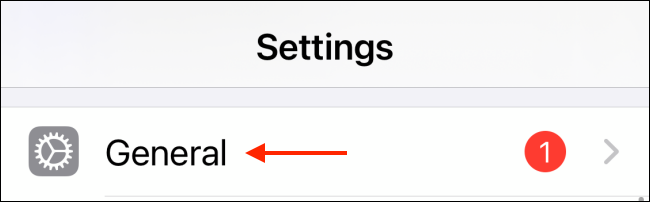
- Перейдите в раздел «Основные».
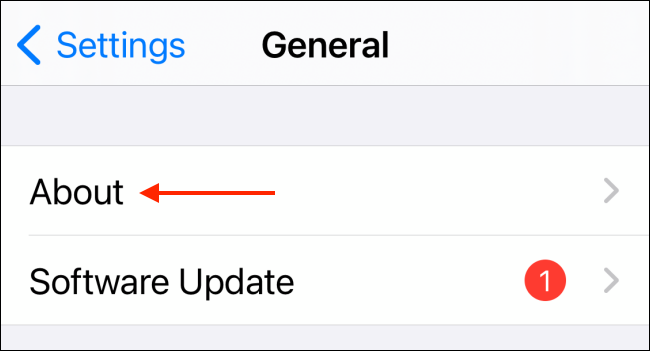
- Нажмите «Об этом устройстве».
- Найдите строку «Номер модели» и нажмите на сам номер.
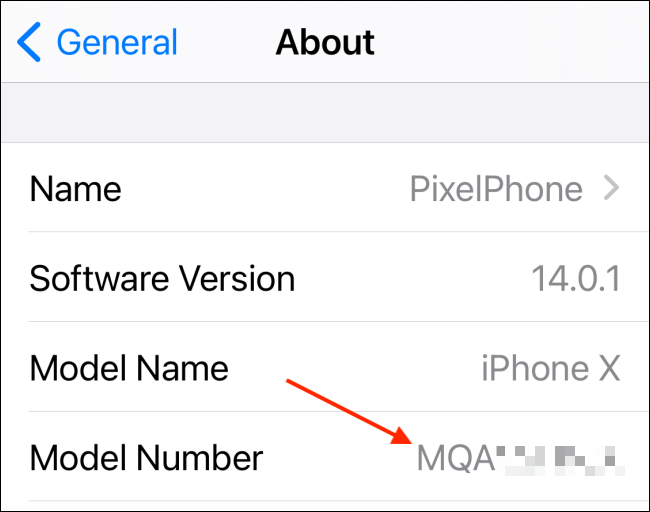
- Номер поменяется и покажет реальный код модели (например A2172). Запишите или скопируйте его.
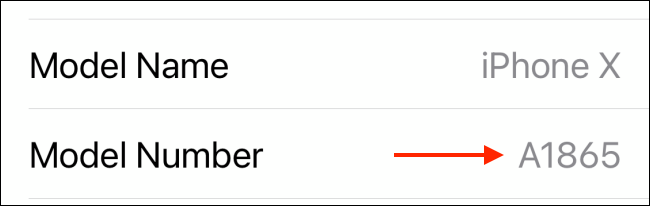
Важно: в экране «Об этом устройстве» указаны также серийный номер, IMEI/MEID и версия iOS/iPadOS — эти данные пригодятся при поддержке или продаже.
Если устройство не загружается или не включается
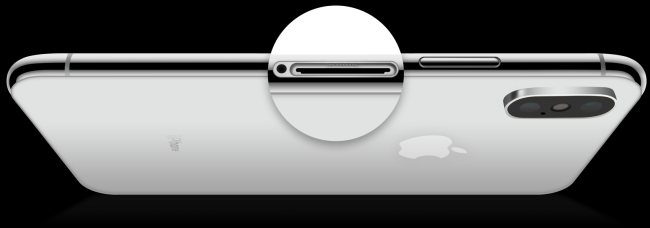
Если iPhone не загружается, вы всё ещё можете найти номер модели на корпусе:
- На iPhone 8 и более новых моделях номер модели выгравирован на лотке SIM. Аккуратно извлеките лоток SIM и посмотрите на край.
Apple
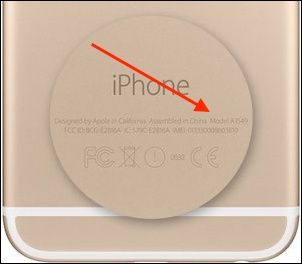
- На iPhone 7 и старее номер модели обычно нанесён на задней панели корпуса. Осмотрите нижнюю часть крышки — там мелкие символы.
Apple
На iPad номер модели тоже может быть на задней панели. На некоторых планшетах он находится рядом с посадочным отверстием для клавиатуры или на нижнем торце.
Если корпус повреждён и маркировка не читаема, попробуйте поиск по серийному номеру через Apple ID (appleid.apple.com) или через упаковку и документы, если они сохранились.
Как по номеру модели определить точную модель и регион
Номер модели выглядит как буква A и четыре цифры (например A2172). Одна и та же модель может иметь несколько кодов, которые различаются по стране продаж или набору радиомодулей (Wi‑Fi vs Wi‑Fi + Cellular, поддержка LTE‑диапазонов для региона и т.п.).
Проще всего — выполнить поиск номера модели в браузере. Ниже собраны все официальные номера моделей iPhone и iPad, выпущенных до 2020 года. Используйте поиск по странице (Ctrl/Cmd+F) и введите код модели, чтобы найти соответствие.
Если код отсутствует в списке, возможно, это более новая модель (после 2020) или модификация для конкретного оператора. В этом случае используйте официальный сайт Apple или обратитесь в поддержку.
Список моделей iPhone
- iPhone 12 Pro Max: A2342 (США), A2410 (Канада, Япония), A2412 (Китай), A2411 (остальные регионы)
- iPhone 12 Pro: A2341 (США), A2406 (Канада, Япония), A2408 (Китай), A2407 (остальные регионы)
- iPhone 12: A2172 (США), A2402 (Канада, Япония), A2404 (Китай), A2403 (остальные регионы)
- iPhone 12 mini: A2176 (США), A2398 (Канада, Япония), A2400 (Китай), A2399 (остальные регионы)
- iPhone SE (2‑е поколение): A2275 (Канада, США), A2298 (Китай), A2296 (остальные регионы)
- iPhone 11 Pro: A2160 (Канада, США), A2217 (Китай), A2215 (остальные)
- iPhone 11 Pro Max: A2161 (Канада, США), A2220 (Китай), A2218 (остальные)
- iPhone 11: A2111 (Канада, США), A2223 (Китай), A2221 (остальные)
- iPhone XS: A1920, A2097, A2098 (Япония), A2099, A2100 (Китай)
- iPhone XS Max: A1921, A2101, A2102 (Япония), A2103, A2104 (Китай)
- iPhone XR: A1984, A2105, A2106 (Япония), A2107, A2108 (Китай)
- iPhone X: A1865, A1901, A1902
- iPhone 8: A1863, A1905, A1906
- iPhone 8 Plus: A1864, A1897, A1898
- iPhone 7: A1660, A1778, A1779
- iPhone 7 Plus: A1661, A1784, A1785
- iPhone 6s: A1633, A1688, A1700
- iPhone 6s Plus: A1634, A1687, A1699
- iPhone 6: A1549, A1586, A1589
- iPhone 6 Plus: A1522, A1524, A1593
- iPhone SE (1‑е поколение): A1723, A1662, A1724
- iPhone 5s: A1453, A1457, A1518, A1528, A1530, A1533
- iPhone 5c: A1456, A1507, A1516, A1529, A1532
- iPhone 5: A1428, A1429, A1442
- iPhone 4s: A1431, A1387
- iPhone 4: A1349, A1332
- iPhone 3GS: A1325, A1303
- iPhone 3G: A1324, A1241
- iPhone (первый): A1203
Список моделей iPad
- iPad Pro 12.9” (4‑е поколение): A2229 (Wi‑Fi), A2069, A2232 (Wi‑Fi + Cellular), A2233 (Wi‑Fi + Cellular для Китая)
- iPad Pro 11” (2‑е поколение): A2228 (Wi‑Fi), A2068, A2230 (Wi‑Fi + Cellular), A2231 (Wi‑Fi + Cellular для Китая)
- iPad Pro 12.9” (3‑е поколение): A1876 (Wi‑Fi), A2014, A1895 (Wi‑Fi + Cellular), A1983 (Wi‑Fi + Cellular для Китая)
- iPad Pro 11”: A1980 (Wi‑Fi), A2013, A1934 (Wi‑Fi + Cellular), A1979 (Wi‑Fi + Cellular для Китая)
- iPad Pro 12.9” (2‑е поколение): A1670 (Wi‑Fi), A1671 (Wi‑Fi + Cellular), A1821 (Wi‑Fi + Cellular для Китая)
- iPad Pro 10.5”: A1701 (Wi‑Fi), A1709 (Wi‑Fi + Cellular), A1852 (Wi‑Fi + Cellular для Китая)
- iPad Pro 9.7”: A1673 (Wi‑Fi), A1674, A1675 (Wi‑Fi + Cellular)
- iPad Pro 12.9”: A1584 (Wi‑Fi), A1652 (Wi‑Fi + Cellular)
- iPad Air (3‑е поколение): A2152 (Wi‑Fi), A2123, A2153 (Wi‑Fi + Cellular), A2154 (Wi‑Fi + Cellular для Китая)
- iPad Air 2: A1566 (Wi‑Fi), A1567 (Wi‑Fi + Cellular)
- iPad Air: A1474 (Wi‑Fi), A1475 (Wi‑Fi + Cellular), A1476 (Wi‑Fi + Cellular TD‑LTE)
- iPad mini (5‑е поколение): A2133 (Wi‑Fi), A2124, A2126 (Wi‑Fi + Cellular), A2125 (Wi‑Fi + Cellular для Китая)
- iPad mini 4: A1538 (Wi‑Fi), A1550 (Wi‑Fi + Cellular)
- iPad mini 3: A1599 (Wi‑Fi), A1600 (Wi‑Fi + Cellular)
- iPad mini 2: A1489 (Wi‑Fi), A1490 (Wi‑Fi + Cellular), A1491 (Wi‑Fi + Cellular TD‑LTE)
- iPad mini (первый): A1432 (Wi‑Fi), A1454 (Wi‑Fi + Cellular), A1455 (Wi‑Fi + Cellular MM)
- iPad (8‑е поколение): A2270 (Wi‑Fi), A2428, A2429, A2430 (Wi‑Fi + Cellular)
- iPad (7‑е поколение): A2197 (Wi‑Fi), A2200, A2198 (Wi‑Fi + Cellular)
- iPad (6‑е поколение): A1893 (Wi‑Fi), A1954 (Wi‑Fi + Cellular)
- iPad (5‑е поколение): A1822 (Wi‑Fi), A1823 (Wi‑Fi + Cellular)
- iPad (4‑е поколение): A1458 (Wi‑Fi), A1459, A1460 (Wi‑Fi + Cellular)
- iPad (3‑е поколение): A1416 (Wi‑Fi), A1430, A1403 (Wi‑Fi + Cellular)
- iPad 2: A1395 (Wi‑Fi), A1396 (GSM), A1397 (CDMA)
- iPad (первый): A1219 (Wi‑Fi), A1337 (Wi‑Fi + Cellular)
Когда поиск по номеру модели не работает
Иногда код модели отсутствует в списках по причинам:
- Это очень новая модель (после 2020 года).
- Устройство модифицировано или восстановлено с использованием неоригинальных деталей.
- Номер замазан или нечитаем из‑за повреждения корпуса.
В этих случаях примените альтернативные подходы (ниже).
Альтернативные способы узнать модель
- Проверьте коробку и документы — на них обычно указан полный маркетинговый номер модели и модельное наименование.
- Подключите устройство к компьютеру и откройте Finder (macOS Catalina и новее) или iTunes (Windows, старые macOS). Информация о модели и серийный номер отображается в интерфейсе.
- Войдите в appleid.apple.com, в разделе устройств найдите свой iPhone/iPad и посмотрите сведения.
- Если у вас есть доступ к действующему Apple ID на устройстве, в App Store можно открыть «Учётная запись» → «Мои устройства».
- Обратитесь в авторизованный сервисный центр Apple — они определят модель по серийному номеру и IMEI.
Проверочный чеклист перед продажей или обменом
Если вы собираетесь продавать или обменивать устройство, выполните следующие шаги:
- Сделайте резервную копию через iCloud или на компьютер.
- Выйдите из iCloud: Настройки → [ваше имя] → Выйти.
- Отключите «Найти iPhone / iPad».
- Сбросьте настройки и удалите весь контент: Настройки → Основные → Сброс → Стереть контент и настройки.
- Убедитесь, что устройство не привязано к оператору (если продаёте международно) — снимите блокировку оператора при необходимости.
- Очистите коробку и вложения: кабели, адаптер, документы.
Важное: не удаляйте резервные копии и не передавайте данные, пока вы не убедитесь, что покупатель получил устройство и оно работает корректно.
Как действовать покупателю при проверке подержанного устройства
- Попросите продавца показать номер модели в «Настройках» или на корпусе.
- Сверьте код модели с таблицей выше и по возможности проверьте функциональность (Wi‑Fi, модуль связи, Face ID/Touch ID).
- Проверьте, снята ли привязка к Apple ID: устройство не должно запросить данные предыдущего аккаунта при активации.
Простая методика принятия решения по совместимости сети
- Найдите номер модели и тип (Wi‑Fi или Wi‑Fi + Cellular).
- Если нужен мобильный интернет — сверяйте список поддерживаемых LTE/5G диапазонов оператора и модель устройства.
- Если модель для другого региона, уточните, поддерживает ли она нужные частоты и стандарты.
Диаграмма принятия решения (Mermaid)
flowchart TD
  A[У вас есть устройство] --> B{Включается?}
  B -- Да --> C[Откройте Настройки → Основные → Об этом]
  C --> D{Найден номер модели?}
  D -- Да --> E[Сравните с таблицей моделей]
  D -- Нет --> F[Используйте iTunes/Finder или appleid.apple.com]
  B -- Нет --> G{Есть доступ к корпусу?}
  G -- Да --> H[Ищите номер на лотке SIM или на задней панели]
  G -- Нет --> I[Обратитесь в сервис или найдите упаковку]
Критерии приёмки
- Номер модели найден в настройках или на корпусе.
- Код совпадает с официальной таблицей моделей.
- Устройство не заблокировано на чужой Apple ID (если продаётся).
- Для сетевой совместимости — модель поддерживает нужные частоты оператора.
Краткий глоссарий (1 строка на термин)
- Номер модели: код вида A1234, идентифицирует аппаратную версию и регио‑вариант.
- Серийный номер: уникальный идентификатор конкретного устройства.
- IMEI / MEID: идентификатор мобильного радиомодуля, нужен для активации и блокировки оператора.
Когда обратиться в поддержку
Обратитесь в официальную поддержку Apple или авторизованный сервис, если:
- Номер модели не читается и устройство повреждено.
- Требуется подтверждение подлинности устройства.
- Нужна помощь со снятием активации Apple ID.
Короткое объявление для продажи (пример):
“iPhone 11, A2111. Работает отлично, нет блокировки Apple ID, полный комплект. Гарантия отсутствует, возможна проверка при передаче.”
Социальное превью (OG): «Как быстро узнать модель iPhone или iPad по номеру — инструкция и таблица соответствий»
Итог
Номер модели — самый быстрый способ идентифицировать iPhone или iPad. Сначала проверьте Настройки, затем корпус, а при сомнениях используйте коробку, компьютер или обращение в поддержку. Перед продажей обязательно выполните чеклист по очистке и выходу из учётных записей.

Похожие материалы

Несколько аккаунтов Skype: Multi Skype Launcher

Журнал для работы: повысить продуктивность

Персональные звуки уведомлений на Android

Скачивание шоу Hulu для офлайн‑просмотра

Microsoft Start: персонализированная новостная лента
