
Как найти MAC‑адрес iPhone
Краткое определение
MAC‑адрес — это уникальный 12‑символьный идентификатор сетевого интерфейса, назначаемый производителем. На iPhone отдельные MAC‑адреса бывают для Wi‑Fi и Bluetooth. MAC‑адрес работает на канальном уровне сети и помогает доставлять пакеты конкретному устройству в локальной сети.
Важно: MAC‑адрес не равен IP‑адресу. IP‑адрес нужен для связи вне локальной сети и указывает местоположение в сети, а MAC‑адрес — для локальной идентификации устройства.
Почему иногда нужно знать MAC‑адрес
- Чтобы добавить iPhone в белый список на роутере с фильтрацией по MAC.
- Для поиска устройства, создающего проблемы в локальной сети.
- Для диагностики и учёта оборудования у администратора сети.
Как найти MAC‑адрес iPhone
На iPhone есть два основных места, где можно посмотреть MAC‑адрес: настройки конкретной Wi‑Fi‑сети и общий раздел «Об этом устройстве». Какой метод использовать — зависит от того, включена ли функция приватных адресов.
Приватный адрес Wi‑Fi — это режим, когда iPhone при подключении к каждой сети отправляет уникальный временный MAC‑адрес вместо реального адреса производителя. Это повышает приватность и снижает риск отслеживания устройства по Wi‑Fi.
Способ 1: Через настройки Wi‑Fi
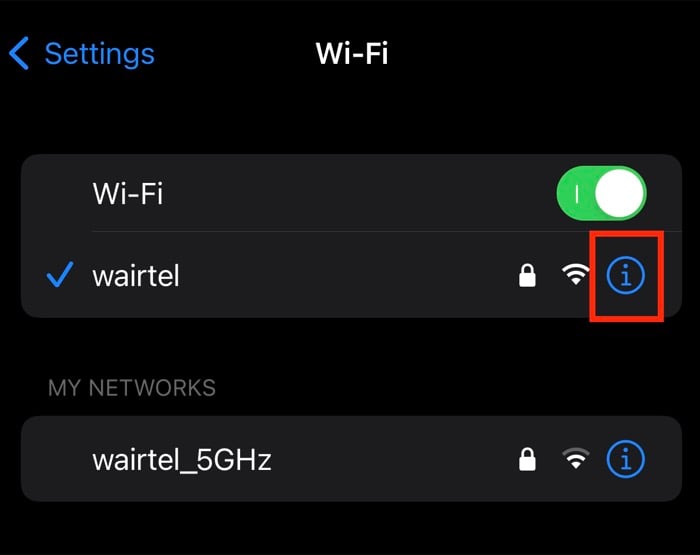
- Откройте приложение Настройки на iPhone.
- Нажмите Wi‑Fi и убедитесь, что переключатель включён.
- Рядом с нужной сетью нажмите кнопку с буквой i внутри круга.
- В открывшемся экране прокрутите вниз до поля Адрес Wi‑Fi.
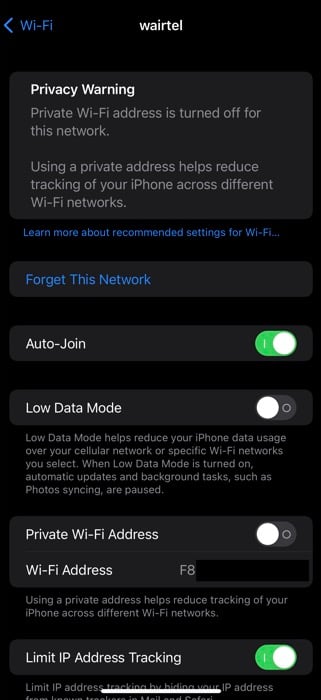
Если опция Приватный адрес Wi‑Fi отключена, поле Адрес Wi‑Fi покажет реальный MAC‑адрес устройства для этой сети. Чтобы скопировать адрес, зажмите его длительным нажатием и выберите «Копировать». Если опция включена, iPhone показывает приватный (специфичный для сети) адрес — в этом случае реальный адрес смотрите в разделе «Об этом устройстве» или временно отключите приватный адрес.
Примечание: локализация названий может отличаться в зависимости от версии iOS. На некоторых версиях поле называется «Wi‑Fi Address» и «Private Address» — в русской локали это «Адрес Wi‑Fi» и «Приватный адрес Wi‑Fi».
Способ 2: Через раздел «Об этом устройстве»
- Откройте Настройки.
- Перейдите в Основные, затем выберите Об этом устройстве.
- Прокрутите список вниз до поля Адрес Wi‑Fi.
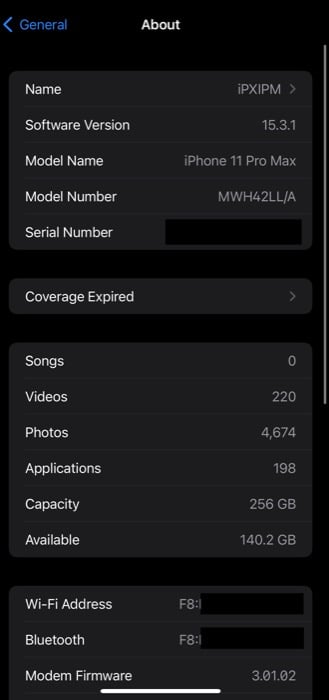
В этом разделе отображается реальный MAC‑адрес, назначенный производителем. Его удобно использовать при настройке фильтрации на роутере или при передаче информации администратору сети.
Когда приватный адрес мешает
- Роутер настроен на фильтрацию по MAC — если приватный адрес включён, вы не сможете подключиться по реальному адресу, пока он не добавлен в белый список.
- Для учёта лицензий / учётных записей, привязанных к конкретному MAC‑адресу, нужен реальный адрес.
В таких случаях есть два варианта: временно отключить «Приватный адрес Wi‑Fi» для конкретной сети или взять реальный адрес в «Об этом устройстве».
Как временно сменить или сбросить приватный адрес
Если нужно изменить приватный адрес (например, чтобы получить новый приватный адрес или вернуть доступ к бесплатному хотспоту):
Сброс сетевых настроек: Настройки → Основные → Перенос или сброс iPhone → Сброс → Сбросить настройки сети. Это приведёт к удалению всех сохранённых Wi‑Fi‑сетей, паролей и VPN‑настроек. После повторного подключения устройство сгенерирует новые приватные адреса для сетей.
Локально отключить приватный адрес для сети: в Настройки → Wi‑Fi → i (у сети) выключите переключатель Приватный адрес Wi‑Fi. После отключения iPhone будет использовать реальный MAC‑адрес для этой сети.
Важно: сброс сетевых настроек — радикальная мера. Используйте её только если другие способы не помогают.
Альтернативные способы найти устройство в сети
- Просмотр таблицы подключённых устройств в веб‑интерфейсе роутера. Обычно там видно имя устройства и MAC‑адрес.
- Использование ARP/сканеров сети с компьютера (arp -a, nmap) для идентификации активных устройств.
- Поиск по DHCP‑журналам на сервере/роутере — там часто сохраняются соответствия IP ↔ MAC.
Если iPhone использует приватный адрес, в таблице роутера вы увидите именно приватный MAC‑адрес, уникальный для этой сети.
Чеклист для администратора сети при работе с iPhone
- Проверьте, включён ли на устройстве «Приватный адрес Wi‑Fi».
- Если требуется реальный MAC, запросите у пользователя адрес из «Об этом устройстве».
- Добавьте нужный MAC в белый список роутера и перезагрузите подключение клиента.
- Если возникают конфликты, проверьте логи DHCP и ARP.
- При массовом развертывании устройств документируйте, какие устройства используют приватные адреса.
Мини‑методология: быстрый план действий при проблеме подключения
- Спросить у пользователя, видит ли он сеть и пытается ли подключиться.
- Попросить показать экран Настройки → Wi‑Fi → i и поле Адрес Wi‑Fi.
- Если адрес приватный, попросить выключить приватный адрес или предоставить «Адрес Wi‑Fi» из Об этом устройстве.
- Добавить адрес в белый список роутера и перезапустить соединение.
Критерии приёмки
- Устройство подключается к сети, если MAC внесён в белый список.
- DHCP‑сервер выдаёт IP‑адрес устройству и совпадает с записью в ARP.
- В логах роутера видно подключение указанного MAC‑адреса после перезагрузки подключения.
Когда описанные методы не сработают
- Если на устройстве установлен профиль управления (MDM), администратор может принудительно контролировать сетевые политики и приватные адреса.
- Если сеть использует дополнительные уровни аутентификации (802.1X, сертификаты), одного знания MAC‑адреса может быть недостаточно.
Приватность и риски
MAC‑адрес сам по себе не раскрывает личные данные. Однако постоянный публичный адрес может использоваться для отслеживания устройства между сетями. Приватные адреса снижают такую возможность. В публичных сетях лучше оставлять «Приватный адрес Wi‑Fi» включённым, если только сеть не требует реального MAC.
Краткий глоссарий
- MAC‑адрес — уникальный идентификатор сетевого интерфейса.
- Приватный адрес Wi‑Fi — временный MAC‑адрес, отдельный для каждой сети.
- DHCP — протокол выдачи IP‑адресов в локальной сети.
- ARP — протокол отображения IP ↔ MAC в локальной сети.
FAQ
Чем статический IP отличается от MAC‑адреса?
MAC и IP решают разные задачи. MAC идентифицирует интерфейс в локальной сети (канальный уровень). IP показывает адрес и место в сети и работает на сетевом уровне. Статический IP — это фиксированная настройка адреса, а MAC обычно назначает производитель.
Можно ли изменить MAC‑адрес на iPhone?
Изменить аппаратный MAC‑адрес нельзя, но iOS позволяет использовать приватный (спуфингоподобный) адрес для каждой сети. Это реализовано в настройке «Приватный адрес Wi‑Fi» и доступно с iOS 14 и новее.
Безопасно ли сообщать MAC‑адрес iPhone?
В большинстве случаев да. MAC‑адрес — технический идентификатор; если устройство не имеет доступа к защищённой сети, основанной только на MAC‑фильтрации, передача адреса не представляет прямой угрозы.
Можно ли принудительно изменить приватный адрес?
Частично. Сброс сетевых настроек приведёт к генерации новых приватных адресов при повторном подключении. Также можно отключить приватный адрес для конкретной сети в настройках Wi‑Fi.
Визуальная логика — куда идти, чтобы найти MAC
flowchart TD
  A[Открыть Настройки] --> B{Нужно проверить адрес для конкретной сети?}
  B -- Да --> C[Настройки → Wi‑Fi → i у сети]
  C --> D{Включён Приватный адрес?}
  D -- Нет --> E[Скопировать Адрес Wi‑Fi]
  D -- Да --> F[Перейти в Настройки → Основные → Об этом устройстве]
  B -- Нет --> F
  F --> G[Скопировать Адрес Wi‑Fi 'реальный']
Резюме
Apple даёт два удобных способа увидеть MAC‑адрес iPhone: в настройках сети и в общем разделе «Об этом устройстве». Если включён «Приватный адрес Wi‑Fi», устройство будет использовать отдельный адрес для каждой сети — реальный адрес можно увидеть в «Об этом устройстве» или временно отключить приватный адрес для нужной сети. Для администраторов сети полезен чеклист и понимание того, когда приватный адрес создаёт проблемы.
Дальнейшие действия: если вы настраиваете фильтрацию по MAC на роутере — добавьте реальный MAC из «Об этом устройстве». Если нужно быстро сменить приватный адрес, используйте сброс сетевых настроек, но помните о потере сохранённых сетей и паролей.

Похожие материалы

Несколько аккаунтов Skype: Multi Skype Launcher

Журнал для работы: повысить продуктивность

Персональные звуки уведомлений на Android

Скачивание шоу Hulu для офлайн‑просмотра

Microsoft Start: персонализированная новостная лента
