
Как найти IP‑адрес принтера в сети

Важно: принтер должен быть сетевым (не подключён только по USB) для наличия IP‑адреса.
К чему это нужно
Коротко: статический или текущий IP‑адрес помогает подключать принтер вручную, решать проблемы обнаружения в сети и настраивать перенаправление печати в офисной среде. Одная строка: IP — «адрес» принтера в вашей локальной сети.
Быстрый план действий
- Проверьте сам принтер — экран или кнопка «Информация».
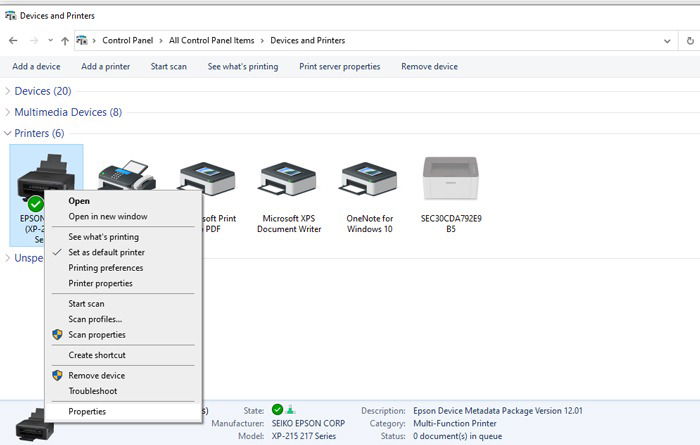
- Откройте Панель управления Windows → «Устройства и принтеры». Посмотрите свойства принтера.
- В Windows 10: Пуск → «Принтеры и сканеры» → Управление → Свойства принтера → Вкладка «Порты».
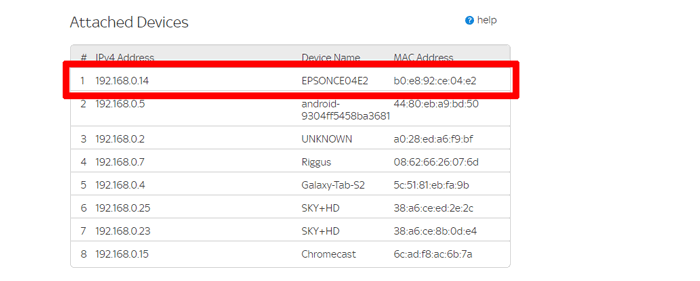
- Зайдите в веб‑интерфейс роутера и посмотрите список подключённых устройств (DHCP/Attached Devices).
- Если нужно — распечатайте страницу диагностики прямо с принтера.
Найти IP через Панель управления (Control Panel)
- Нажмите Пуск и найдите «Панель управления» (Control Panel). Откройте её.
- Перейдите в «Устройства и принтеры». Найдите нужный принтер, кликните правой кнопкой и выберите «Свойства».
- На вкладке «Веб‑службы» или в нижней части окна будут сведения о текущем IP‑адресе.
Найти IP через «Принтеры и сканеры» в Windows
- Нажмите Win, введите «принтеры» и выберите «Принтеры и сканеры».
- Выберите принтер в списке → Управление → Свойства принтера → вкладка «Порты».
- В списке портов найдите строку с именем вашего принтера. В колонке слева будет указан тип порта: «Standard TCP/IP Port» или «WSD». Для стандартного TCP/IP порта обычно виден IP‑адрес.
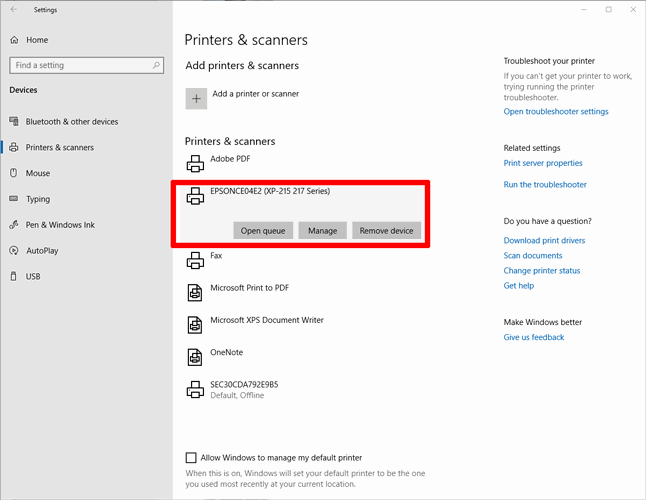
Примечание: WSD (Web Services for Devices) — протокол для автоматического обнаружения и подключения устройств. Он выполняет ту же роль, что и IP‑порт, но отображается иначе.
Использование кнопок и экрана самого принтера
Практически любой современный принтер может распечатать страницу с диагностикой. На ней обычно есть IP‑адрес, имя хоста и статус сети.
- Нажмите кнопку «i», «Информация» или «Отчёт» на панели принтера.
- Или в меню LCD найдите раздел Сеть / Wi‑Fi / TCP/IP и просмотрите статус.
Если есть экран — информация часто отображается без распечатки: Сеть → Состояние → IP‑адрес.
Посмотреть IP через админ‑панель роутера
Роутер знает все устройства, получившие IP через DHCP.
- Откройте браузер и введите IP роутера (обычно 192.168.1.1 или 192.168.0.1).
- Войдите под своим логином/паролем администратора роутера.
- Найдите раздел «Attached Devices», «Connected Devices», «DHCP‑клиенты» или «Список устройств».
- Найдите имя принтера в колонке «Device» и посмотрите IP‑адрес в колонке «IP Address».
Как это выглядит в разных прошивках роутера — может отличаться, но принцип тот же: список DHCP‑клиентов.
Альтернативные способы (для продвинутых пользователей)
- Используйте команду arp в терминале/командной строке: сначала пропингуйте широковещательный адрес или сеть, затем arp -a (Windows) / ip neigh (Linux/Mac) — в списке найдёте MAC→IP. Это полезно, если имя устройства неизвестно.
- Используйте сетевой сканер (например, nmap или Fing на смартфоне) для обнаружения устройств и открытых портов (9100 — стандартный порт для печати по RAW).
- Утилиты от производителя (HP Smart, Epson Connect, Canon IJ Network Tool) часто показывают IP и позволяют изменить сетевые настройки.
Мини‑методология: пошаговая проверка, если принтер не виден
- Убедитесь, что принтер подключён к той же подсети, что и ваш компьютер (тот же префикс 192.168.x.x или 10.x.x.x).
- Проверьте индикаторы сети на принтере (Wi‑Fi/ethernet).
- Попробуйте распечатать страницу состояния с устройства. Если нет — перезагрузите принтер и роутер.
- Проверьте таблицу DHCP на роутере и статические привязки (если администратор закрепил адрес).
- Если используется VPN, отключите его — он может помешать локальному обнаружению.
Чек‑лист: что проверить первым
- Принтер включён и подключён к сети.
- Кабель Ethernet плотно вставлен (если проводное подключение).
- Принтер и ПК в одной подсети.
- На ПК отключён VPN и локальная политика не блокирует порты.
- Попытка распечатать страницу конфигурации с принтера.
Роли и действия (кто что делает)
- Домашний пользователь: распечатать диагностическую страницу, проверить «Принтеры и сканеры», использовать приложение производителя.
- Сетевой инженер/админ: проверить DHCP‑таблицу роутера, просканировать сеть (nmap), назначить статический адрес, проверить VLAN и ACL.
Потенциальные проблемы и варианты, когда методы не сработают
- Принтер находится в другом VLAN или изолированной гостевой сети — ПК не увидит устройство даже при правильных шагах.
- Принтер настроен на статический IP в другой подсети — нужно вручную сопоставить адреса или подключиться в ту же сеть.
- Брандмауэр или политика безопасности блокируют протоколы обнаружения (WSD, mDNS).
Критерии приёмки
- Вы получили IP‑адрес принтера либо распечатав страницу с принтера, либо найдя его в админ‑панели роутера или в свойствах принтера в Windows.
- Принтер доступен по этому адресу (ping успешен или страница веб‑интерфейса открывается).
Краткий словарь (1‑строчная справка)
- DHCP: служба в роутере, выдающая IP‑адреса устройствам автоматически.
- WSD: протокол автоматического обнаружения устройств (Web Services for Devices).
- TCP/IP‑порт: способ подключения принтера по его IP‑адресу.
Примеры команд (быстрая шпаргалка)
- Windows: ping 192.168.1.45
- Windows: arp -a
- Linux/macOS: ip neigh
- Сканер: nmap -sP 192.168.1.0/24
Решение самых частых неисправностей
- Если в списке роутера принтера нет: проверьте физическое подключение и перезапустите принтер и роутер.
- Если IP меняется: настройте резервирование DHCP в роутере или статический IP в настройках принтера.
- Если принтер отвечает только по WSD: добавьте устройство в Windows через «Добавить принтер по TCP/IP» и укажите Web Services Device, если доступно.
Итог
IP‑адрес принтера легко найти, если знать, где искать: на самом устройстве, в Windows (Панель управления или «Принтеры и сканеры») или в админ‑панели роутера. Для администраторов есть дополнительные инструменты: сетевое сканирование, ПО производителя и резервирование DHCP.
Короткая памятка: распечатать страницу конфигурации — самый быстрый способ; роутер покажет все устройства; в Windows адрес виден в свойствах принтера или на вкладке портов.
Дополнительная заметка: если вы планируете использовать принтер в постоянной сетевой среде, лучше назначить статический адрес или зарезервировать текущий через DHCP, чтобы избежать проблем с обнаружением в будущем.

Похожие материалы

Несколько аккаунтов Skype: Multi Skype Launcher

Журнал для работы: повысить продуктивность

Персональные звуки уведомлений на Android

Скачивание шоу Hulu для офлайн‑просмотра

Microsoft Start: персонализированная новостная лента
