
Как узнать значение цвета на экране Mac
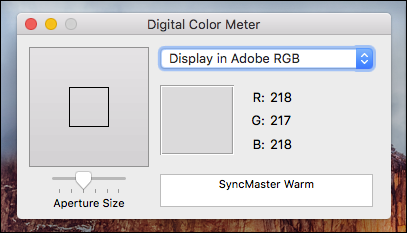
Кратко: Откройте встроенную утилиту Digital Color Meter (Цифровой измеритель цвета) в папке «Утилиты», наведите курсор на нужную область — приложение покажет RGB, шестнадцатеричный код или процентные значения. Можно зафиксировать точку, изменить область выборки и скопировать цвет как текст или как маленький образец.
Зачем это нужно
Если вы создаёте сайт, готовите дизайн или просто хотите повторить цвет из приложения — Digital Color Meter даёт быстрый и точный способ получить числовое представление цвета прямо с экрана без сторонних программ.
Где найти Digital Color Meter
- Откройте Finder → Программы → Утилиты → Digital Color Meter.
- Либо нажмите Cmd+Space и введите «Digital Color Meter» (или «Цифровой измеритель цвета», если система русифицирована).
Важно: в разных локализациях название приложения может быть переведено. Если не находите — ищите значок лупы в строке меню и ищите по английскому названию.
Как пользоваться — пошагово
- Запустите приложение Digital Color Meter.
- Наведите курсор на участок экрана — в окне программы моментально отобразятся значения цвета в виде R G B.
- Измените размер «апертуры» (область выборки) — можно брать цвет одного пикселя или усреднять область 3×3, 5×5 и т. д.
- Зафиксируйте позицию курсора: нажмите Cmd + L. При этом курсор можно перемещать в другие окна — приложение останется зафиксировано на выбранной точке.
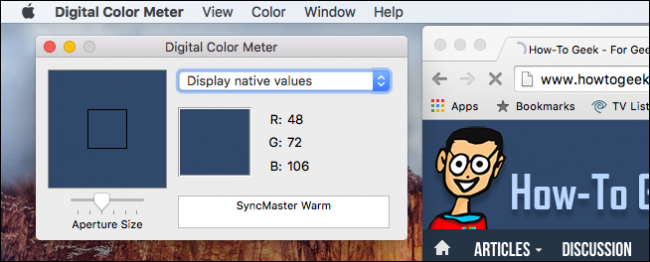
- Выберите формат отображения цвета: RGB, шестнадцатеричный код или процентные значения через меню «Вид» → «Значения отображения».
- Скопируйте результат: как текст — Shift + Cmd + C, как изображение (образец цвета) — Option + Cmd + C.
- Вставьте скопированный текст или образец в нужное приложение (редактор кода, графический редактор, документ).
Меню и полезные функции
- «Вид» — изменение формата вывода (RGB, Hex, проценты) и размера апертуры.
- «Цвет» — копирование как текст или как изображение; полезно, если нужно вставить маленький цветовой образец в слайд или заметку.
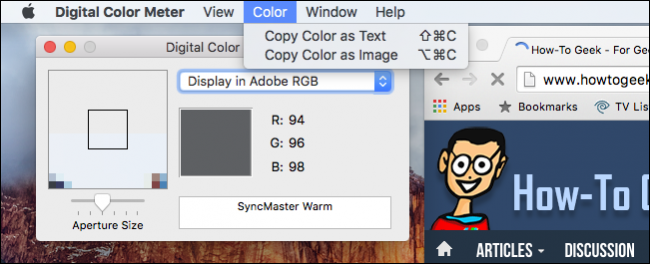
Что вы получите при копировании как изображение
При копировании как изображение в буфер обмена помещается маленький образец (swatch) — это удобно, когда нужно быстро показать точный цвет в макете или в сообщении.
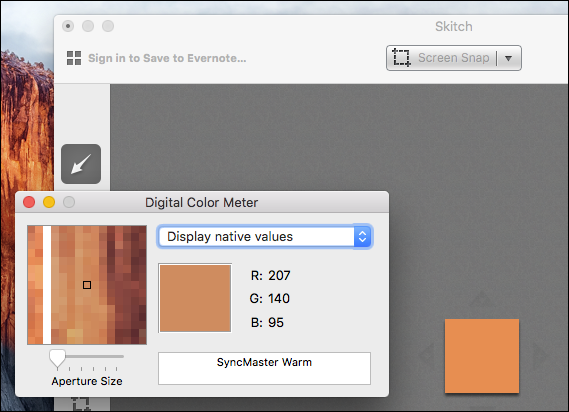
Когда инструмент может подвести
- Экраны с профилями цвета (например, Display P3) могут выдавать другие числовые значения по сравнению со стандартным sRGB — учитывайте цветовое пространство.
- Наложенные окна с аппаратным рендерингом или системные накладки (например, плавающие HUD) иногда мешают точному считыванию пикселей.
- При использовании внешних мониторов с нестандартной калибровкой значения будут отличаться от ожидаемых в web-стандартах.
Важно: Digital Color Meter измеряет то, что физически выводится на экран. Для соответствия web-цветам проверяйте профиль монитора и при необходимости конвертируйте цвета в sRGB.
Альтернативы и когда их использовать
- Photoshop, GIMP: полезны при работе с растровыми изображениями и слоёвой разметкой.
- Расширения браузера-«пипетка»: удобны для захвата цвета прямо из веб-страницы без переключения приложений.
- Сторонние утилиты-капчелка (ColorSnapper, Sip): дают историю цветов, группировку, экспорт в разные форматы и интеграцию с буфером.
Быстрая шпаргалка (Cheat sheet)
- Открыть: Finder → Программы → Утилиты → Digital Color Meter.
- Зафиксировать точку: Cmd + L.
- Копировать как текст: Shift + Cmd + C.
- Копировать как изображение: Option + Cmd + C.
- Менять формат: Вид → Значения отображения.
Рекомендации для дизайнеров и разработчиков
- Если вы создаёте веб-интерфейс, используйте Hex или CSS‑совместимые значения в sRGB.
- Для мобильных/ретинидисплеев учитывайте масштабирование пикселей — измеряйте при реальном размере.
- При передаче цвета между командами указывайте цветовое пространство (sRGB / Display P3).
Критерии приёмки
- Для задачи «вставить точный цвет в CSS»: значение HEX или rgb() скопировано и вставлено в код, визуальная проверка в браузере совпадает с эталоном.
- Для задачи «передать менеджеру дизайна»: образец цвета скопирован как изображение и добавлен в документ, рядом указано цветовое пространство.
Роль‑ориентированный чек‑лист
- Дизайнер: зафиксировать точку, проверить апертуру 3×3, экспортировать Hex и пометить профиль цвета.
- Разработчик: скопировать как текст, вставить в CSS/SCSS, прогнать визуальные тесты.
- Контроль качества: проверить на устройстве с отличной цветовой профилировкой и сравнить с эталоном.
Примеры использования и сценарии
- Подобрать точный цвет логотипа из PDF презентации.
- Проверить контраст текста и фона, оценить доступность.
- Быстро собрать палитру из готового макета для верстки.
Короткая методика для быстрого результата
- Откройте Digital Color Meter.
- Настройте апертуру (1 px или 3×3).
- Наведите курсор, нажмите Cmd + L.
- Выберите формат (Hex/RGB).
- Скопируйте Shift + Cmd + C и вставьте в требуемое место.
Итог
Digital Color Meter — простой и надёжный инструмент, который уже встроен в macOS и покрывает большинство задач по определению цвета на экране. Он особенно полезен, когда нужно быстро узнать точный код цвета без запуска тяжёлого графического ПО.
Если у вас остались вопросы или вы хотите поделиться своим кейсом — оставьте комментарий в обсуждении или на форуме.

Похожие материалы

Несколько аккаунтов Skype: Multi Skype Launcher

Журнал для работы: повысить продуктивность

Персональные звуки уведомлений на Android

Скачивание шоу Hulu для офлайн‑просмотра

Microsoft Start: персонализированная новостная лента
