
Как найти человека в WhatsApp — 5 проверенных способов
WhatsApp — самая популярная мессенджер‑платформа в мире. Приложение позволяет бесплатно общаться с друзьями и семьёй в любой момент. В отличие от многих социальных сетей, WhatsApp пока не использует публичные имена пользователей для поиска; уникальным идентификатором остаётся телефонный номер.
Если вы хотите связаться со старым другом, проверить, есть ли у кого‑то аккаунт в WhatsApp, или подготовиться к поиску контакта профессионально (например, для службы поддержки бизнеса), это подробное руководство поможет выбрать лучший метод и выполнить все шаги.
Важно: ни один метод не даёт стопроцентной гарантии при отсутствии номера или QR‑кода. В тексте ниже — пошаговые инструкции, советы для Android и iPhone, сценарии использования, таблица сравнения, методики проверки и чеклисты.
5 способов найти человека в WhatsApp
| Метод | Описание | Требования | Преимущества | Ограничения |
|---|---|---|---|---|
| По телефону | Сохраните контакт в телефоне, затем проверьте WhatsApp через поиск или список контактов. | Телефонный номер | Просто; работает на Android и iPhone | Не сработает, если человек не зарегистрирован в WhatsApp |
| По QR‑коду | Отсканируйте QR‑код аккаунта, чтобы добавить контакт напрямую. | QR‑код | Не требует ручного ввода номера | Нужно иметь доступ к QR‑коду пользователя |
| В групповых чатах | Найдите пользователя через общие групповые чаты и опознайте по имени или номеру. | Наличие общей группы | Полезно при отсутствии прямого контакта | Долго и ненадёжно при скрытых данных |
| Через соцсети | Бизнесы и публичные профили могут добавлять кнопку «Написать в WhatsApp» или указывать номер. | Профили в соцсетях с ссылкой на WhatsApp | Удобно для бизнеса и публичных людей | Работает только при явном указании WhatsApp |
| Имена пользователей (скоро) | WhatsApp планирует запуск имён пользователей для поиска без номера. | Уникальное @имя и, возможно, PIN | Повышает приватность и удобство | Ещё не во всех сборках, в тестировании |
Какой метод выбрать
- Если у вас есть номер — сначала используйте его. Это самый быстрый и надёжный способ.
- Если номера нет, но есть QR‑код — используйте сканирование QR.
- Если нет ни того ни другого — ищите в общих группах или на страницах в соцсетях.
- Если работаете с бизнесом — проверьте профиль в Instagram, Facebook, Telegram или сайт компании.
Использование телефонного номера — пошагово
Ниже — детали для Android и iPhone, а также проверенные приёмы, если контакт не появился сразу.
Общая идея
WhatsApp привязывается к номерам телефонов. Если номер сохранён в адресной книге телефона, приложение распознает, зарегистрирован ли он в WhatsApp, и покажет контакт в списке чатов или в поиске.
Шаг 1. Сохраните номер в адресной книге
- Откройте приложение «Контакты» на смартфоне.
- Создайте новый контакт и вставьте номер в международном формате: +[код страны][номер без ведущих нулей]. Пример: +7 912 123‑45‑67.
- Сохраните имя, под которым удобно искать.
Примечание: международный формат критически важен при добавлении номеров из других стран.
Шаг 2. Обновите контакты в WhatsApp
Для Android:
- Откройте WhatsApp.
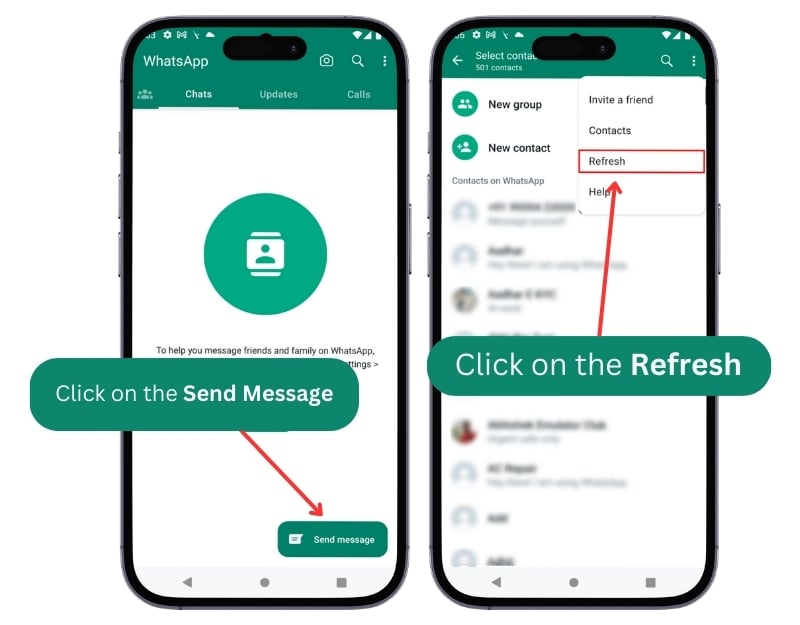
- Нажмите на значок «Чат» (иконка нового сообщения).
- Нажмите на меню (три точки) → «Обновить». Это заставит WhatsApp пересканировать адресную книгу и показать новые контакты.
Для iPhone:
- iPhone автоматически синхронизирует контакты, но чтобы ускорить, закройте WhatsApp и откройте снова или выполните синхронизацию контактов в настройках iOS.
- Также проверьте разрешения: Настройки → WhatsApp → Контакты должны быть включены.
Шаг 3. Поиск контакта в WhatsApp
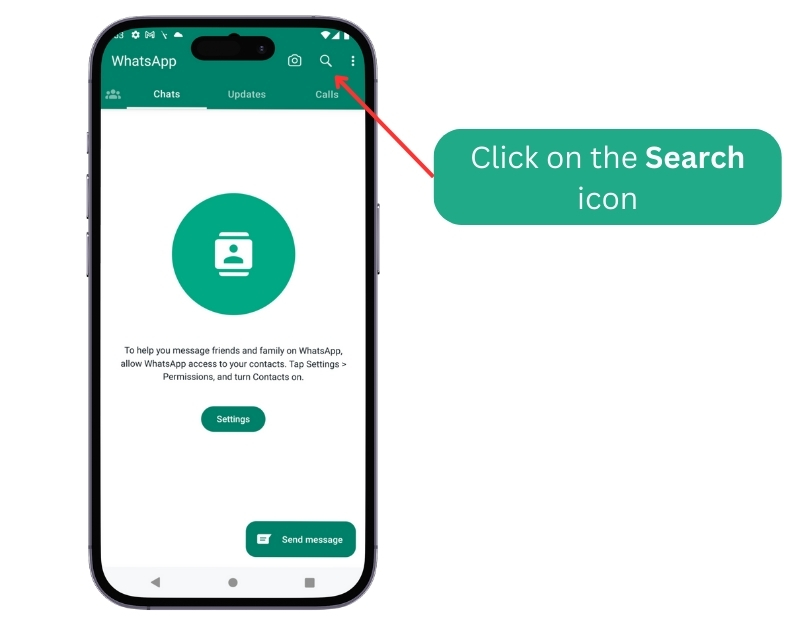
- В WhatsApp нажмите на строку поиска (значок лупы).
- Введите имя контакта, под которым вы его сохранили.
- Если контакт зарегистрирован, вы увидите имя и аватар. Нажмите, чтобы открыть чат.
Что делать, если контакт не найден
- Убедитесь, что номер введён в международном формате.
- Проверьте, предоставлены ли WhatsApp права на чтение контактов.
- Попробуйте отправить SMS с просьбой подключиться к WhatsApp или уточнить номер.
- Если контакт не зарегистрирован — в списке он может отображаться как «Пригласить в WhatsApp». Это явный признак отсутствия аккаунта.

Важно: некоторые производители смартфонов и сторонние приложения для синхронизации контактов могут изменять формат номера. Всегда проверяйте, как номер сохранён у вас и у другого человека.
Поиск по QR‑коду — как это работает
QR‑код в WhatsApp содержит ссылку на профиль и номер участника. Сканирование автоматически открывает превью профиля и предложит добавить контакт.
Преимущества метода
- Не нужно вручную вводить номер.
- Быстро и безопасно — вы сразу получаете подтверждённый номер.
- Удобно при личной встрече или обмене визитками.
Пошаговая инструкция
- Откройте WhatsApp на смартфоне.
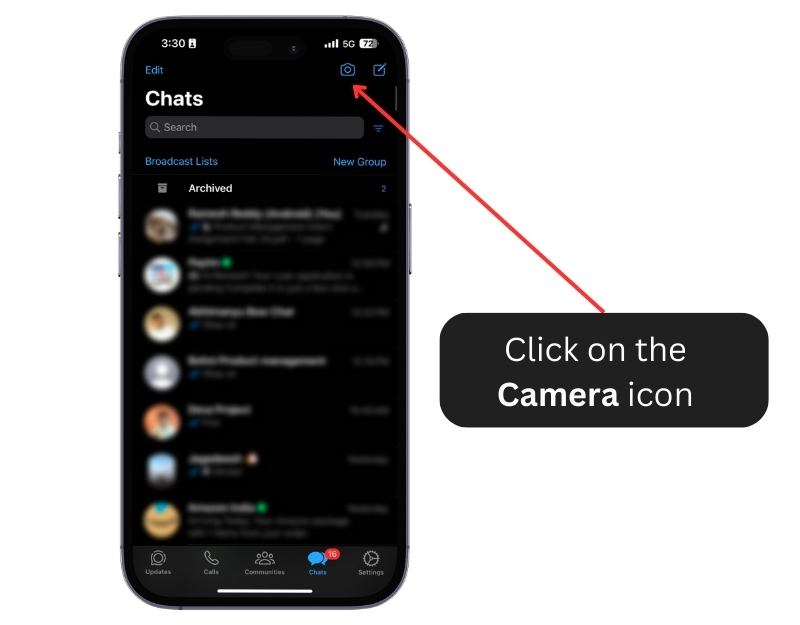
Нажмите на иконку сканирования QR. В разных версиях путь: Настройки → значок QR рядом с именем профиля, либо через камеру в интерфейсе добавления контакта.
Наведите камеру на QR‑код собеседника. Приложение распознает код и покажет всплывающее окно с предложением добавить контакт.
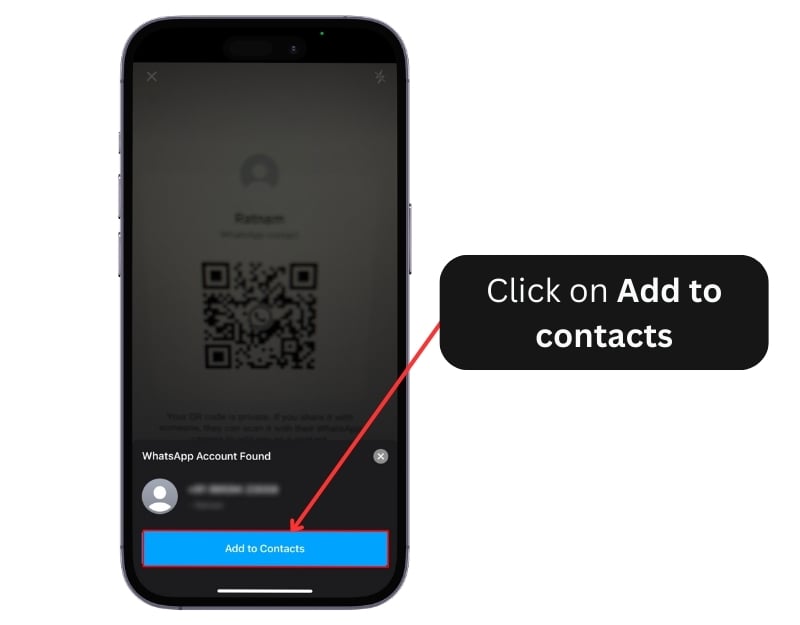
- Подтвердите добавление: «Добавить в контакты» или аналогичный пункт меню.
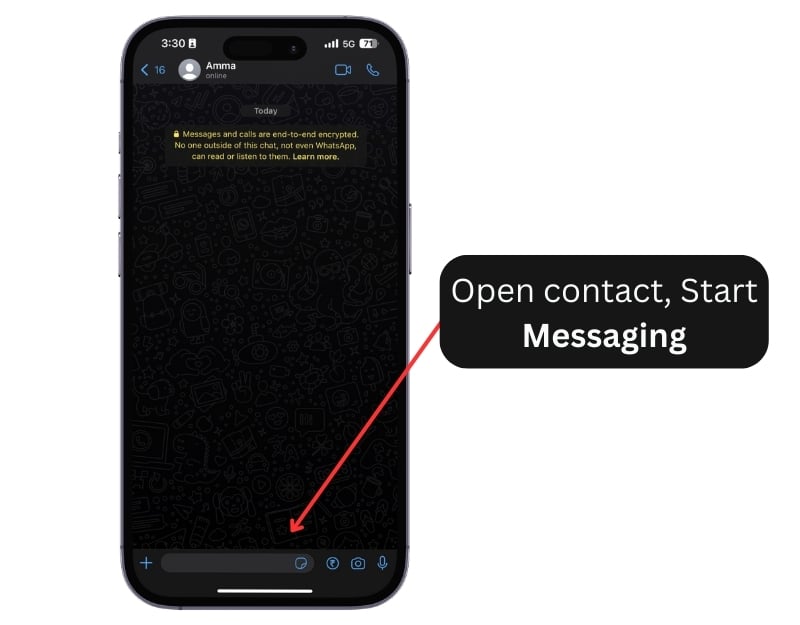
Ограничения: вам нужно физически или цифрово получить QR‑код человека. QR‑код можно отправить как изображение, но он должен оставаться действующим.
Поиск в групповых чатах
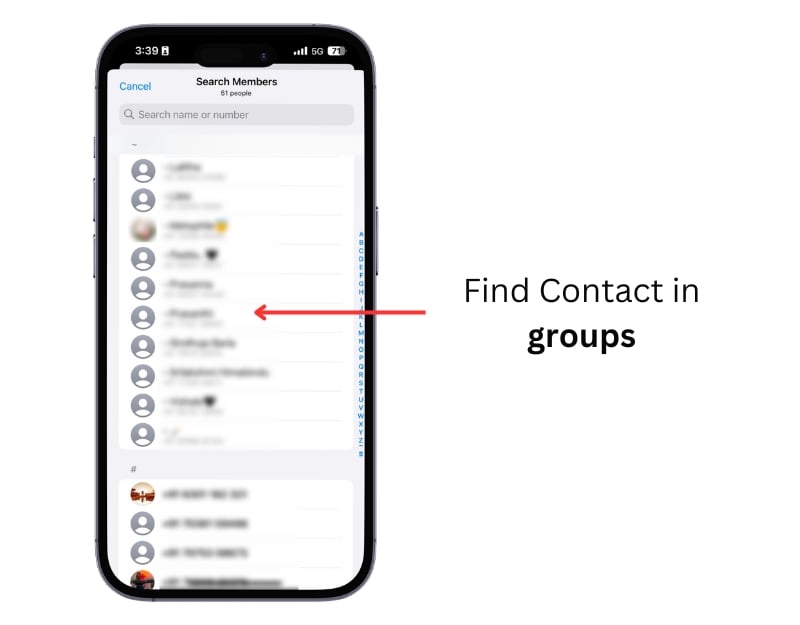
Если вы состоите в одних группах с нужным человеком, найдите его внутри чата:
- Откройте групповой чат и нажмите на список участников (обычно вверху экрана).
- Просмотрите список участников. В некоторых случаях WhatsApp показывает номера вместо имён, если участник не сохранил имя или у вас нет его номера.
- В больших группах используйте поиск в чате по предполагаемому имени или ключевому слову.
Ограничения метода:
- Участник может скрывать номер или использовать псевдоним.
- В крупных сообществах придётся писать нескольким людям, чтобы подтвердить личность.
Совет: если вы общаетесь в рамках профессиональной или волонтёрской группы, попросите администратора помочь с контактами публично или приватно, соблюдая правила приватности.
Поиск через страницы в социальных сетях
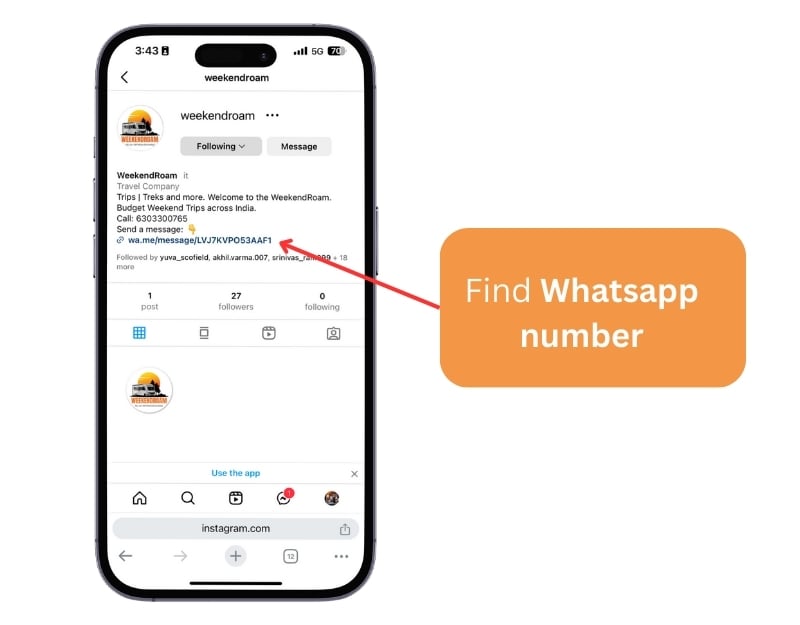
Многие компании и публичные личности указывают свой WhatsApp для связи прямо в профиле Instagram, Facebook или на сайте. Как искать:
- Проверьте разделы «Контакты» и «О себе».
- Ищите кнопку «Связаться по WhatsApp» или ссылку вида https://wa.me/<номер>.
- На некоторых платформах профиль может содержать ссылку на бизнес‑аккаунт с возможностью начать чат.
Ограничения:
- Метод применим только к бизнесам и публичным профилям.
- Пользователь может удалить ссылку в любое время.
Имена пользователей в WhatsApp — что меняется
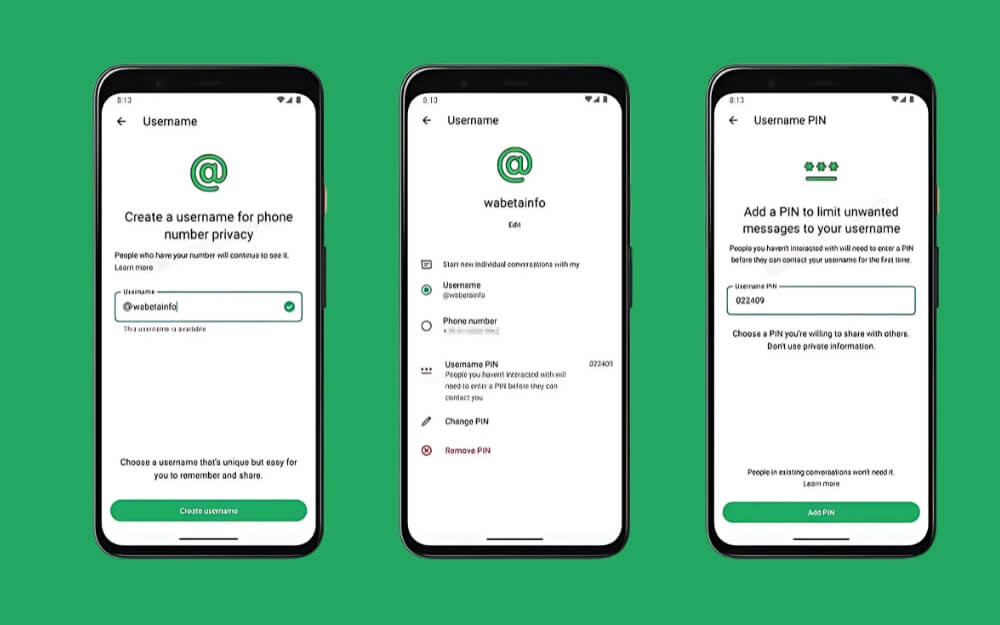
Для решения проблемы поиска WhatsApp тестирует систему имён пользователей. Идея: завести уникальные @имена, которые можно использовать вместо номера.
Как это будет работать (на основе публичных тестовых сборок):
- В настройках аккаунта появится пункт для создания имени пользователя.
- Имя будет уникальным и начинаться с @, например @ivan.petrov.
- Для защиты приватности может потребоваться PIN при добавлении по имени.
Плюсы:
- Меньше необходимости раскрывать номер.
- Удобно делиться профилем в публичных местах.
Минусы:
- Пока функция на тестировании и недоступна повсеместно.
- Потребуется управление конфликтами уникальных имён и модерация спама.
Когда методы не работают и что делать
- Если контакт не появляется после добавления номера: скорее всего, аккаунт отсутствует.
- Если контакт заблокировал вас: вы сможете сохранить номер и увидеть контакт в списке, но отправленные сообщения не доставлены (будет одна галочка).
- Если у вас проблемы с синхронизацией контактов: проверьте настройки приватности и разрешения приложения.
Важно: не пытайтесь использовать сторонние сервисы и базы номеров, которые обещают «найти номер в WhatsApp» — это рискует нарушить приватность и правила WhatsApp.
Дополнительные методики и экспертные приёмы
Ниже — набор практик и шаблонов, которые помогут ускорить поиск и снизить трение при контакте.
Модель принятия решения: Принцип трёх попыток
- Номер — самый быстрый путь.
- QR‑код — если встречаетесь лично или получили изображение.
- Соцсети/группы — последний шаг при отсутствии прямых данных.
Эта простая эвристика помогает выбрать последовательность действий.
Чек‑лист перед поиском
- Проверьте формат номера (международный, без пробелов или с пробелами — зависит от вашей адресной книги).
- Включите разрешения для контактов у WhatsApp.
- Перезапустите приложение после сохранения контакта.
- Попробуйте поиск по фамилии и псевдонимам.
Роль‑ориентированные рекомендации
- Обычный пользователь: сохранить номер, обновить контакты, запросить QR при встрече.
- Менеджер по работе с клиентами: размещать ссылку wa.me на сайте и в соцсетях; обновлять FAQ с объяснением, как написать в WhatsApp.
- Модератор сообщества: использовать объявления в групповом чате с просьбой отправить контакт напрямую организаторам.
Шаблон сообщения при первом контакте
Здравствуйте, [Имя]. Я нашёл(а) ваш контакт и хотел(а) бы уточнить, можно ли связаться через WhatsApp по вопросу [коротко цель]. Спасибо!
Критерии приёмки
Чтобы считать задачу «найти контакт в WhatsApp» выполненной, убедитесь в трёх фактах:
- Контакт отображается в вашем списке WhatsApp.
- Открывается окно чата с именем или номером.
- При отправке сообщения вы видите хотя бы одну галочку (сообщение отправлено).
Диаграмма решений (Mermaid)
flowchart TD
  A[Есть телефонный номер?] -->|Да| B[Сохранить номер и обновить контакты]
  A -->|Нет, но есть QR| C[Отсканировать QR и добавить]
  A -->|Нет и нет QR| D[Есть общие группы?]
  D -->|Да| E[Поиск в группе]
  D -->|Нет| F[Проверить соцсети]
  F -->|Нашли ссылку| G[Открыть в WhatsApp]
  F -->|Не нашли| H[Попросить контакт у общего знакомого или дождаться имён пользователей]
Безопасность и приватность
- Никогда не публикуйте чужие номера без согласия. Это нарушает приватность.
- Не используйте сторонние приложения, которые запрашивают доступ к вашим контактам в обмен на «поиск пользователей» — это риск утечки данных.
- При массовой рассылке сообщений соблюдайте законы о спаме и правила платформы.
Частые вопросы
Можно ли найти человека в WhatsApp без его номера?
Вы можете найти человека только при наличии QR‑кода или если он явно указан в общедоступном профиле в соцсетях. Без номера и без QR‑кода шансы минимальны.
Как добавить международный контакт в WhatsApp?
Сохраните номер в международном формате: +[код страны][номер]. Затем обновите контакты в WhatsApp.
Что делать, если контакт не отображается после добавления номера?
Проверьте формат номера, права приложения, перезапустите WhatsApp и обновите список контактов. Если по результатам контакт помечен как «Пригласить», у человека нет аккаунта.
Увидит ли человек, что я его добавил?
Нет, добавление номера в адресную книгу само по себе не отправляет уведомление. Но при отправке первого сообщения он увидит ваш текст.
Можно ли скрыть профиль и при этом оставаться невидимым в поиске?
Если вы не раскрываете номер и не публикуете его в открытых профилях, люди не смогут найти вас. Также можно настроить приватность в WhatsApp, чтобы ограничить видимость аватара, статуса и «последнего посещения».
Короткое резюме
- Номер телефона — основной способ найти человека в WhatsApp.
- QR‑код удобен и надёжен при личном обмене.
- Общие группы и соцсети дают альтернативные пути, но менее точны.
- Имена пользователей упростят поиск в будущем, но пока функция ещё в тесте.
Заметка: всегда уважайте приватность других людей и используйте только официальные средства платформы для поиска и добавления контактов.
Контрольный список перед завершением
- Номер записан в международном формате
- Права доступа WhatsApp проверены
- Список контактов обновлён
- Попробовали альтернативные пути (QR, группы, соцсети)
- При необходимости отправили вежливое первоначальное сообщение
Спасибо за внимание. Если нужно, могу подготовить краткий чек‑лист в формате для распечатки или карточку быстрого доступа для команды поддержки.

Похожие материалы

Несколько аккаунтов Skype: Multi Skype Launcher

Журнал для работы: повысить продуктивность

Персональные звуки уведомлений на Android

Скачивание шоу Hulu для офлайн‑просмотра

Microsoft Start: персонализированная новостная лента
