
Как найти и сохранять Reels в Facebook

Быстрый план действия
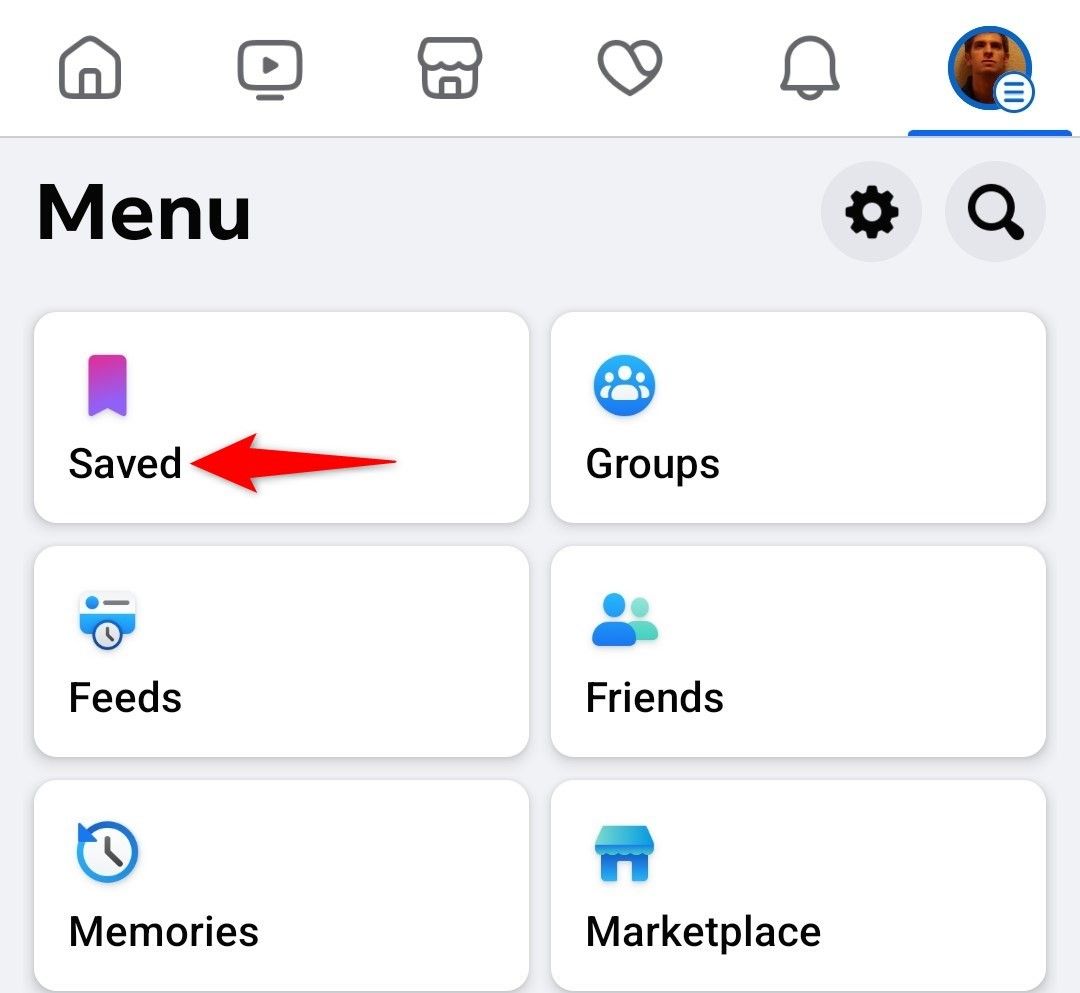
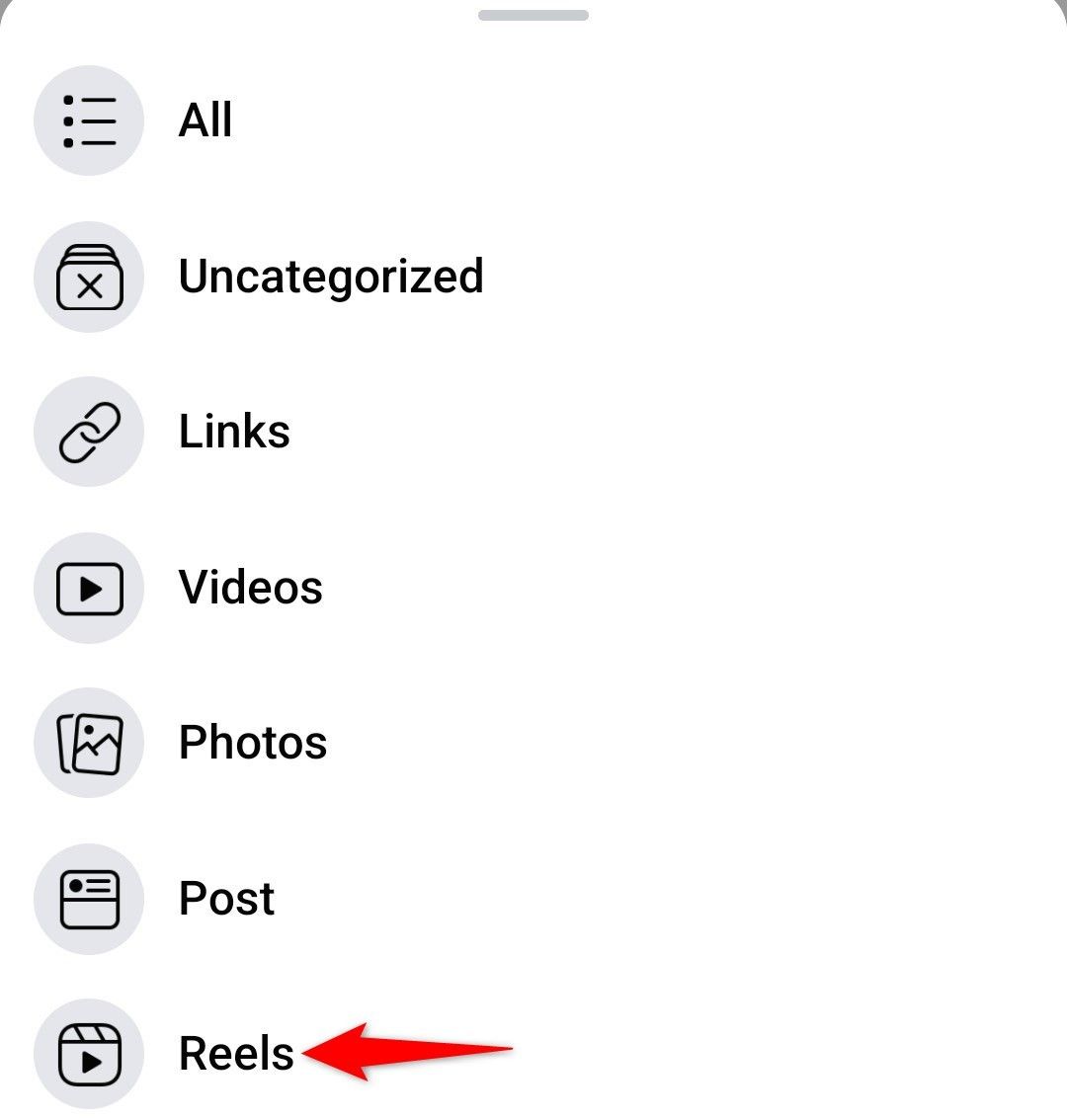
- Мобильное приложение: Меню → Сохранённое → Показать всё → Все → Reels.
- Десктоп: Facebook.com → Сохранённое в левой колонке → значок фильтра → Reels.
- Чтобы сохранить Reels: нажмите меню с тремя точками на видео и выберите Сохранить Reels.
Важно: названия пунктов меню в интерфейсе могут отличаться в зависимости от локализации приложения. Если вы видите похожие пункты, ищите раздел с названием, соответствующим слову сохранённое или bookmarks.
Просмотр сохранённых Reels в мобильном приложении Facebook (Android и iPhone)
В мобильном приложении Facebook все сохранённые элементы собираются в одном месте. Чтобы отфильтровать их по типу и увидеть только Reels, выполните следующие шаги.
- Запустите приложение Facebook на смартфоне.
- Нажмите на иконку меню в углу экрана — три горизонтальные линии.
- Найдите и откройте раздел «Сохранённое». Возможно, потребуется нажать Показать ещё, чтобы увидеть этот пункт.
- На странице Сохранённое нажмите Показать всё, чтобы увидеть полный список сохранённых элементов.
- В списке сохранённых в правом верхнем углу нажмите на фильтр, где указано Все, и выберите Reels.
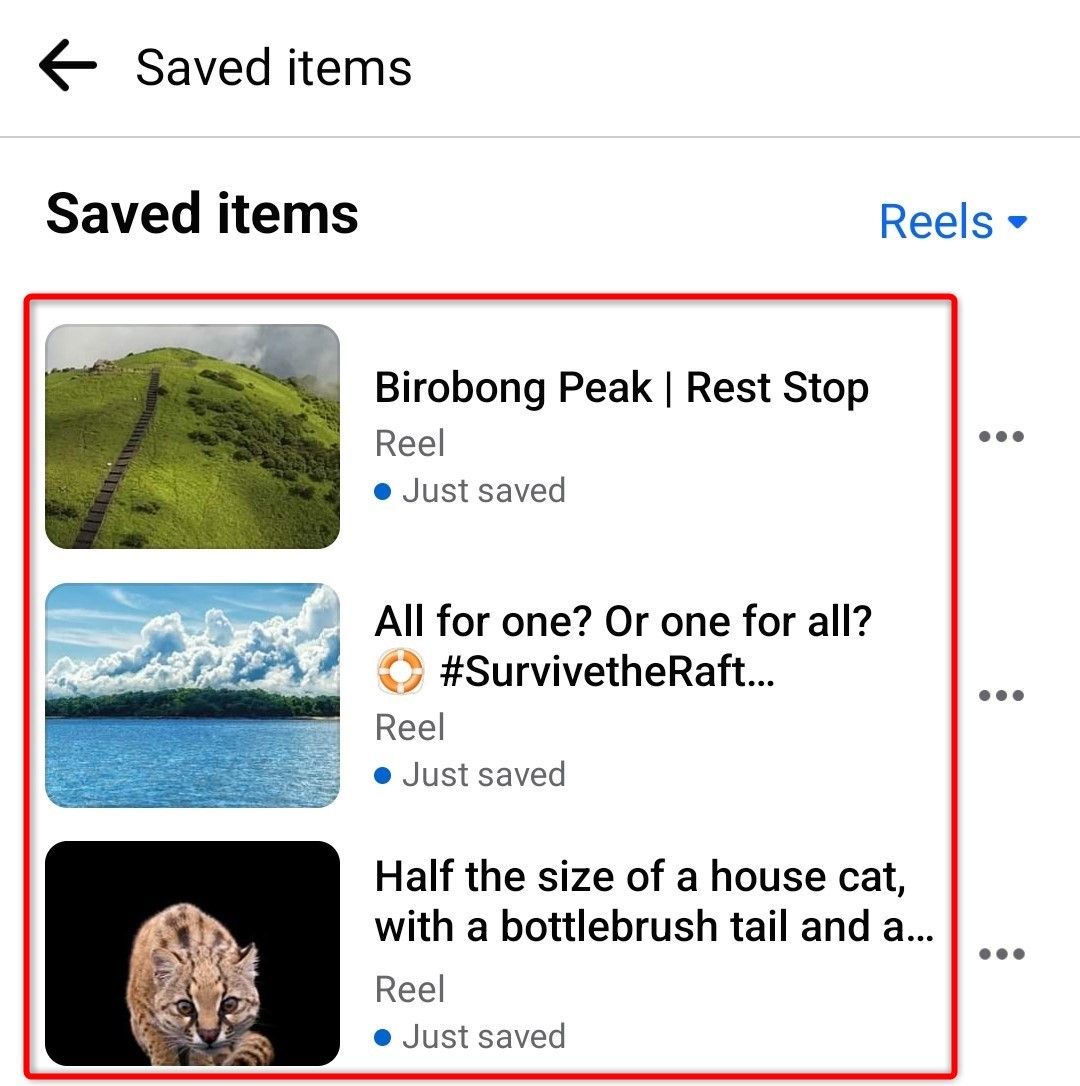
- Теперь на экране будут только ваши сохранённые Reels. Нажмите на любой ролик, чтобы посмотреть его.
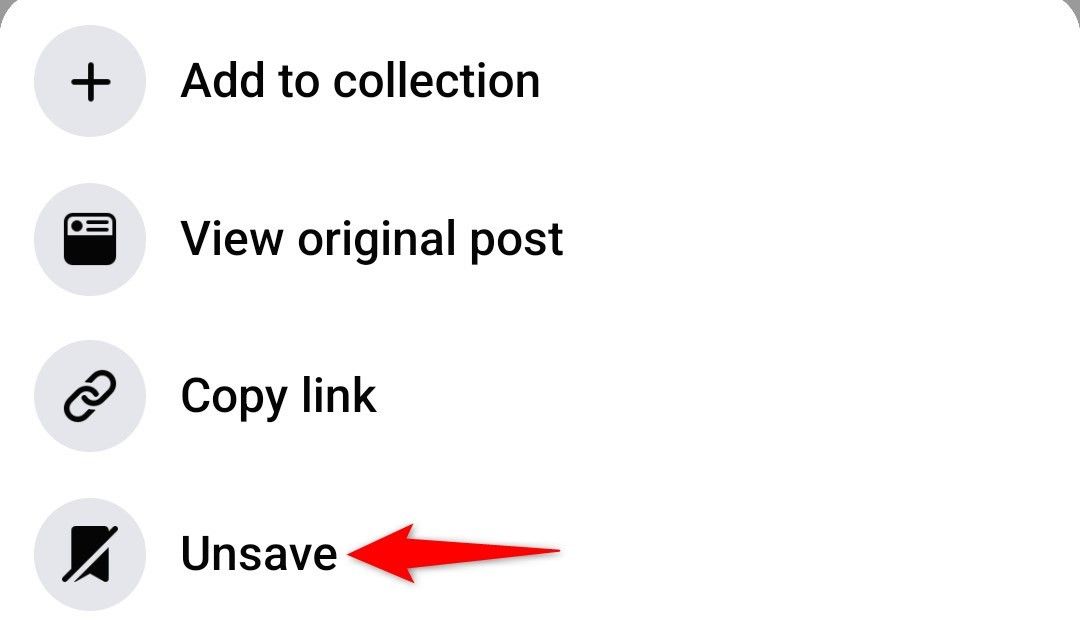
- Чтобы убрать Reels из сохранённых, нажмите на три точки рядом с роликом и выберите Отменить сохранение.
Просмотр сохранённых Reels на сайте Facebook с компьютера
Если вы используете браузер на компьютере (Windows, macOS, Linux, Chromebook), открыть сохранённые Reels можно через левую боковую панель сайта.
- Откройте браузер и перейдите на Facebook.com, затем выполните вход.
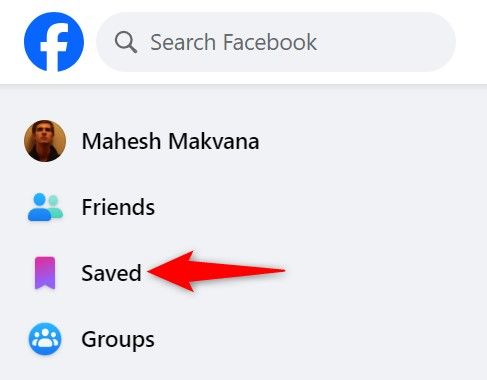
- В левой колонке найдите пункт Сохранённое и откройте его.
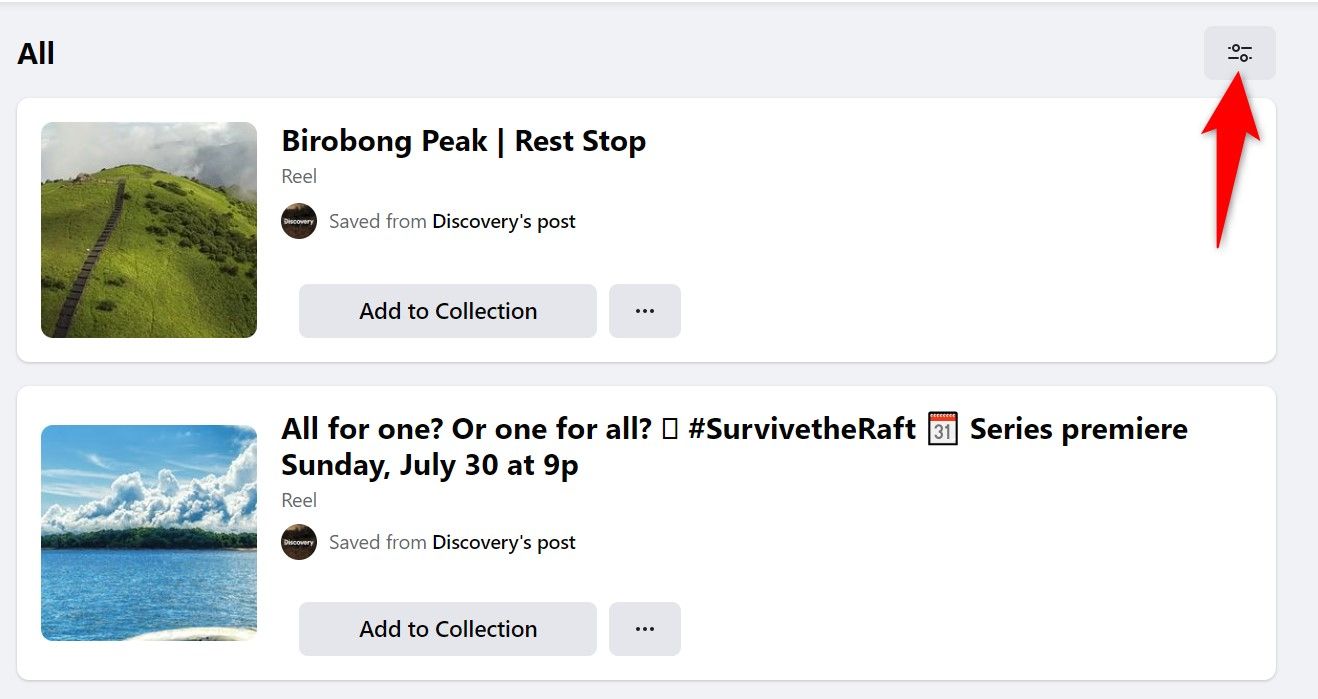
- На странице Сохранённое нажмите значок фильтра в правом верхнем углу списка сохранённых элементов.
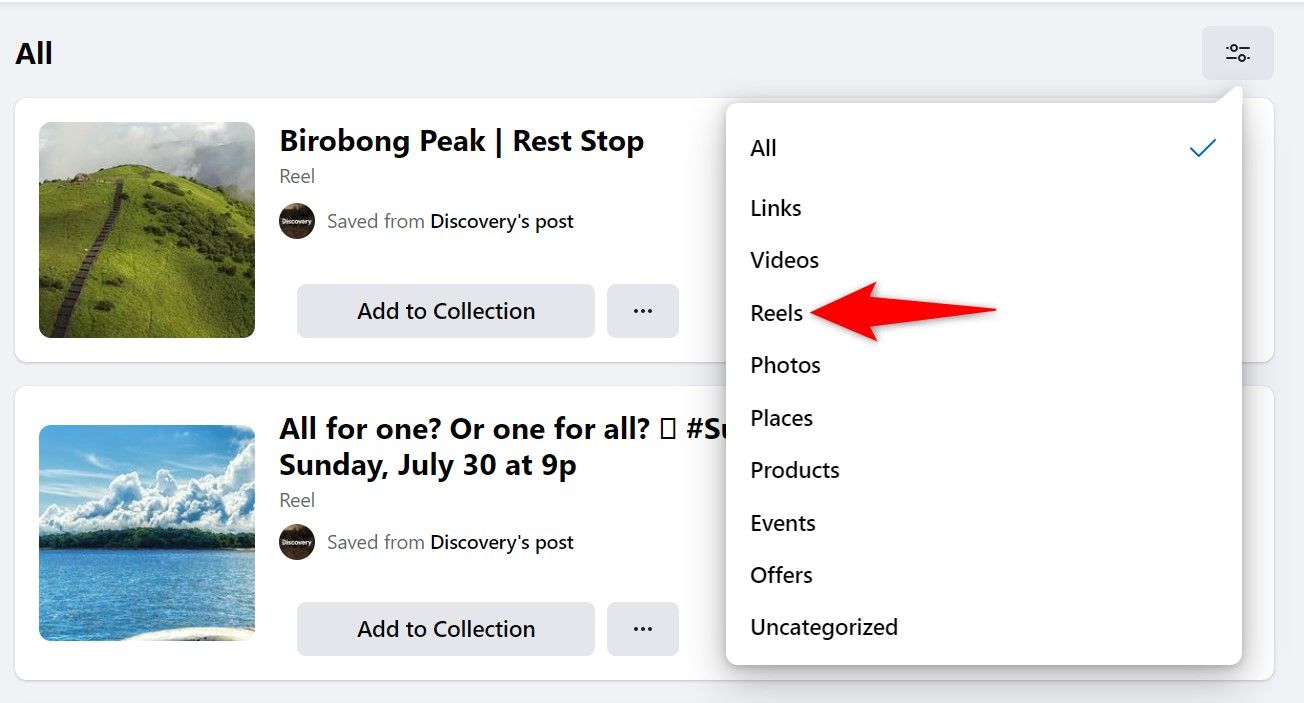
- В открывшемся меню выберите Reels — сайт отфильтрует список и покажет только сохранённые короткие видео.
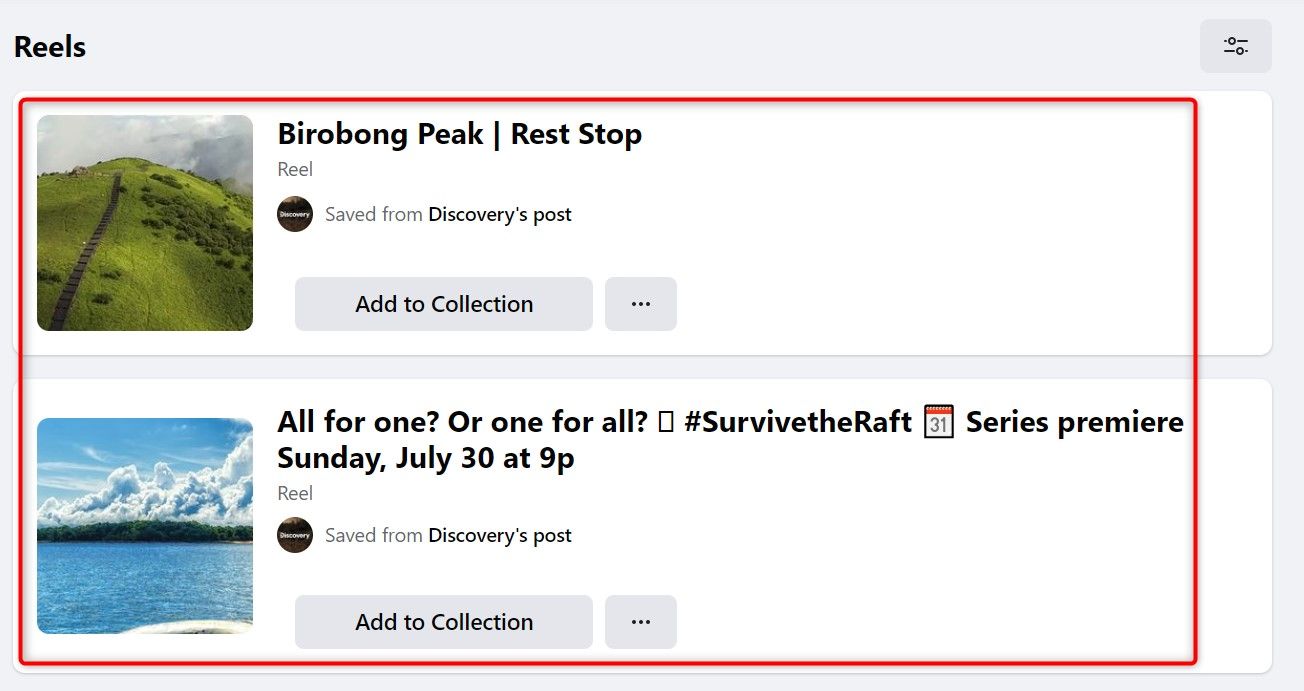
- Чтобы просмотреть ролик, кликните по нему. Чтобы удалить из сохранённого — нажмите на три точки рядом и выберите Отменить сохранение.
Как сохранить Reel в Facebook на мобильном и десктопе
- Найдите Reel в ленте или на странице автора и откройте его.
- На мобильном устройстве нажмите меню с тремя точками внизу справа под роликом и выберите Сохранить ролик.
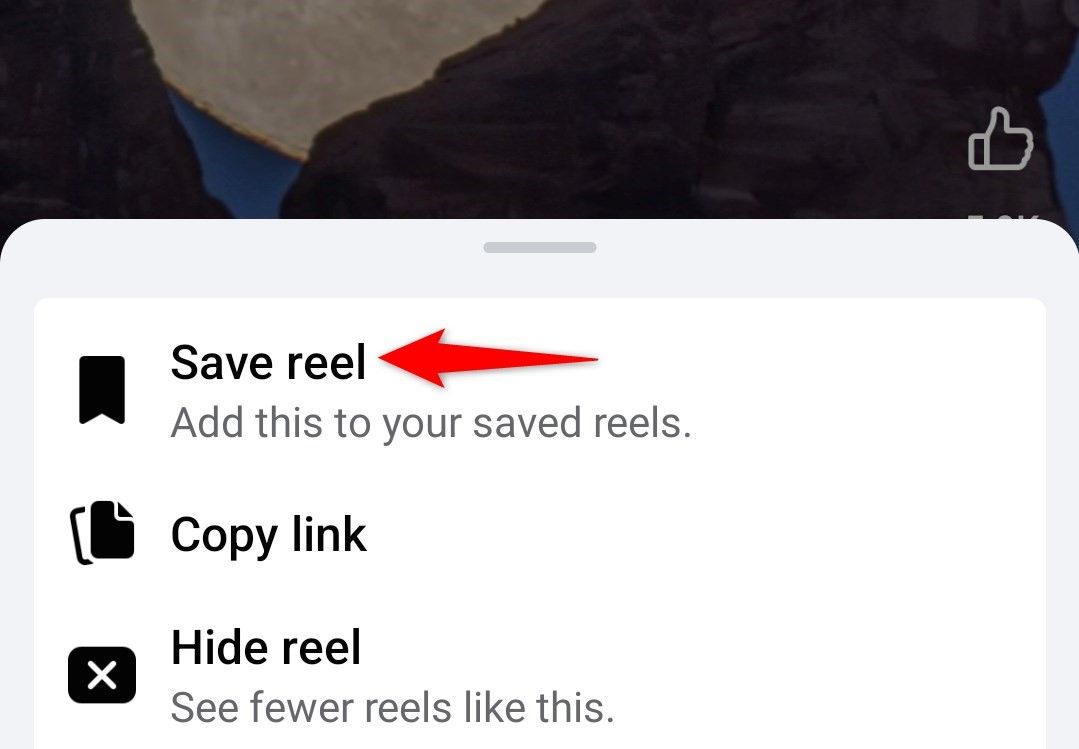
- На компьютере нажмите меню с тремя точками в правом верхнем углу плеера ролика и выберите Сохранить ролик.
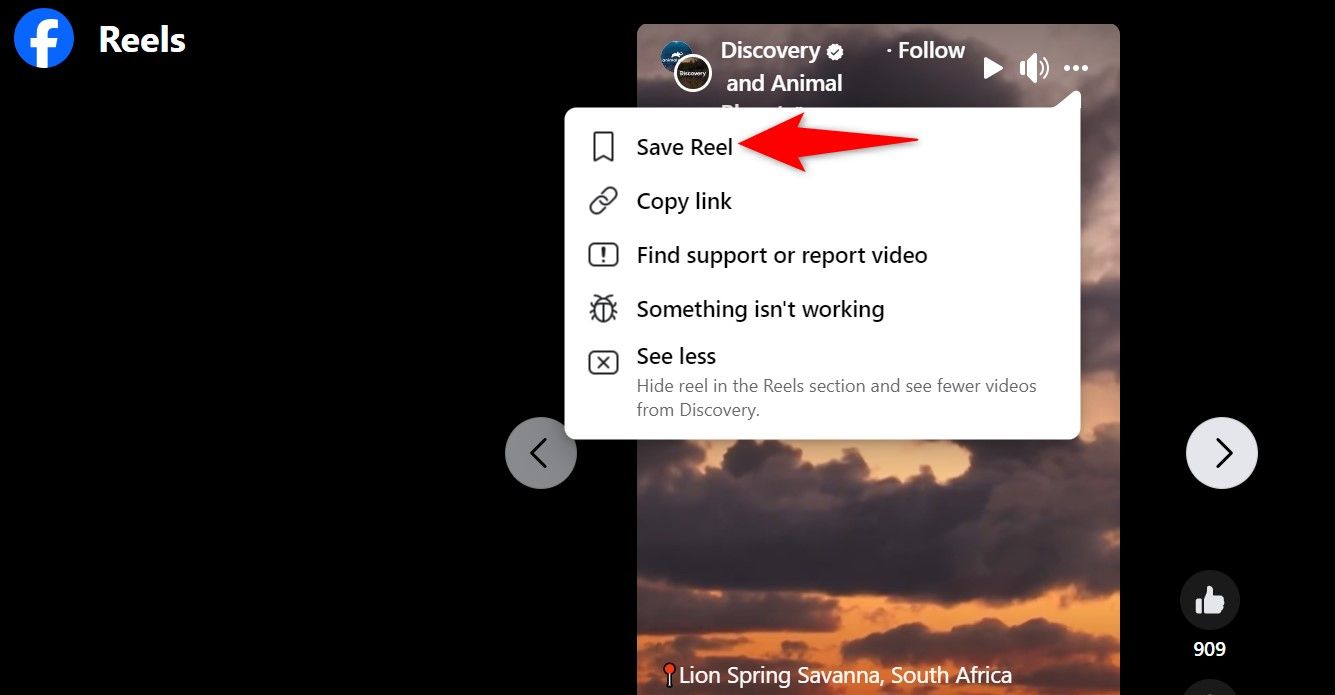
После этого Reel попадёт в ваш список Сохранённое и появится в фильтре Reels.
Что делать, если вы не можете найти сохранённый Reel
Если нужного ролика нет в списке, возможны несколько причин:
- Автор удалил ролик или сделал его приватным — тогда ролик исчезает у всех пользователей.
- Facebook удалил контент за нарушение правил платформы.
- Ролик был случайно или намеренно отменён из сохранённого (кто‑то с доступом к вашему аккаунту мог это сделать).
Как действовать:
- Попробуйте найти ролик по имени автора или по ключевым словам в поиске Facebook.
- Проверьте активность других устройств, где открыт ваш аккаунт, и историю действий в учётной записи, если есть подозрения на посторонний доступ.
- Если ролик удалён модерацией, вернуть его нельзя — можно связаться с автором и попросить повторно загрузить.
Когда поиск сохранённого Reels не сработает — типичные случаи
- Ролик никогда не сохранялся корректно — возможно, проблема с сетью при нажатии Сохранить.
- Локализация интерфейса скрыла пункт Сохранённое под другим названием.
- Приложение устарело — кнопки и меню могли переместиться в другом релизе.
Решения:
- Обновите приложение Facebook до последней версии через App Store или Google Play.
- Очистите кэш приложения или перезапустите устройство.
- Попробуйте открыть Facebook в другом браузере или на другом устройстве.
Альтернативные подходы и дополнительные инструменты
- Используйте закладки браузера, если вам нужно сохранить веб‑версию Reels отдельно от Facebook.
- Для архивации полезных роликов делайте скриншоты описания и сохраняйте ссылку на ролик в заметках.
- В рабочих командах используйте общий документ или менеджер задач для сбора ссылок на важные ролики.
Методика быстрого поиска — 3 шага
- Проверьте Сохранённое и фильтр Reels в мобильном приложении.
- Если не найдено — повторите поиск на сайте через левую колонку и фильтр.
- Если всё ещё нет — ищите автора ролика или ключевые слова в поиске Facebook.
Эта простая методика обычно самaя быстрая и экономит время.
Чек‑лист по ролям
Обычный пользователь:
- Убедиться, что вошли в правильный аккаунт.
- Открыть Сохранённое и выбрать фильтр Reels.
- Проверить, не удалён ли ролик автором.
Администратор сообщества или SMM:
- Проверить обновления приложения у команды.
- Вести список важных роликов в общем документе.
- Проверять права доступа к общим аккаунтам.
Специалист по безопасности:
- Проверить историю входов и активные сессии.
- Отключить подозрительные устройства и сменить пароль.
Критерии приёмки
- Пользователь может открыть раздел Сохранённое и увидеть список сохранённых элементов.
- Фильтр Reels корректно отображает только короткие видеоролики.
- Действие Сохранить и Отменить сохранение работает и синхронизируется между мобильным приложением и сайтом.
Советы по приватности и безопасности
- Никому не передавайте пароль от Facebook и не используйте общий доступ на публичных устройствах.
- Включите двухфакторную аутентификацию, чтобы ограничить неавторизованный доступ.
- Помните, что сохранённый ролик остаётся ссылкой на исходный контент; если автор удалит ролик, он исчезнет и у вас.
Частые ошибки и как их избежать
- Ошибка: ожидание, что сохранённый ролик будет храниться постоянно. Реальность: автор может удалить ролик в любой момент.
- Ошибка: поиск по локальному кэшу приложения вместо синхронизации с сервером. Решение: обновить приложение и проверить соединение.
Мини‑плейбук для SMM: быстрый SOP
- Найти ценную публикацию или Reel.
- Нажать Сохранить ролик и добавить ссылку в общий документ команды.
- Добавить метки и краткий комментарий к ссылке для последующего использования.
- Проверять сохранённые ссылки еженедельно и обновлять статусы.
Как тестировать функцию сохранения — базовые тест‑кейсы
- Сохранение ролика на мобильном устройстве: ролик появляется в разделе Сохранённое → Reels.
- Удаление сохранения: ролик исчезает из списка на всех устройствах.
- Синхронизация между устройствами: сохранить на мобильном, проверить на десктопе.
Короткое объявление для соцсетей (100–200 слов)
Хотите быстро вернуться к любимым Reels в Facebook? У нас есть пошаговая инструкция для мобильных устройств и компьютеров: как найти ваши сохранённые ролики, как отфильтровать только Reels и как сохранить новый ролик. Также разобраны типичные проблемы, советы по безопасности и чек‑листы для команд. Сохранение и управление Reels стало проще — следуйте нашему руководству и держите важные видео под рукой.
Итог
Просмотр и управление сохранёнными Reels в Facebook просты: в мобильном приложении используйте Меню → Сохранённое → Показать всё → фильтр Reels; на сайте — Сохранённое в левой колонке и фильтр в правом верхнем углу. Если ролик исчез, проверьте, не удалил ли его автор, не снят ли он модерацией, или не было ли отмены сохранения. Обновляйте приложение и используйте чек‑листы, чтобы не потерять полезный контент.
Примечание: интерфейс Facebook периодически меняется, поэтому названия пунктов меню могут отличаться в новой версии приложения.

Похожие материалы

Несколько аккаунтов Skype: Multi Skype Launcher

Журнал для работы: повысить продуктивность

Персональные звуки уведомлений на Android

Скачивание шоу Hulu для офлайн‑просмотра

Microsoft Start: персонализированная новостная лента
