
Как найти и подключиться к серверу Minecraft

Короткое введение
Minecraft изначально не имел развитого мультиплеера, но со временем возможностей стало больше. Сейчас можно играть в творческом (creative) и выживании (survival) режимах вместе с игроками со всего мира. Однако в игре по-прежнему отсутствует встроенный браузер серверов: адрес сервера нужно знать заранее или найти его в интернете.
Где искать серверы Minecraft
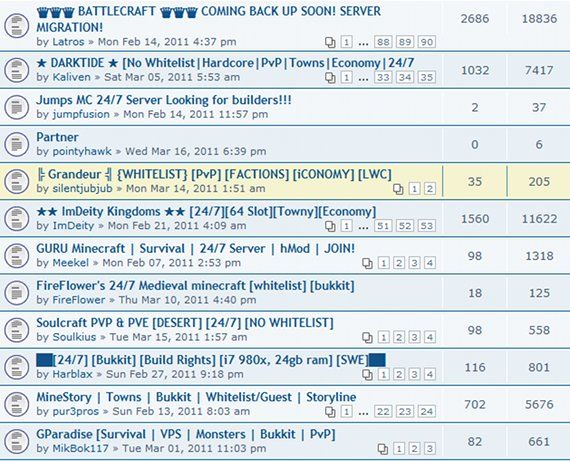
- Официальные форумы Minecraft. На форумах есть разделы для творческих серверов и для серверов выживания. Хосты обычно публикуют адрес, максимальное число игроков и краткое описание проекта.
- Каталоги серверов. Сайты вроде MinecraftServers.biz и другие агрегаторы перечисляют сотни серверов, отображают их статус и рейтинг. Это помогает проверить, онлайн ли сервер перед подключением.
- Сообщества и Discord. Многие крупные серверы ведут свои каналы в Discord, где публикуют правила, новости и инструкции по подаче заявок.
Важно читать тему сервера и отзывы игроков. Часто можно найти жалобы на нестабильную работу или токсичных администраторов — это экономит время.
Типы серверов и что они означают
- Creative: совместная игра без мобов и PvP. Задача — строить и творить.
- Survival: похож на одиночный режим выживания, но с другими игроками. Обычно мир враждебен, по умолчанию разрешены атаки между игроками.
Совместимость версий и платформы
Требуется точно совпадающая версия клиента и сервера. Java-версия Minecraft не всегда совместима с Bedrock (Windows 10, мобильные устройства, консоли). Перед подключением убедитесь, что сервер поддерживает вашу платформу и версию.
| Платформа | Совместимость | Примечание |
|---|---|---|
| Java Edition | Java-серверы | Наиболее распространён для модов и крупных проектов |
| Bedrock Edition | Bedrock-серверы | Кроссплатформенный между ПК (Win10), мобильными и консолями |
Краткая рекомендация: если игроки пишут «1.16.5», то клиент должен быть на той же версии или использовать механизмы привязки версий, если сервер их предоставляет.
Как правильно подготовиться и подключиться — мини-методология
- Найдите сервер в каталоге или на форуме. Запишите адрес (IP:порт).
- Проверьте статус сервера в каталоге или через сайт-хелпер; убедитесь, что он онлайн.
- Уточните требуемую версию Minecraft и платформу.
- Прочитайте правила сервера и требования к whitelist.
- Если нужен whitelist — подайте заявку или оставьте сообщение в теме.
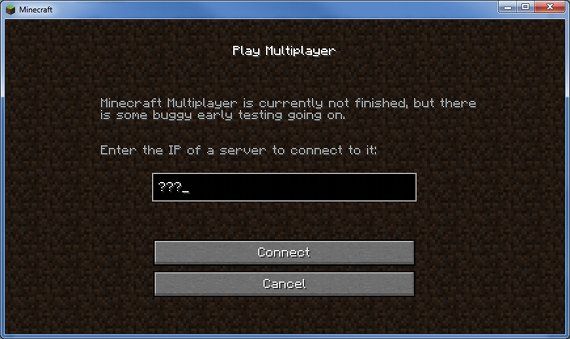
- После добавления в whitelist: в клиенте Minecraft выберите “Мультиплеер“ → “Добавить сервер“ → вставьте адрес и подключитесь.
Важно: если вы не в whitelist, вас могут выгнать или ограничить права (например, приватные зоны или невозможность лома блоков).
Whitelist, правила и ожидания
Whitelist — это список разрешённых игроков. Некоторые серверы открытые, но многие используют whitelist, чтобы отбирать игроков по заявке. Заявка обычно требует указать:
- почему вы хотите играть на сервере;
- как часто планируете заходить;
- краткая история в Minecraft (уровень активности, опыт с модами).
Правила серверов могут включать запреты: поджоги построек, грифинг (разрушение построек других игроков), кражи, PvP в неположенных местах. Нарушение правил часто влечёт кик, бан или потерю доступа к миру.
Быть уверенным в работоспособности сервера
Проблема: на форуме нельзя проверить, работает ли сервер прямо сейчас. Поэтому используйте каталоги и мониторинг-сервисы. Они показывают онлайн-статус и пинг. Также полезно читать свежие сообщения в теме сервера — игроки пишут о проблемах и техническом обслуживании.
Что делать, если сервер часто недоступен — альтернативные подходы
- Найдите сервер с высоким аптаймом в каталоге; рейтинг и отзывы помогают.
- Спросите в Discord сервера о расписании технических работ.
- Попробуйте небольшой приватный сервер на хостинге или у друга, чтобы не зависеть от публичного проекта.
Решающее дерево: можно ли подключиться сейчас?
flowchart TD
  A[Нашли адрес сервера?] -->|Нет| B[Ищите в каталогах/форуме]
  A -->|Да| C[Проверить версию клиента]
  C -->|Не совпадает| D[Обновите или смените сервер]
  C -->|Совпадает| E[Проверить статус сервера]
  E -->|Оффлайн| F[Подождать или выбрать другой сервер]
  E -->|Онлайн| G[Нужно ли добавление в whitelist?]
  G -->|Да| H[Подать заявку и ждать одобрения]
  G -->|Нет| I[Подключиться и играть]
Контрольные списки по ролям
Игрок — перед подключением:
- Проверил версию и платформу.
- Прочитал правила сервера.
- Убедился, что сервер онлайн.
- Подал заявку на whitelist, если требуется.
Администратор — при запуске сервера:
- Обеспечил backup мира и периодические сохранения.
- Настроил прозрачные правила и канал для связи.
- Ввел мониторинг аптайма и логирование проблем.
Модератор — при приёме новых игроков:
- Проверил заявку на whitelist.
- Сообщил игроку базовые правила.
- Настроил защиту от грифинга и эксплойтов.
Критерии приёмки (как оценить сервер перед долгой игрой)
- Сервер стабилен и имеет регулярные онлайн-игроки.
- Механики и правила совпадают с вашими ожиданиями.
- Администраторы оперативно реагируют на жалобы.
- Имеется система резервного копирования мира.
Примеры, когда система поиска серверов не подходит
- Вы хотите попасть в сервер, который не рекламирует себя в каталогах. Тогда придётся искать по сообществам или знакомым.
- Вам важна мгновенная игра без ожидания whitelist — в этом случае лучше арендовать приватный сервер или найти открытый проект.
1‑строчный глоссарий
- Whitelist — список игроков, которым разрешён доступ на сервер.
- PvP — игрок против игрока, механика боёв между игроками.
- Аптайм — время, когда сервер доступен онлайн.
Заметки по безопасности и приватности
Не передавайте пароль своего аккаунта третьим лицам. Если сервер запрашивает дополнительные данные (email, личную информацию), уточните зачем это нужно и какие меры защиты применяются. На крупных серверах обычно используют авторизацию через игровые аккаунты и отдельную регистрацию в веб-панели.
Итог и рекомендации
- Ищите на официальных форумах и в каталогах серверов.
- Всегда проверяйте версию клиента, статус сервера и правила.
- Подайте заявку на whitelist заранее, если он требуется.
- Рассмотрите приватный или небольшой дружественный сервер, если публичные проекты слишком нестабильны.
Важно: даже после всех проверок сервер может временно уйти в офлайн. Делайте бэкапы своих построек, если это возможно.
Краткие рекомендации для быстрого старта: найдите сервер с активным Discord, совпадающей версией и ясными правилами — так вы минимизируете риски потерять прогресс и быстрее войдёте в игровой процесс.

Похожие материалы

Несколько аккаунтов Skype: Multi Skype Launcher

Журнал для работы: повысить продуктивность

Персональные звуки уведомлений на Android

Скачивание шоу Hulu для офлайн‑просмотра

Microsoft Start: персонализированная новостная лента
