
Как посмотреть, какие файлы и папки занимают место в iCloud Drive
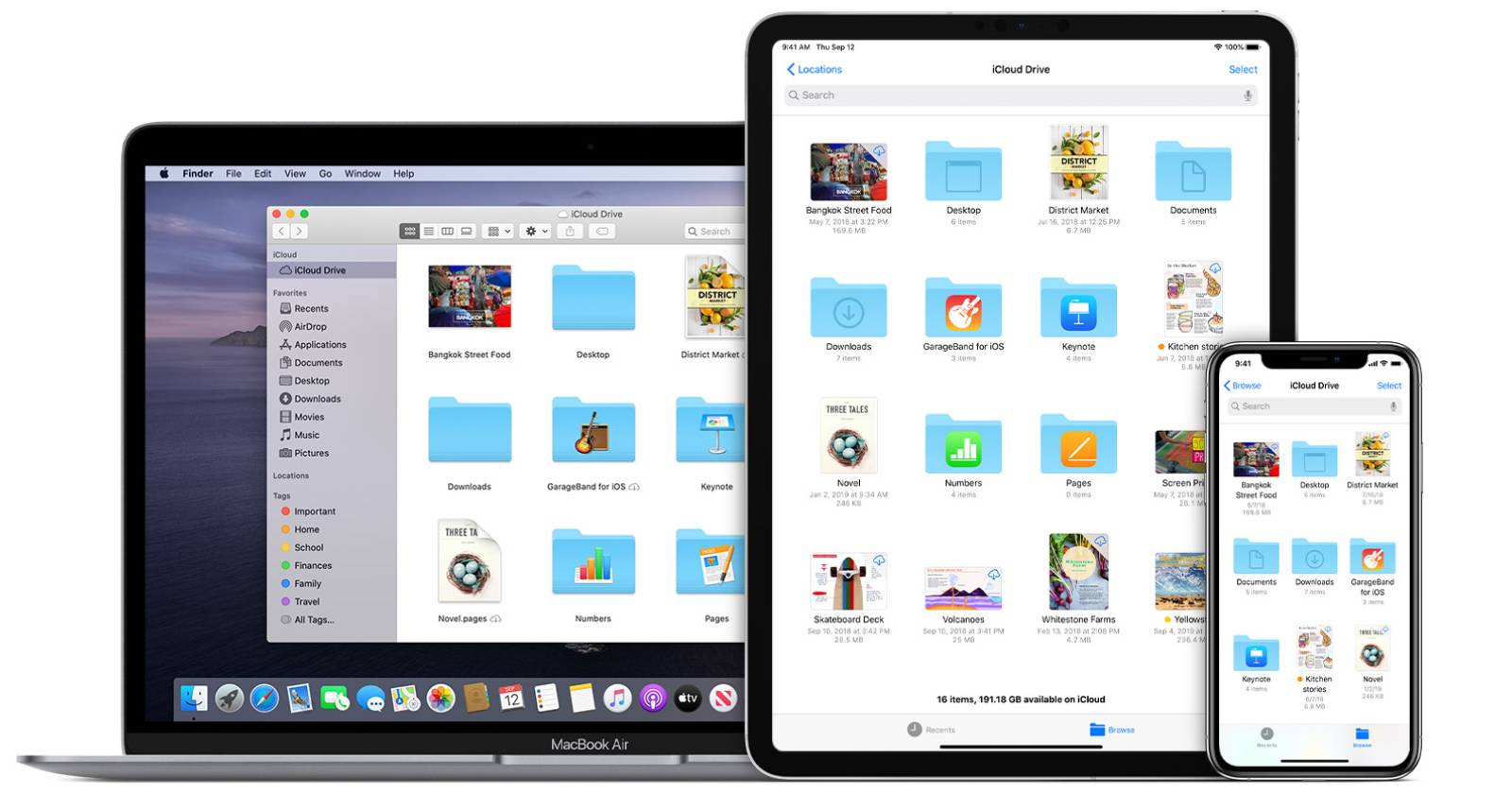

Изображение: MacBook, iPad и iPhone с документами в iCloud Drive на экранах
iCloud часто заканчивается неожиданно, особенно при большом количестве документов в iCloud Drive. Apple даёт общее представление об использовании места, но не всегда показывает, какие именно папки и файлы занимают пространство. В этой статье показаны все варианты — от быстрого обзора до подробного анализа с помощью Finder на Mac — и приведены практические методики освобождения места.
Обзор использования iCloud
Вы можете быстро увидеть, сколько места занимают документы в iCloud, через настройки Apple ID на iPhone, iPad, Mac или через веб‑интерфейс iCloud. Это полезно для оценки общей нагрузки, но не даст вам списка ёмких папок.
Изображение: Экран настроек iPhone с отображением использования iCloud и почти отсутствующим свободным пространством
На iPhone или iPad:
- Откройте «Настройки» и нажмите вашу учётную запись Apple ID вверху экрана.
- Выберите «iCloud».
- Нажмите «Управлять хранилищем» или «Хранилище iCloud», чтобы увидеть диаграмму и категории (Документы, Фото, Резервные копии).
На Mac:
- Откройте меню Apple → Системные настройки (или Системные настройки macOS Ventura и новее: «Системные настройки»).
- Нажмите Apple ID, затем выберите iCloud в боковой панели.
- Внизу окна появится диаграмма использования места; нажмите «Управлять…», чтобы увидеть категории.
В браузере:
- Перейдите на сайт iCloud и войдите под своим Apple ID.
- Откройте «Настройки аккаунта» — там показана диаграмма использования.
Важно: этот обзор показывает объём по категориям, но не раскрывает, какие именно папки или файлы в разделе «Документы» занимают место.
Как увидеть размеры отдельных файлов в iCloud Drive на iPhone и iPad
Приложение «Файлы» на iPhone и iPad отображает размеры отдельных файлов под их названиями. Вы также можете сортировать файлы по размеру.
Но ограничение очевидно: приложение не показывает размер папок. Для каждой папки вы увидите только количество элементов — вложенные папки считаются единицей и не раскрывают общий объём их содержимого.
Изображение: Приложение Файлы на iPhone, показывающее файлы и папки в iCloud Drive
Если у вас много вложенных папок, поиск крупных объектов вручную займёт много времени. Переходим к более эффективному способу.
Как использовать Finder на Mac, чтобы увидеть размеры папок в iCloud Drive
Самый надёжный способ понять, что именно занимает место в iCloud Drive, — это Finder на Mac. Если у вас нет Mac, попросите знакомого/коллегу и создайте временную локальную учётную запись macOS — войдите в неё под своим Apple ID и подключите iCloud Drive. Не забудьте удалить временную учётную запись после проверки.
Пошаговая инструкция на Mac:
- Откройте Finder и в боковой панели выберите «iCloud Drive».
- В меню выберите View → as List (Вид → Список).
- Если столбец размера не показывается для папок, откройте View → Show View Options (Вид → Параметры вида).
- В окне опций включите:
- Always open in list view (Всегда открывать в виде списка)
- Sort By: Size (Сортировать по: Размер)
- Calculate all sizes (Вычислять все размеры)
- Нажмите Use as Defaults (Использовать по умолчанию), чтобы сохранить настройки для всех папок.
Изображение: iCloud Drive в Finder без показанных размеров папок
После этого Finder начнёт подсчитывать размеры папок — большая папка может потребовать немного времени для вычисления. Затем вы увидите список с размерами и сможете перемещаться по самой ёмкой структуре, чтобы локализовать «тяжёлые» файлы.
Изображение: Окно параметров вида Finder в macOS
Изображение: iCloud Drive в Finder с отображением размеров папок
Совет: сортируйте по размеру и переходите в верхние папки. Часто самые большие объекты — это большие экспортированные документы, архивы, медиавложения либо папки с бэкапами приложений.
Что делать после обнаружения больших файлов
После того как вы нашли «толстые» папки и файлы, у вас есть два пути:
- Удалить лишние файлы из iCloud Drive. Это освободит место немедленно и синхронизируется на всех устройствах.
- Переместить файлы из iCloud в локальное хранилище или на внешний диск. Если нужен доступ с других устройств, храните архив на внешнем диске и копию в другом облаке.
Если вы не хотите ничего удалять, рассмотрите вариант апгрейда тарифа iCloud до большего объёма (до 2 ТБ по предложению Apple). Это даёт гибкость, но увеличивает затраты.
Альтернативные подходы и инструменты
- Использовать веб‑интерфейс iCloud Drive для удаления отдельных больших файлов, если у вас нет Mac. Веб‑версия показывает размеры некоторых файлов, но тоже не считает размер папок.
- Третьи‑сторонние утилиты на Mac, такие как DaisyDisk или GrandPerspective, помогут визуализировать использование диска, но для работы с iCloud нужно сначала сохранить папку локально (полный диск iCloud Drive должен быть синхронизирован с Mac).
- На Windows: iCloud для Windows монтирует iCloud Drive в проводнике, но он не всегда показывает размеры папок. Можно синхронизировать папку локально и затем использовать инструменты Windows для анализа размера.
Когда альтернативы полезны: если у вас нет доступа к Finder или требуется визуализация (круговые диаграммы, тепловые карты). Когда не полезны: при слабом интернет‑соединении или если вы не хотите синхронизировать весь iCloud Drive локально.
Мини‑методика: быстрый план действий для освобождения места (5 шагов)
- Оценка: откройте «Настройки» → iCloud и посмотрите, какие категории занимают место.
- Локализация: используйте Finder на Mac (включите вычисление размеров) или приложение «Файлы» для просмотра крупных файлов.
- Решение: удалите, архивируйте на внешний диск или переместите в другое облако.
- Очистка: удалённые файлы находятся в папке «Недавно удалённые» — окончательно удалите их, чтобы освободить место.
- Поддержка: включите мониторинг использования и периодически проверяйте папки с большими вложениями.
Роль‑базовый чек‑лист
Для домашних пользователей:
- Найдите и удалите старые экспорты документов и ZIP‑архивы.
- Очистите папку «Загрузки» и «Рабочие файлы».
Для продвинутых пользователей:
- Проверьте каталоги проектов (Xcode, Premiere) на большие временные файлы.
- Экспортируйте большие файлы на внешний SSD и храните в оффлайне.
Для IT‑поддержки и администраторов:
- Настройте скрипт отчёта для синхронизированных Macs.
- Объясните пользователям разницу между локальным и iCloud хранилищем и политикой резервного копирования.
Когда метод Finder не сработает
- У вас нет доступа к Mac и нет возможности синхронизировать iCloud Drive локально.
- Файлы зашифрованы/используются приложением, которое не отображает реальные размеры в файловой системе.
- Синхронизация занимает слишком много трафика и времени при медленном интернете.
В таких случаях используйте веб‑версию iCloud или временно увеличьте тариф, чтобы не прерывать рабочие процессы.
Безопасность и приватность при работе с файлами
- Перед удалением проверьте резервные копии. Удаление в iCloud удаляет файлы со всех устройств.
- Если файл содержит личные данные, убедитесь, что вы удалили его окончательно из «Недавно удалённые» и локальных копий.
- При передаче на внешний диск предпочитайте зашифрованные контейнеры (например, встроенные средства macOS: FileVault/Диск‑образ с паролем).
Критерии приёмки
- Вы видите размеры основных папок в iCloud Drive через Finder.
- Освободилось ожидаемое количество места после удаления и очистки «Недавно удалённых».
- Все нужные файлы доступны в локальных копиях или на внешнем носителе.
Глоссарий: одно предложение на термин
- iCloud Drive — облачное файловое хранилище Apple для документов и синхронизации между устройствами.
- Finder — файловый менеджер macOS, используется для просмотра и управления файлами.
- Приложение Файлы — стандартный файловый менеджер на iPhone и iPad для доступа к iCloud Drive и другим хранилищам.
Тесты и приёмка после очистки
- Проверьте панель «Настройки → iCloud → Управление хранилищем» до и после операций; изменение должно соответствовать удалённым объёмам.
- Откройте Finder и подтвердите, что удалённые папки отсутствуют и не занимают место.
- Проверьте, что необходимые файлы доступны с других устройств (если они должны быть в облаке).
Короткое резюме
Finder на Mac — самый быстрый и точный инструмент для определения, какие папки и файлы занимают место в iCloud Drive. Если Mac недоступен, используйте веб‑интерфейс или приложение «Файлы», но будьте готовы к ограниченному уровню детализации. Перед удалением всегда делайте резервные копии и удаляйте файлы окончательно из «Недавно удалённых». Апгрейд тарифа iCloud остаётся простой альтернативой, если хранение дорого для вашего рабочего процесса.
Important: Если вы планируете временно использовать чужой Mac, создавайте отдельную учётную запись и удаляйте её после завершения проверки.

Похожие материалы

Несколько аккаунтов Skype: Multi Skype Launcher

Журнал для работы: повысить продуктивность

Персональные звуки уведомлений на Android

Скачивание шоу Hulu для офлайн‑просмотра

Microsoft Start: персонализированная новостная лента
