
Как получать уведомления, когда друзья PSN заходят в сеть
TL;DR
Вы можете получать уведомления, когда отдельные друзья заходят в сеть на PS4, PS5 и в мобильном приложении PlayStation. На консоли выберите список друзей и отметьте людей для оповещений; в приложении — включите push-уведомления для тех же друзей. Синхронизация обычно работает между устройствами, а уведомления можно гибко отключать для игр, видео и трансляций.
PlayStation позволяет выбрать конкретных друзей для уведомлений вместо массовых оповещений. Ниже — пошаговые инструкции для каждой платформы, рекомендации, чек‑листы для разных ролей и план действий при неполадках.
Как узнать, когда друзья заходят в сеть на PS4
- На главном экране PS4 перейдите в меню Friends (Друзья) в верхнем ряду и откройте его.
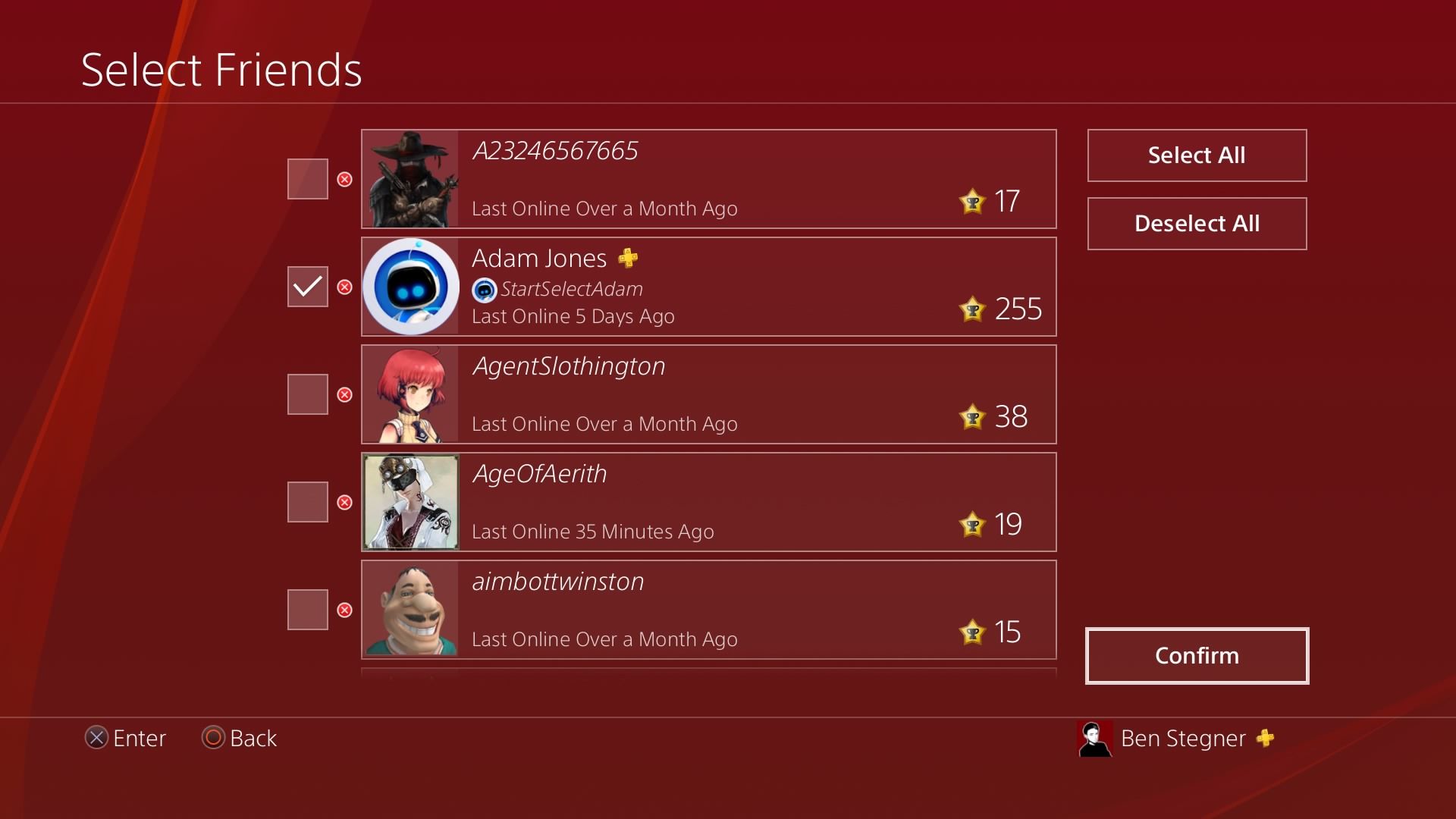
- На странице списка друзей нажмите кнопку Triangle — откроется меню Select Friends (Выбор друзей).
- Проскрольте список и отметьте тех друзей, о входе которых вы хотите получать уведомления. При желании используйте Select All или Deselect All, но будьте осторожны: слишком много отмеченных друзей приведёт к частым уведомлениям.
- Нажмите Confirm для сохранения настроек.
После сохранения в правом верхнем углу экрана будет появляться уведомление, когда выбранный друг заходит в сеть. Уведомлений о выходе из сети нет — только о входе.
Важно: на PS4 нет отдельного списка уже отмеченных друзей в этом меню. Чтобы проверить, кого вы отметили, придётся просмотреть список вручную.
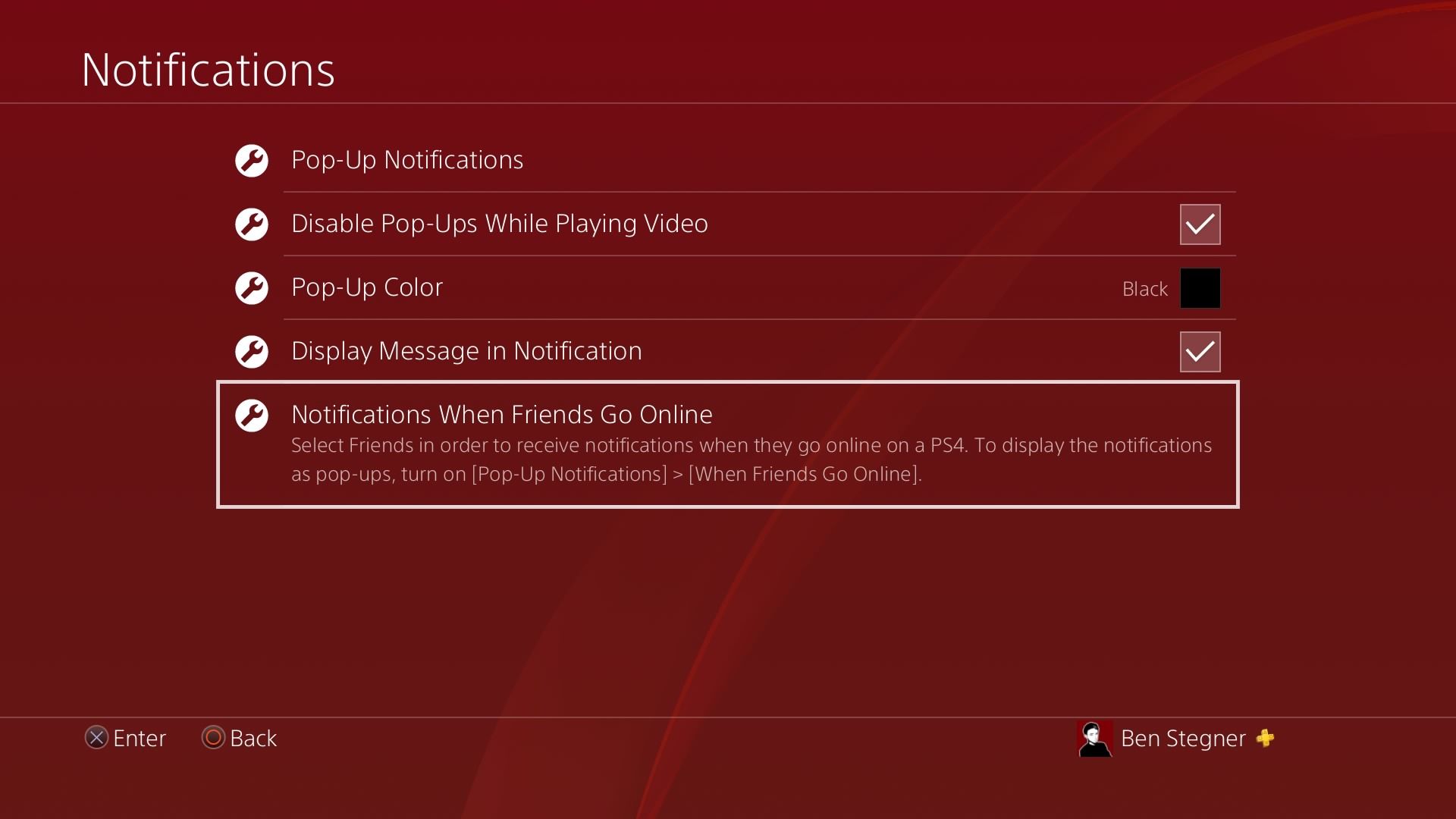
Путь настроек: Settings > Notifications (Настройки > Уведомления) → Notifications When Friends Go Online (Уведомления о входе друзей) приведёт в тот же интерфейс выбора. Чтобы отключить все такие оповещения, зайдите в Pop‑Up Notifications и отключите переключатель When Friends Go Online. Там же можно включить опцию Disable Pop‑Ups While Playing Video чтобы избегать прерываний при просмотре видео.
Как включить уведомления о входе друзей на PS5
- На PS5 откройте Settings (Настройки) в правом верхнем углу главного меню.
- Выберите Notifications (Уведомления).
- Прокрутите до раздела When Friends Go Online (Когда друзья заходят в сеть).
- Нажмите Friends That Notify You (Друзья, которые присылают уведомления) и отметьте нужных людей.
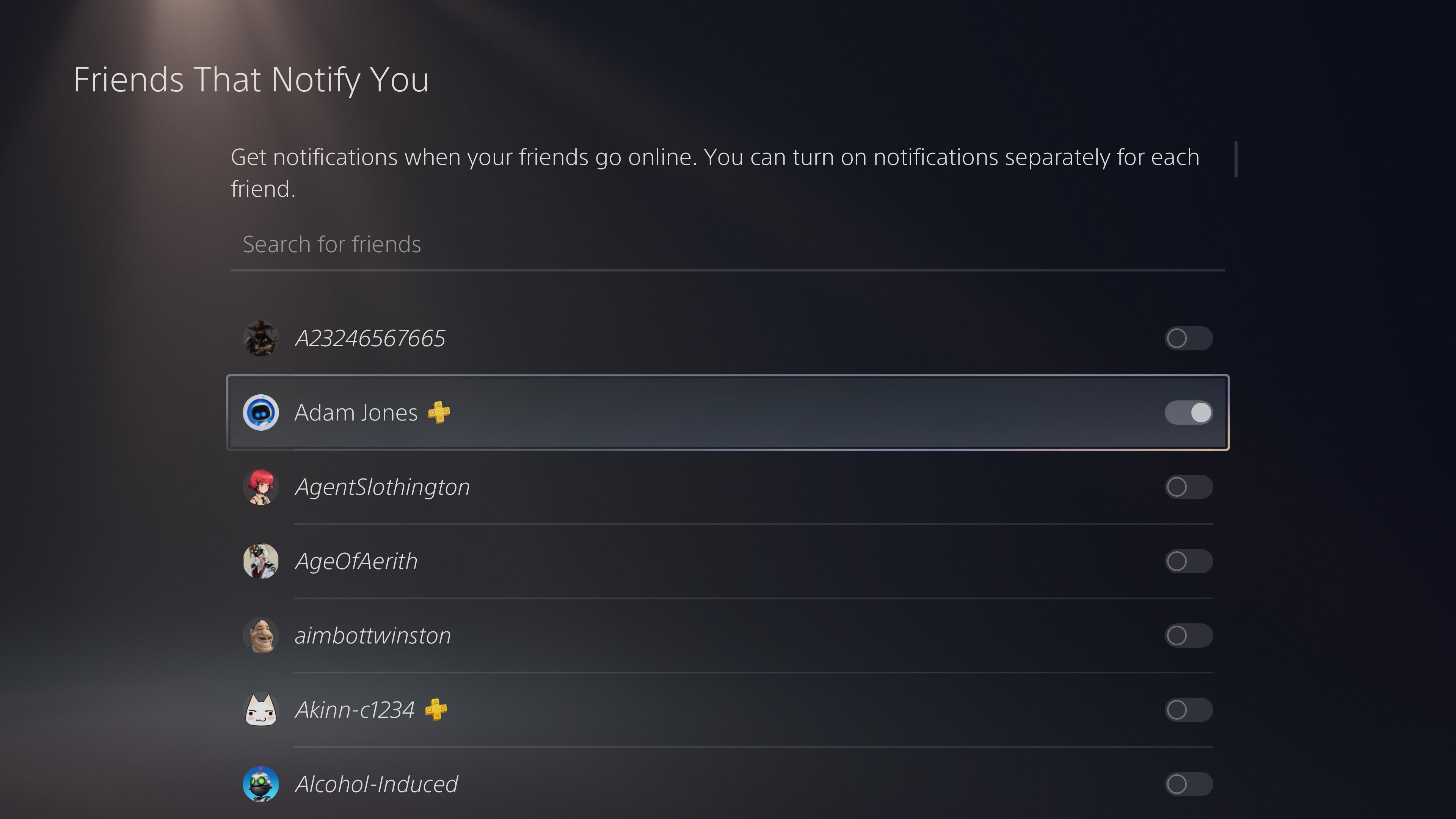
Если вы ранее выбирали друзей на PS4, этот список обычно синхронизируется с PS5. На PS5 доступен поиск по имени друга вверху списка, что ускоряет выбор.
Кроме базового включения/отключения уведомлений, PS5 позволяет гибко настраивать, когда показывать pop‑up: можно отключить Show Pop‑Ups полностью или оставить, но выключить появление уведомлений During Games, During Videos и During Broadcasts — чтобы не мешали во время записи или трансляции.
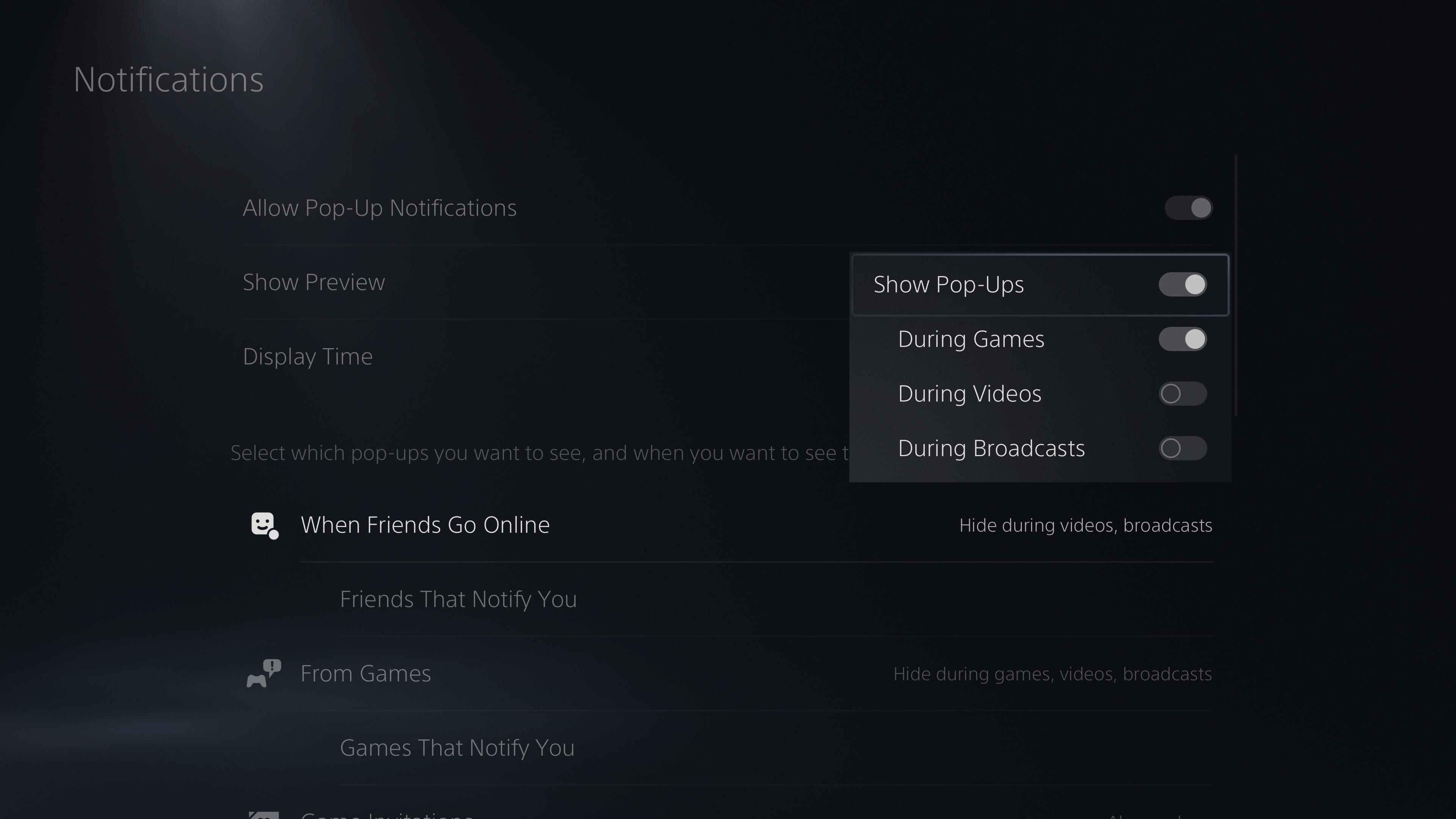
Также доступна опция Display Time, которая задаёт длительность отображения всех всплывающих уведомлений на экране.
Как узнать о входе друзей через мобильное приложение PlayStation
Приложение PlayStation на Android и iOS поддерживает push‑уведомления о входе друзей. Это удобно, если вы ждёте, что кто‑то подключится, но находитесь вдали от консоли.
- Откройте PlayStation App на телефоне.
- Нажмите иконку шестерёнки в правом верхнем углу для доступа к настройкам.
- Выберите Push Notifications под заголовком PlayStation App.
- В разделе Social найдите When Friends Go Online и включите его.
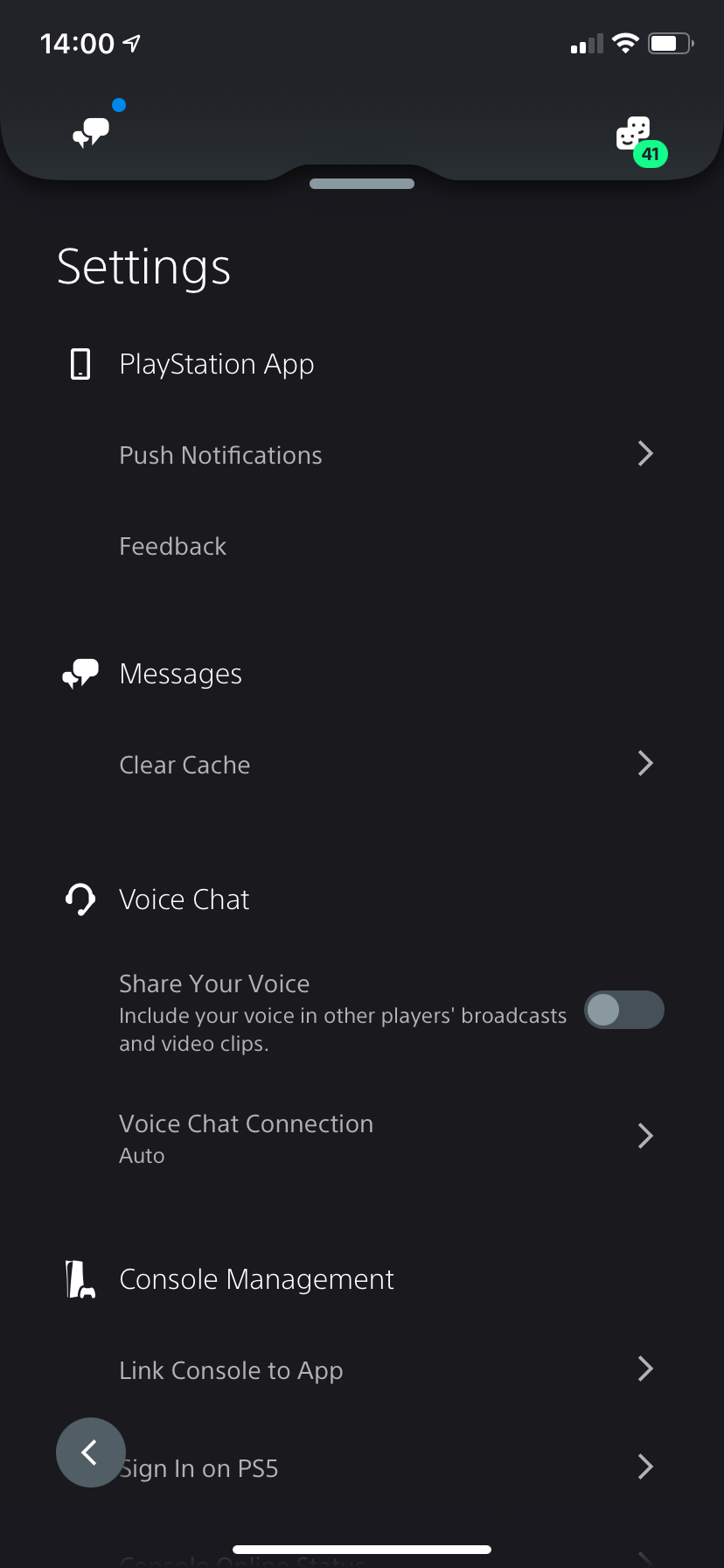
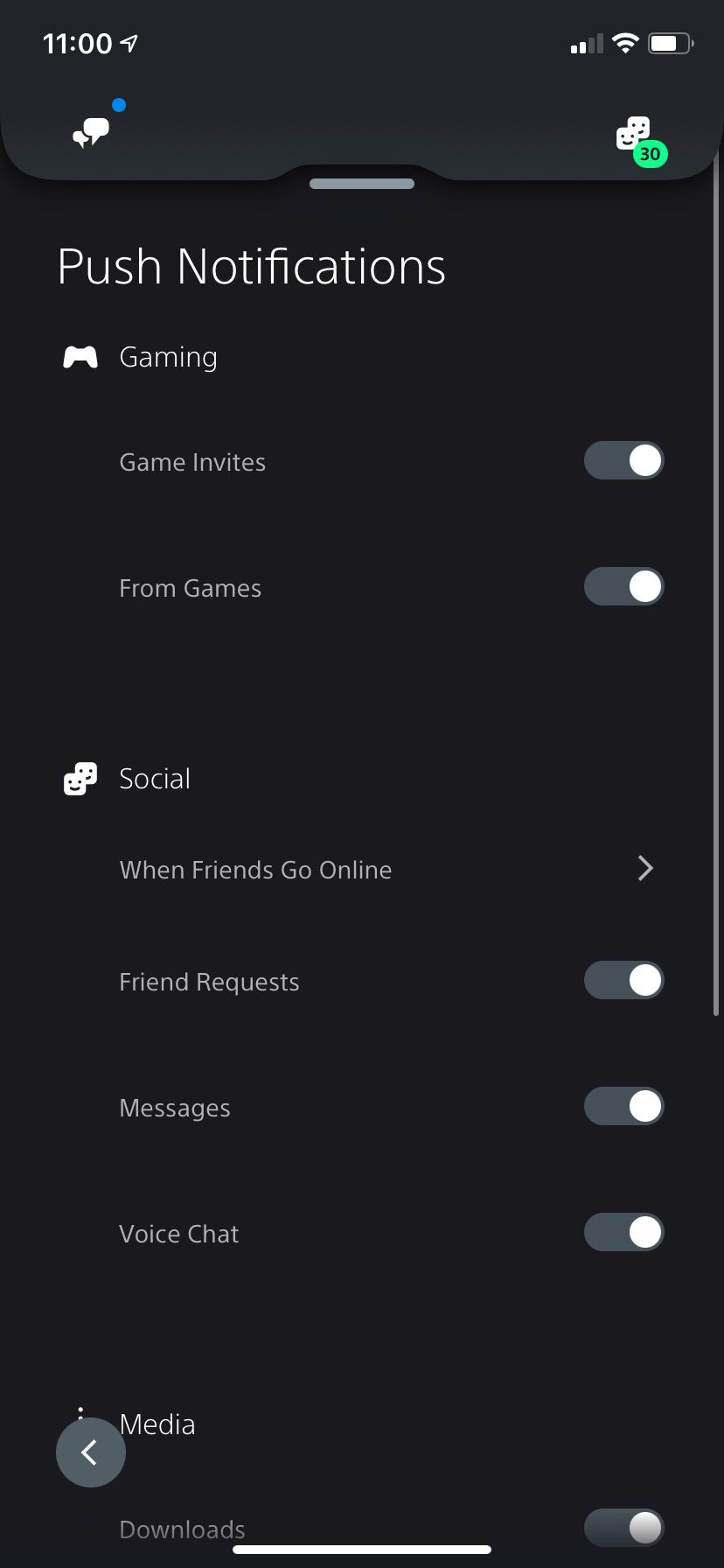
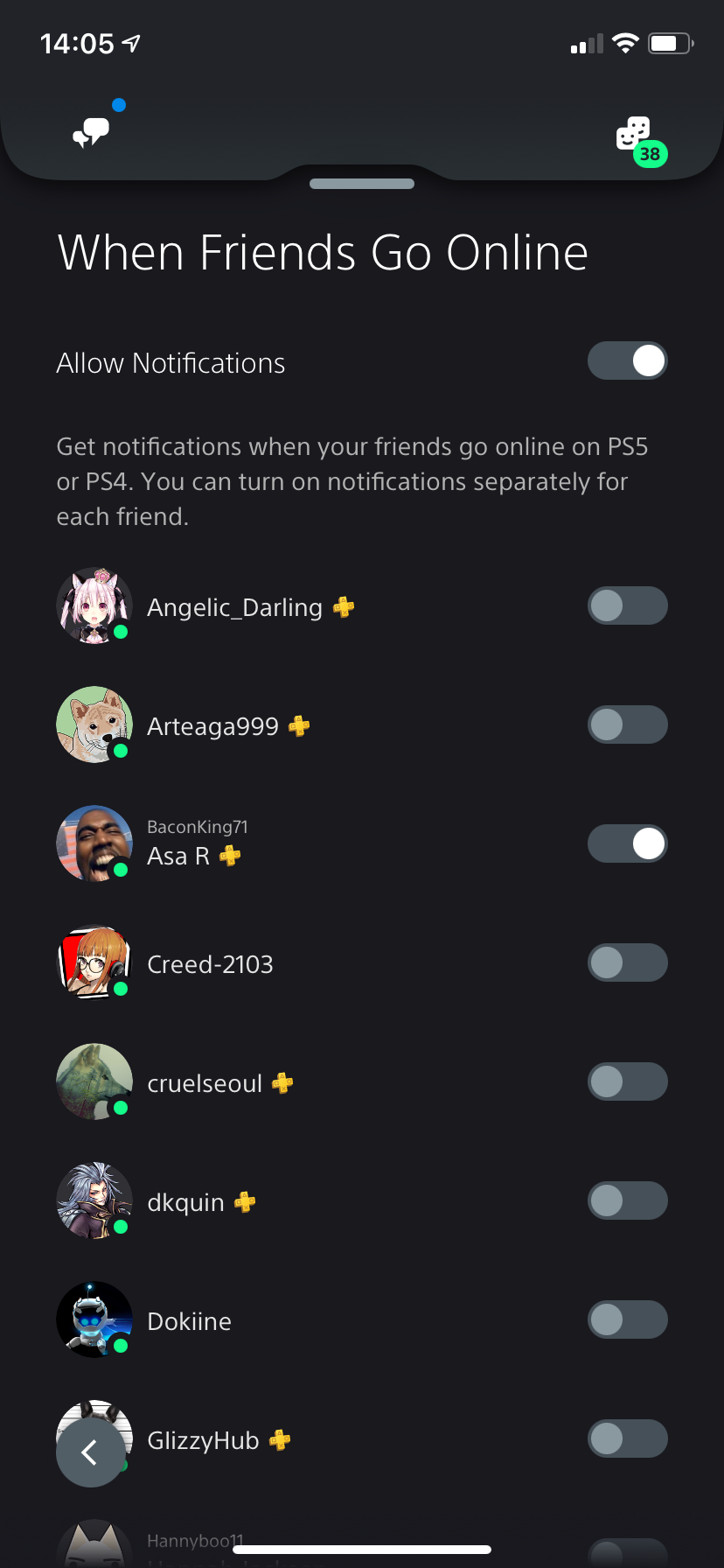
Приложение синхронизирует список отмеченных друзей с вашей консолью. Если на телефоне выключить главный переключатель Allow Notifications, то push‑уведомления на этом устройстве будут заблокированы, но это не повлияет на настройки уведомлений на консоли. При изменении состояния отдельного друга в приложении аналогичное изменение применяется и на консоли.
Закрыть
Рекомендации по выбору друзей для уведомлений
- Отмечайте только тех, с кем часто играете или кому хотите быстро написать.
- Не выбирайте весь список контактов — это превратит экран в поток уведомлений.
- Для тим‑лидера или администратора клана стоит отмечать ключевых участников.
- Стример может ограничить уведомления, чтобы не прерывать запись.
Совет: используйте фильтры на PS5 для быстрого поиска конкретного друга в длинном списке.
Чек‑листы по ролям
Чек‑лист для обычного игрока:
- Выбрать 3–10 ближайших друзей.
- Включить уведомления, но отключить появление во время игр.
Чек‑лист для капитана команды:
- Отметить ключевых игроков команды.
- Включить уведомления и настроить Display Time на 3–5 секунд.
- Проверить синхронизацию с мобильным приложением.
Чек‑лист для стримера:
- Отключить pop‑up во время трансляций.
- Оставить уведомления включёнными в офлайне для координации с командой.
Чек‑лист для родителя:
- Ограничить список детей и близких.
- Отключить уведомления на ночное время с помощью системных режимов телефона.
Быстрый playbook: включить, проверить, отключить
- Включите уведомления на одной из платформ (PS4/PS5 или приложение).
- Отметьте нужных друзей.
- Попросите одного из отмеченных друзей зайти в сеть и проверьте появление уведомления.
- Если уведомление не появилось — проверьте настройки pop‑up, общий переключатель уведомлений и подключение к интернету.
- Для полной блокировки: отключите When Friends Go Online в настройках уведомлений.
Разбор проблем и способы устранения
Проблема: уведомления не приходят на телефон
- Проверьте разрешения приложения PlayStation (Push/Notifications) в системных настройках телефона.
- Убедитесь, что главный переключатель Allow Notifications в приложении включён.
- Обновите приложение до последней версии.
Проблема: уведомления появляются, но не синхронизируются между консолями
- Проверьте, что вы вошли в тот же PSN‑аккаунт на всех устройствах.
- Изменения в приложении могут занять несколько минут для синхронизации.
Проблема: слишком много уведомлений
- Сократите число отмеченных друзей.
- На PS5 отключите pop‑up во время игр или видео.
Проблема: уведомления мешают трансляции
- Отключите появление уведомлений во время трансляций в настройках PS5.
Важно: Push‑уведомления зависят от системного состояния телефона (энергосбережение, режим «Не беспокоить») и от состояния сети. Если телефон находится в режиме энергосбережения, уведомления могут задерживаться.
Когда такие уведомления не работают или вредят
- Если вы член крупного сообщества с сотнями друзей — уведомления превратятся в шум.
- Если вы ведёте стримы или записи — всплывающие окна могут раскрыть лишнюю информацию или прервать поток.
- Когда профиль друга скрыт или у него приватные настройки, статус может не передаваться точно.
Критерии приёмки
- Уведомление появляется в течение 10–30 секунд после входа выбранного друга в сеть.
- Переключатель Show Pop‑Ups управляет видимостью всех всплывающих уведомлений.
- Изменение состояния отдельного друга в приложении отражается на консоли и наоборот.
- Возможность отключить уведомления в определённых сценариях (игра, видео, трансляция).
Быстрая инструкция проверки
- Отметьте одного тестового друга в настройках.
- Попросите его зайти в сеть.
- Наблюдайте всплывающее уведомление на консоли/в приложении.
- Если нет — проверьте системные разрешения и подключение к интернету.
Мини‑глоссарий
PSN — PlayStation Network, онлайн‑сервис Sony для игр и коммуникаций. Pop‑Up — всплывающее уведомление в углу экрана. Push‑уведомления — уведомления, отправляемые на мобильное устройство приложением.
Диаграмма принятия решения — включать ли уведомления
flowchart TD
  A[Нужно быстро знать, кто в сети?] -->|Да| B{Вы стример или записываете видео?}
  B -->|Да| C[Отключите pop‑up во время трансляции, включите уведомления офлайн]
  B -->|Нет| D{У вас много друзей?}
  D -->|Да| E[Выберите 5–10 ключевых контактов]
  D -->|Нет| F[Отметьте друзей и принимайте уведомления]
  C --> G[Проверьте Display Time и синхронизацию]
  E --> G
  F --> G
Краткое резюме
Выбор отдельных друзей для уведомлений помогает оставаться на связи и не пропускать важных игровых сессий. Используйте синхронизацию между PS4, PS5 и мобильным приложением, настраивайте отображение уведомлений по ситуации и проверяйте системные разрешения на телефоне.
Image Credit: SG SHOT/ Shutterstock

Похожие материалы

Несколько аккаунтов Skype: Multi Skype Launcher

Журнал для работы: повысить продуктивность

Персональные звуки уведомлений на Android

Скачивание шоу Hulu для офлайн‑просмотра

Microsoft Start: персонализированная новостная лента
