
Как узнать, что расходует батарею на часах Android Wear
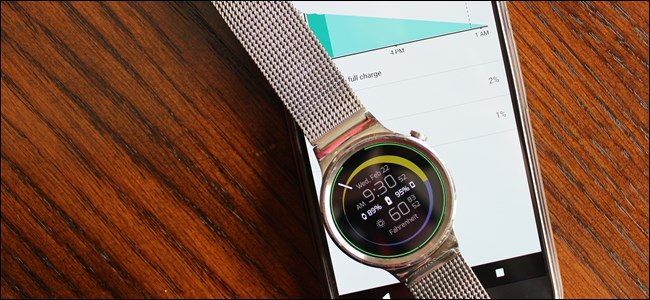
Короткое введение
Android Wear — удобный способ быстро получать уведомления и информацию без извлечения телефона. Но смысл теряется, если батарея часов быстро уходит. Встроенная диагностика в приложении Android Wear на телефоне поможет определить, какие компоненты или приложения потребляют заряд, чтобы принять меры.
Шаг за шагом: где посмотреть потребление батареи
- Откройте приложение Android Wear на телефоне.
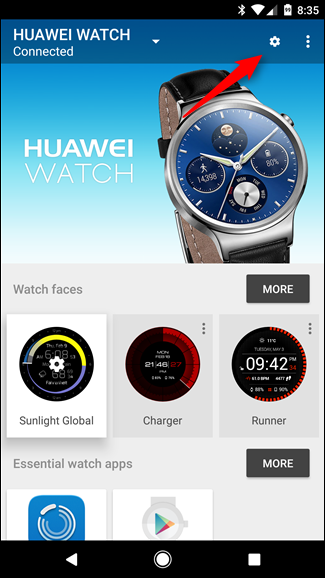
- Нажмите значок шестерёнки в правом верхнем углу.
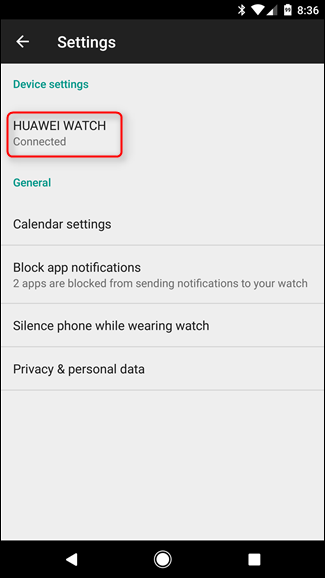
- В появившемся списке найдите пункт с именем ваших часов (обычно верхняя строка) и нажмите на него.
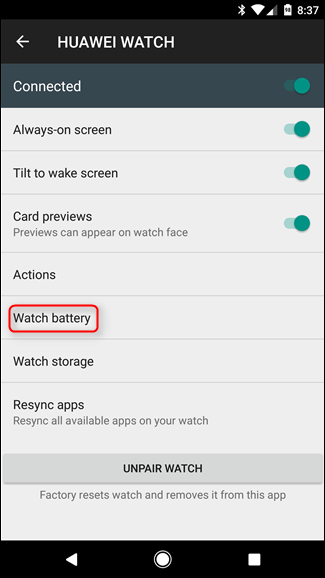
- В настройках устройства пролистайте вниз до пункта «Watch battery» или «Battery» и тапните по нему.
- Подождите несколько секунд, пока телефон извлечёт данные с часов. Появится экран с перечнем потребителей батареи в стиле системных настроек Android.
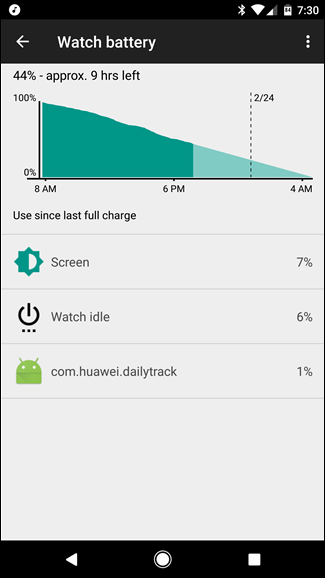
Важно: на этом экране нельзя нажать на отдельные элементы для получения подробной статистики — вы увидите только имена потребителей и относительный вклад в расход.
Как интерпретировать экран потребления
- Первая позиция — компонент (сервис, приложение или системная служба), который потребляет больше всего. Это может быть циферблат, всегда включённый экран, хроники уведомлений или стороннее приложение.
- Если циферблат в верхней части списка, попробуйте временно сменить его на минималистичный — это быстро покажет, уменьшится ли расход.
- Если в списке стороннее приложение, закройте/удалите его на телефоне или через системные настройки Android принудительно остановите процесс.
Быстрая методика (мини-эксперимент), чтобы локализовать проблему
- Зафиксируйте текущее состояние батареи; запишите приблизительное время автономной работы.
- Смените циферблат на «чистый» (одноцветный, без анимации) и отключите Always-on Display, если есть.
- Отключите Bluetooth на 1–2 минуты и снова включите — проверьте список в приложении Android Wear.
- Поочерёдно отключайте сторонние приложения и наблюдайте за изменением расхода.
Когда этот способ не срабатывает
- Если часы не синхронизируются с телефоном или Bluetooth нестабильный, данные не загрузятся. В таком случае перезапустите часы и телефон и повторите попытку.
- Если проблема в системной службе или аппаратной неисправности (старый аккумулятор, сбой зарядки), экран потребления покажет высокую нагрузку, но не подскажет точного решения.
Альтернативные методы диагностики и экономии
- Используйте режим «В самолёте» для проверки, даст ли это существенное увеличение автономности (если да — проблема в связности или постоянных синхронизациях).
- На смартфоне в разделе «Приложения» найдите синхронизированные приложения часов и ограничьте их фоновые активности.
- Сброс часов к заводским настройкам как крайняя мера — удалит все сторонние приложения и настройки, после чего можно проверить автономность «с нуля».
Контрольный список для ролей
- Пользователь:
- Открыл приложение Android Wear и проверил «Watch battery».
- Сменил циферблат на минималистичный.
- Закрыл или удалил подозрительные приложения.
- Системный администратор / IT:
- Проверил политику управления приложениями и фоновые разрешения.
- Ограничил синхронизацию служб, которые постоянно дергают часы.
- Разработчик приложения для часов:
- Оптимизировал частоту обновлений и GPS/датчиков.
- Перевёл тяжёлые операции на телефон вместо часов.
Практические советы по экономии батареи
- Используйте статичные циферблаты без сложной анимации.
- Отключите Always-on Display, если он вам не нужен.
- Ограничьте уведомления: оставьте только самые важные приложения.
- Выключайте часы на ночь или используйте режим экономии, если он есть.
Краткий глоссарий
- Always-on Display — режим, когда экран часов остаётся постоянно включённым в упрощённом виде.
- Циферблат — графический интерфейс часов, отображающий время и виджеты.
Краткое резюме
Просмотр «Watch battery» в приложении Android Wear — самый быстрый способ понять, что именно расходует заряд часов. Экран покажет список потребителей; дальше действуйте по ситуации: смена циферблата, отключение функций или удаление приложений обычно решают проблему. Если синхронизация не работает или проблема аппаратная, потребуется перезагрузка, проверка подключения или сервисный центр.
Вопросы и ответы
Q: Что делать, если экран «Watch battery» пуст или не загружается? A: Перезапустите телефон и часы, убедитесь в стабильном Bluetooth-соединении, затем повторите попытку.
Q: Поможет ли удаление приложения на телефоне мгновенно снизить расход на часах? A: Обычно да — удаление или принудительная остановка приложения на телефоне прекращает его активность на часах после синхронизации.

Похожие материалы

Несколько аккаунтов Skype: Multi Skype Launcher

Журнал для работы: повысить продуктивность

Персональные звуки уведомлений на Android

Скачивание шоу Hulu для офлайн‑просмотра

Microsoft Start: персонализированная новостная лента
