
Как узнать разрешение экрана в Windows
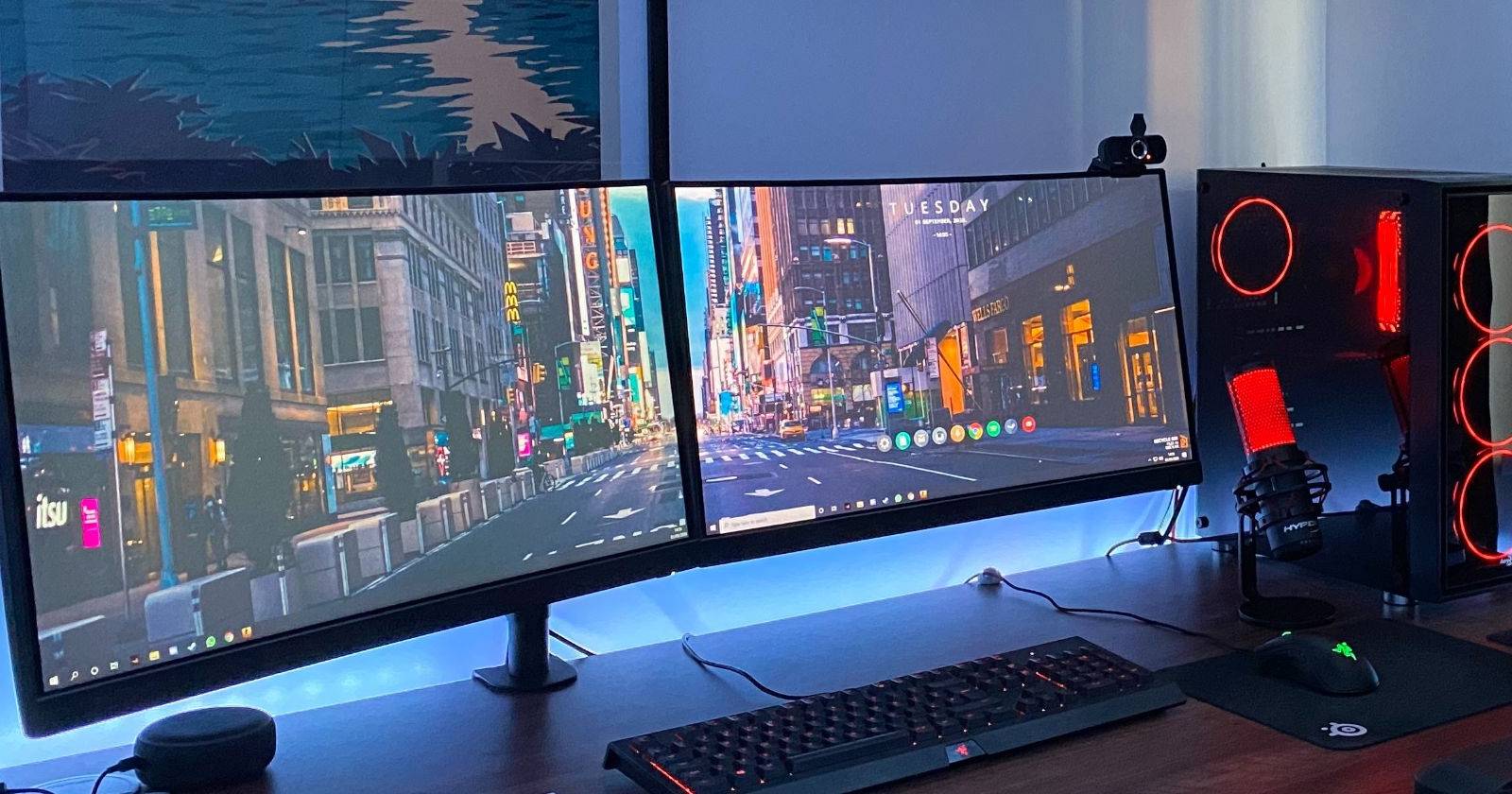

Разрешение экрана показывает, сколько пикселей ваш монитор отображает по горизонтали и вертикали (например, 1920 × 1080). Чем выше разрешение, тем более чёткой и детализированной будет картинка. Когда вы подключаете монитор, Windows обычно автоматически выбирает рекомендованное разрешение.
Знание разрешения полезно в нескольких случаях: чтобы подобрать обои без растяжения, оптимально настроить игры, проверить совместимость макетов в дизайне и диагностировать проблемы с интерфейсом.
Как быстро посмотреть разрешение экрана в Windows
- Нажмите клавиши Windows + I, чтобы открыть «Параметры» (Settings).
- Выберите раздел Система (System).
- В левом меню откройте Экран (Display), если он не открыт по умолчанию.
- Найдите заголовок Масштаб и разметка (Scale and layout).
- В выпадающем списке Разрешение экрана (Display resolution) увидите текущее значение (например, 3000 × 2000 на скриншоте).
- При необходимости выберите другое разрешение и подтвердите изменение. Если выбранное разрешение не поддерживается монитором, изображение может мигнуть или потерять часть видимой области — тогда Windows вернёт предыдущее значение через несколько секунд.
Важно: на экранах с высоким DPI дополнительно применяется масштабирование интерфейса. Изменение разрешения редко требуется, если вы не меняете монитор или не тестируете контент под разное разрешение.
Важно: Используйте рекомендованное Windows разрешение для наилучшей чёткости. При нестандартном разрешении текст и иконки могут выглядеть размытыми.
Использование онлайн-инструментов
Если не хотите заходить в «Параметры», можно открыть любой сайт, показывающий информацию о дисплее. Браузер знает текущее разрешение, и сайты читают эти данные.
Примеры: RapidTables, WhatIsMyScreenResolution и другие конвертеры/утилиты. Просто вбейте в поиск «какое разрешение экрана» и выберите подходящий результат — сайт покажет ширину и высоту в пикселях.
Как это работает (коротко): браузер запрашивает размер окна/экрана у системы, сайт получает значения через JavaScript и отображает их пользователю.
Распространённые разрешения и когда их выбирать
- 1280 × 720 (HD) — старые мониторы, бюджетные ноутбуки.
- 1920 × 1080 (Full HD) — стандарт для большинства ноутбуков и мониторов, хорош для игр и офисных задач.
- 2560 × 1440 (QHD) — больше рабочей площади, популярно среди геймеров и профессионалов.
- 3840 × 2160 (4K UHD) — высокая детализация, подходит для профессиональной графики и просмотра видео.
Выбор зависит от размера экрана и задач: для мелкой офисной работы достаточно Full HD; для редактирования фото и видео лучше QHD/4K; для быстрого FPS-гейминга иногда выбирают более низкое разрешение в пользу частоты кадров.
Быстрая методика проверки (проверка за 60 секунд)
- Откройте «Параметры» → «Система» → «Экран».
- Посмотрите значение в «Разрешение экрана».
- Откройте браузер и проверьте через сайт-утилиту для подтверждения.
- Для теста поставьте временно другое разрешение и проверьте, нет ли искажений.
Роли: чеклист по задачам
Геймер:
- Проверить рекомендованное разрешение монитора.
- Сравнить настройки игры: разрешение в игре должно совпадать с системным, если нужен пиксель-перфект.
- При нехватке FPS попробуйте снизить разрешение или графические настройки.
Дизайнер/фоторедактор:
- Убедиться, что используете нативное (рекомендованное) разрешение монитора.
- Оценить масштабирование и цветопередачу; при необходимости откалибровать монитор.
IT-администратор:
- Проверить разрешение на рабочей станции удалённо.
- Документировать стандартные разрешения для рабочих мест и уведомить пользователей о требованиях ПО.
Критерии приёмки
- Значение разрешения в «Параметрах» совпадает со значением, которое показывает онлайн-инструмент.
- Изображение на экране не обрезается и не искажено при рекомендованном разрешении.
- Приложения корректно отображаются при выбранном масштабе и разрешении.
Когда способ может НЕ работать
- Виртуальные машины или удалённые сессии иногда показывают виртуальное разрешение, отличное от физического экрана.
- Неисправный драйвер видеокарты может отображать неверные варианты разрешений или не показывать рекомендуемое значение. В таком случае обновите драйверы.
Быстрые советы и подсказки
- Если текст слишком мелкий на высоком разрешении, измените масштаб (например, 125–150%).
- Для проверки соответствия изображения можно временно поставить фон рабочего стола с чётким пиксельным рисунком и оценить, есть ли размытость.
- При подключении внешнего монитора убедитесь, что кабель и порт (HDMI/DisplayPort) поддерживают нужную полосу пропускания для выбранного разрешения и частоты обновления.
Сводка
Выяснить разрешение экрана в Windows просто: откройте «Параметры» → «Система» → «Экран» и посмотрите значение в разделе «Разрешение экрана». Альтернативно воспользуйтесь онлайн-сервисом. Знание разрешения помогает правильно настроить обои, игры и рабочие приложения.
Ключевые действия: проверить рекомендованное значение, учесть масштабирование и при необходимости скорректировать графические настройки приложений.

Похожие материалы

Несколько аккаунтов Skype: Multi Skype Launcher

Журнал для работы: повысить продуктивность

Персональные звуки уведомлений на Android

Скачивание шоу Hulu для офлайн‑просмотра

Microsoft Start: персонализированная новостная лента
