
Как узнать версию iOS на iPhone
Найдите версию iOS в Настройках
Новое крупное обновление iOS приносит дизайн, функции и улучшения безопасности. Мелкие обновления исправляют ошибки и повышают стабильность. Некоторые приложения и аксессуары работают только с конкретными версиями iOS, поэтому важно знать, какая версия установлена.
Чтобы узнать версию iOS на iPhone:
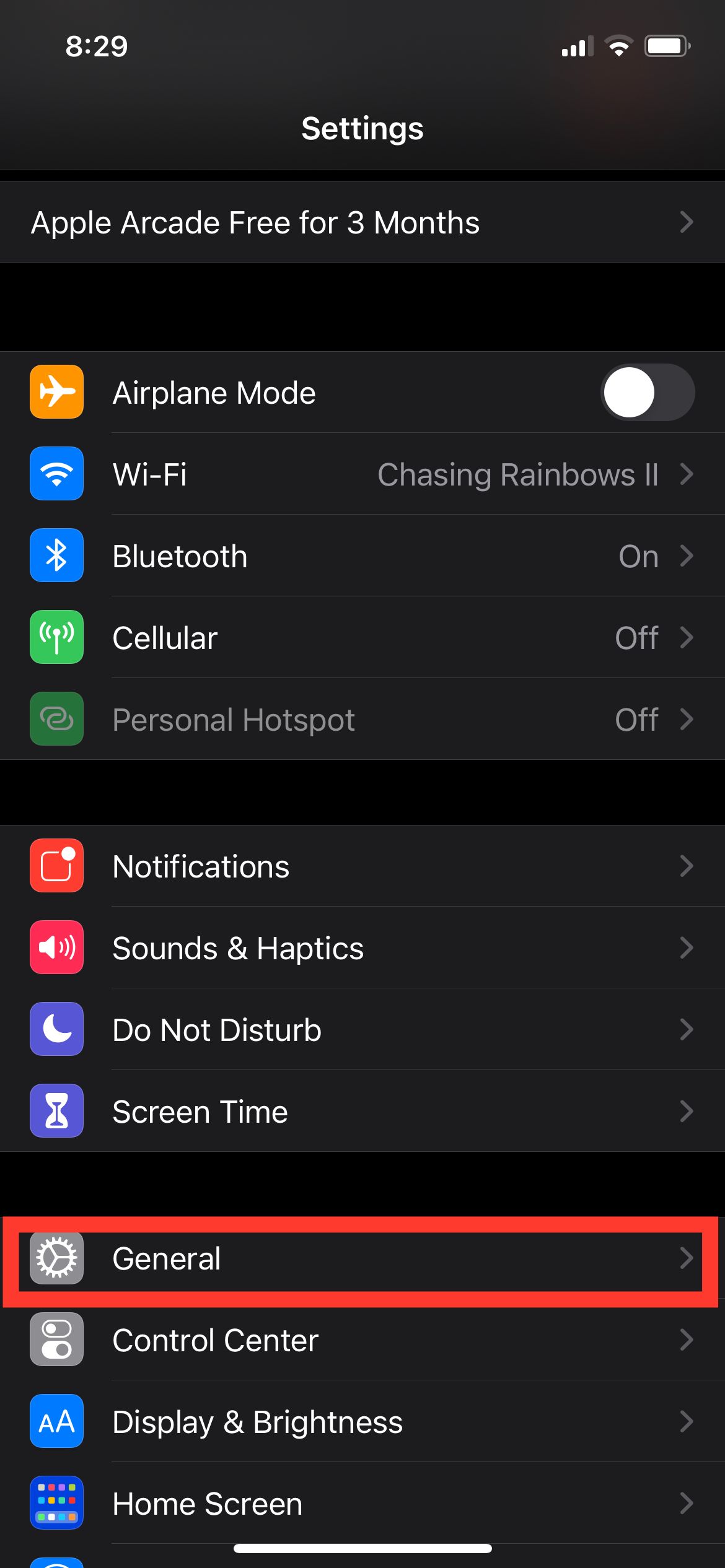
- Откройте «Настройки».
- Перейдите в «Основные» → «Об этом».
- Посмотрите номер рядом с пунктом «Версия программного обеспечения».
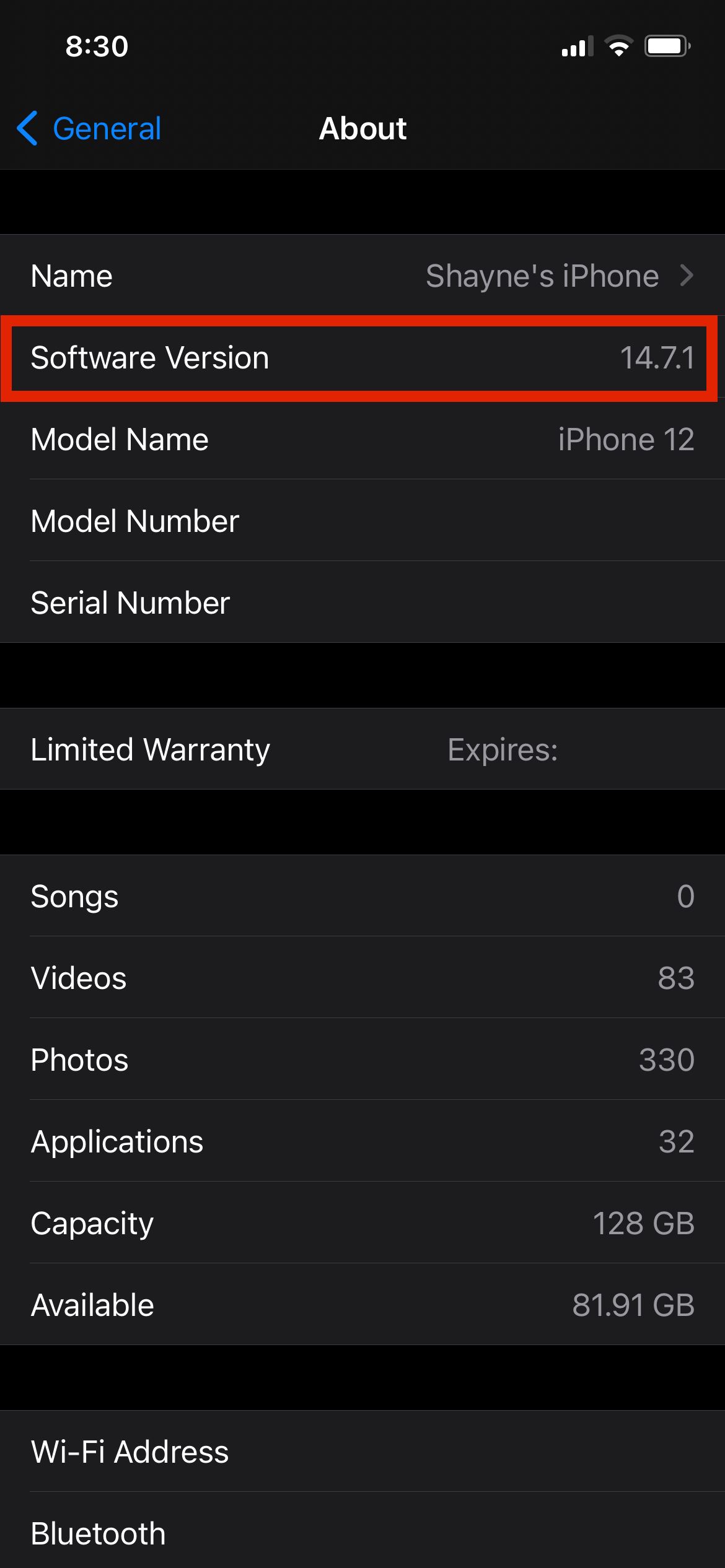
Важно: номер версии имеет формат вроде 16.4.1 или 17.0 — первая часть показывает основную версию, далее идут минорные и патч-обновления.
Как проверить, установлена ли последняя версия iOS
- Откройте «Настройки» → «Основные» → «Обновление ПО».
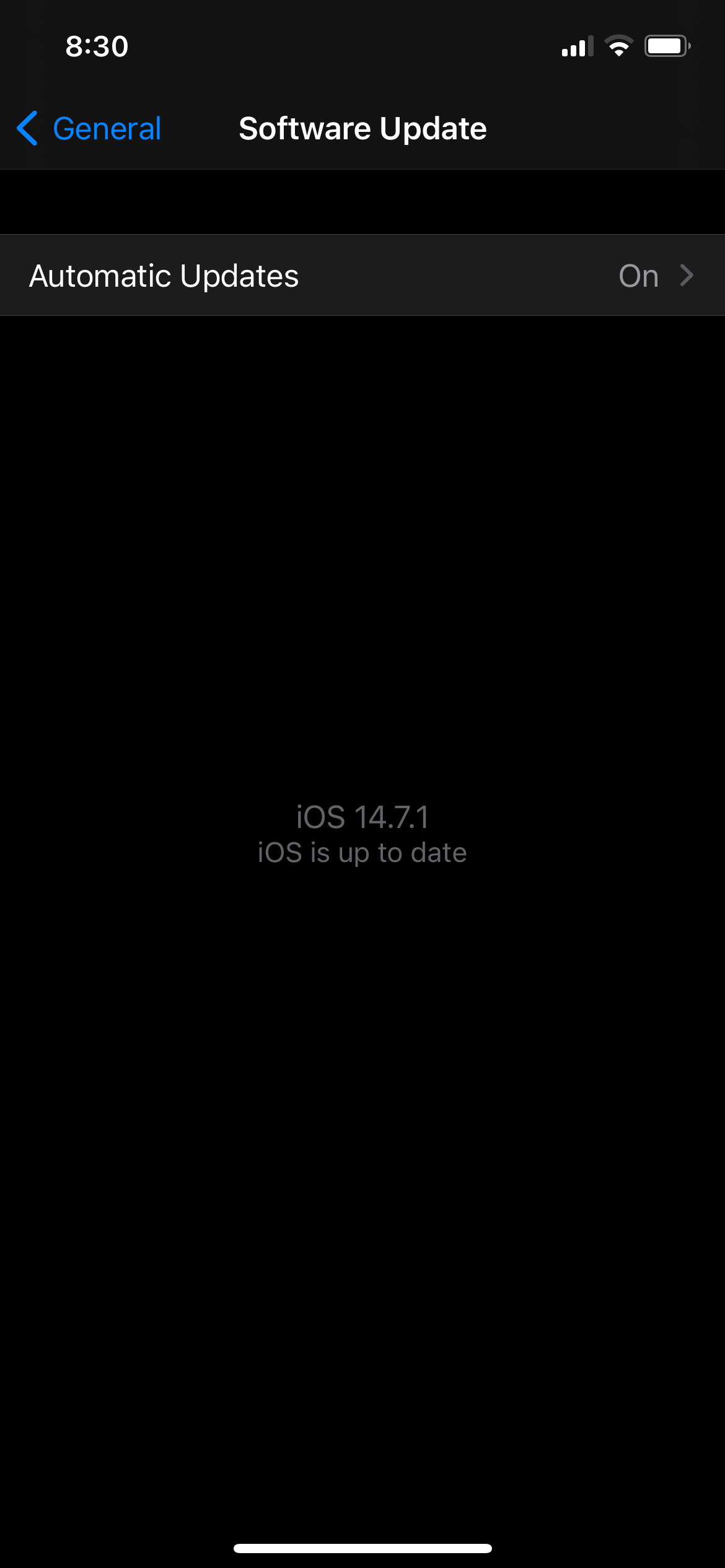
- Экран покажет текущую установленную версию и статус: «iOS обновлена» или предложение скачать и установить новую версию.
Если устройство обновлено, под номером версии будет надпись о том, что iOS актуальна.
Совет по безопасности: перед обновлением сделайте резервную копию iPhone через iCloud или на компьютер.
Проверка версии iPhone на Mac и Windows
Альтернативный метод — подключить iPhone к компьютеру.
На Mac с macOS Catalina и новее:
- Подключите iPhone к Mac кабелем.
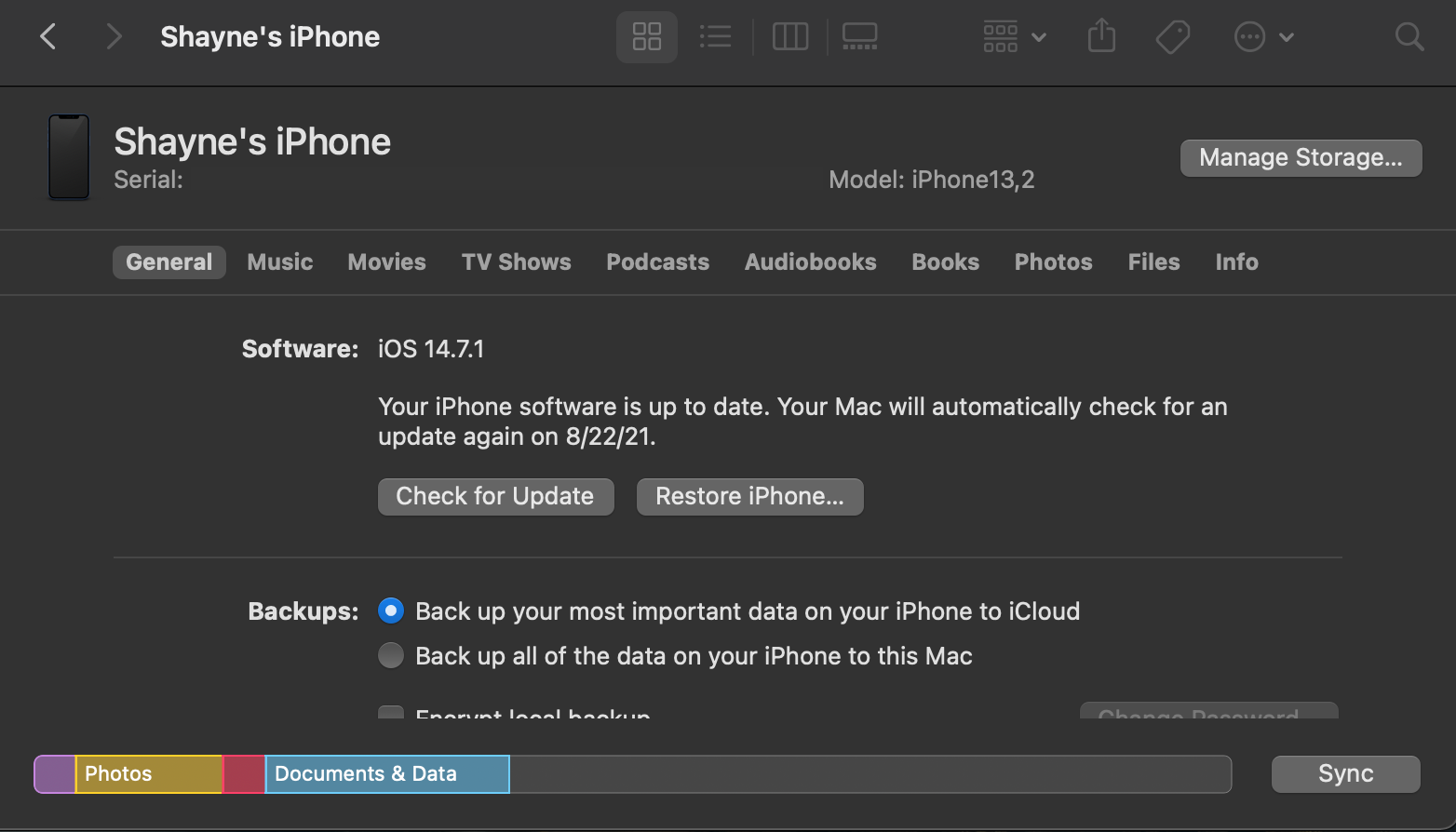
- Откройте Finder и выберите ваш iPhone в боковой панели.
- Во вкладке “Общие” будет указана версия программного обеспечения и доступность обновлений.
На Windows или старых версиях macOS используйте iTunes:
- Установите и откройте iTunes.
- Подключите iPhone, подтвердите доверие на устройстве при появлении запроса.
- Выберите ваш iPhone в iTunes — в окне будет указана версия iOS и опция проверки обновлений.
Включение автоматических обновлений
Чтобы не пропускать важные патчи безопасности и функции, можно включить автоматическое обновление:
- Перейдите в «Настройки» → «Обновление ПО».
- Включите переключатель «Автообновления».
После этого iPhone будет автоматически загружать и устанавливать обновления по расписанию (обычно ночью, при подключении к источнику питания и Wi‑Fi).
Важно: автоматические обновления удобны для большинства пользователей, но в редких случаях могут требовать свободного места или перезагрузки в неудобное время.
Когда обновляться — когда можно пропустить
Когда стоит обновляться:
- Если обновление содержит исправления безопасности.
- Если требуется поддержка нового приложения или аксессуара.
- Если в обновлении появилась важная функция, которую вы хотите использовать.
Когда можно подождать:
- Если на текущей версии всё работает стабильно и обновление несёт только косметические изменения.
- Если вы используете критические сторонние приложения, которые ещё не сертифицированы под новую версию iOS.
Контрпример: крупное мажорное обновление иногда содержит баги на ранних релизах. Подождите пару недель и читайте отзывы, если не хотите рисковать стабильностью.
Чек-листы по ролям
Для обычного пользователя:
- Проверить версию в Настройках.
- Включить «Автообновления» при желании получать патчи автоматически.
- Сделать резервную копию перед крупным обновлением.
Для разработчика:
- Проверять версию iOS и совместимость SDK.
- Тестировать приложение на текущей бета- и стабильной версиях.
Для IT-администратора:
- Формировать политику обновлений в организации.
- Тестировать обновления на пилотной группе устройств.
Быстрая методика проверки (мини‑методология)
- Откройте «Настройки» → «Основные» → «Об этом» — проверьте версию.
- Если нужно обновить, перейдите в «Обновление ПО» и ознакомьтесь с описанием релиза.
- Сделайте резервную копию перед установкой — iCloud или компьютер.
- При массовом деплое сначала протестируйте на нескольких устройствах.
Совместимость, аксессуары и типичные проблемы
- Некоторые аксессуары (например, смарт-часы, аудиоустройства, CarPlay) требуют минимальной версии iOS для полноценной работы.
- При проблемах с обновлением: проверьте свободное место, подключение к Wi‑Fi, питания и попробуйте обновить через компьютер.
- Если устройство слишком старое, Apple может перестать выпускать обновления для него — в таком случае остаётся использовать текущую версию или рассмотреть обновление устройства.
Критерии приёмки
- Пользователь может найти номер версии iOS в «Настройки → Основные → Об этом» за одну минуту.
- Пользователь может включить автоматические обновления и подтвердить, что переключатель активен.
- При подключении к Mac или iTunes отображается та же версия, что и на устройстве.
Часто задаваемые вопросы
Как узнать версию iOS, если iPhone не включается?
Если телефон не включается, подключите его к компьютеру и откройте Finder или iTunes — в большинстве случаев приложение покажет модель и версию прошивки, если устройство доступно.
Нужен ли интернет для проверки версии?
Интернет нужен только для проверки наличия новых обновлений и их загрузки. Посмотреть установленную версию можно офлайн в Настройках.
Глоссарий
- iOS — операционная система iPhone.
- Обновление ПО — проверка и установка новой версии iOS.
Итог
Проверить версию iOS просто: Настройки → Основные → Об этом. Для обновления используйте «Обновление ПО» или подключение к компьютеру. Включите автоматические обновления, если хотите получать исправления безопасности и новые функции без ручного контроля.

Похожие материалы

Несколько аккаунтов Skype: Multi Skype Launcher

Журнал для работы: повысить продуктивность

Персональные звуки уведомлений на Android

Скачивание шоу Hulu для офлайн‑просмотра

Microsoft Start: персонализированная новостная лента
