
Как найти радиус вокруг точки на карте и работать с окружностями в FreeMapTools

TL;DR
Инструмент Radius Around Point на сайте FreeMapTools позволяет быстро нарисовать окружность заданного радиуса вокруг любой точки на карте. Введите радиус, укажите центр (клик, адрес или координаты), настройте цвет и толщину линий, добавьте подпись и поделитесь ссылкой — всё готово за пару кликов. Полезно для оценки покрытия вышек, планирования поездок или анализа зон воздействия.
Быстрые ссылки
- Нахождение радиуса вокруг конкретной точки на карте
- Изменение внешнего вида окружностей
- Добавление подписей к окружностям
- Совместный доступ и экспорт карты
Нахождение радиуса вокруг конкретной точки на карте
Откройте инструмент Radius Around Point на FreeMapTools. В этом примере мы оценим максимальную зону покрытия базовой станции на холме рядом с домом.
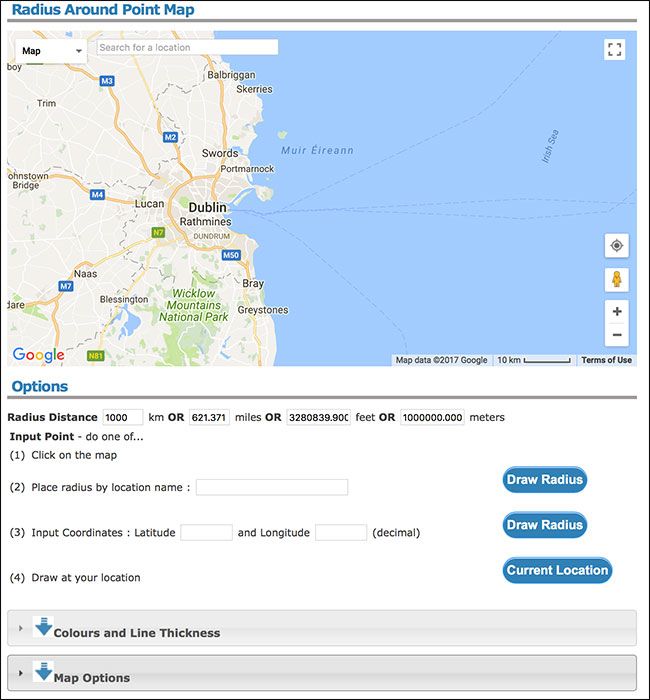
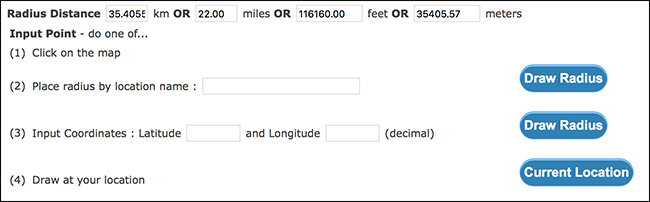
В теории диапазон базовой станции может превышать 40 миль (≈64 км), но на практике реальная зона приёма чаще ограничивается примерно 22 милями (≈35 км) в благоприятных условиях. В поле “Radius Distance” укажите радиус в милях (или в других единицах, если инструмент это поддерживает). Инструмент работает с любыми значениями — от нескольких футов до значительной доли окружности Земли.
Далее установите центр окружности. Есть четыре способа задать точку:
- кликнуть прямо на карте;
- ввести название места;
- указать широту и долготу;
- нарисовать собственный маркер.
Для примера я кликаю примерно там, где находится вышка. Вы можете точнее ввести адрес или координаты.
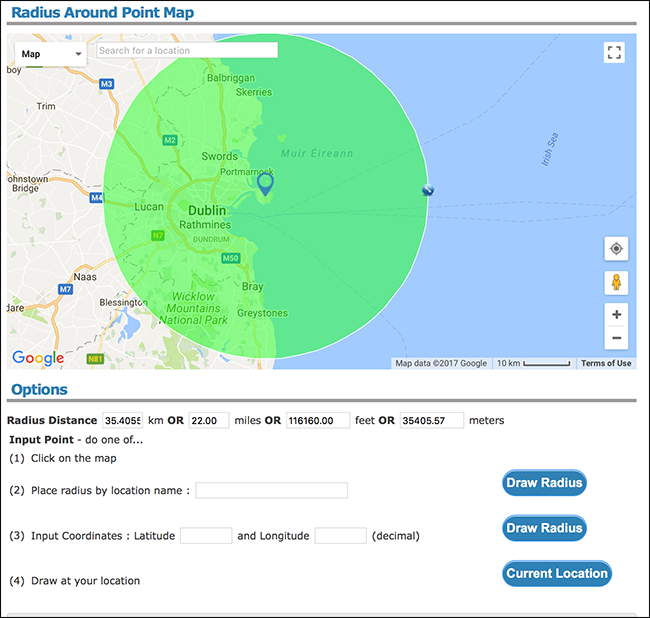
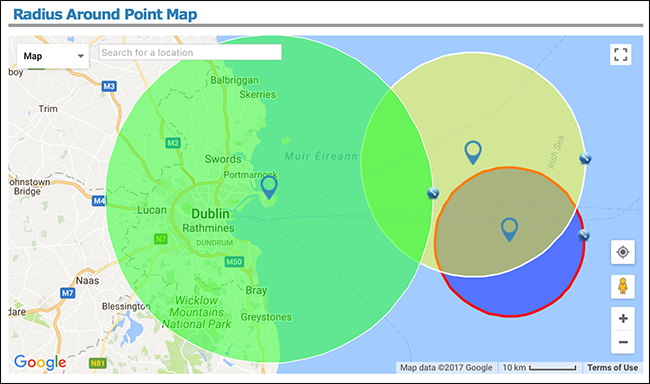
Инструмент автоматически рисует окружность нужного радиуса. В моём случае вышка покрывает почти весь город Дублин, что наглядно показывает границы зоны приёма.
Вы можете добавлять несколько окружностей для сравнения и анализа зон пересечения. Например, добавлю ещё одну окружность в центре Ирландского моря, чтобы посмотреть гипотетическое покрытие морской вышки.
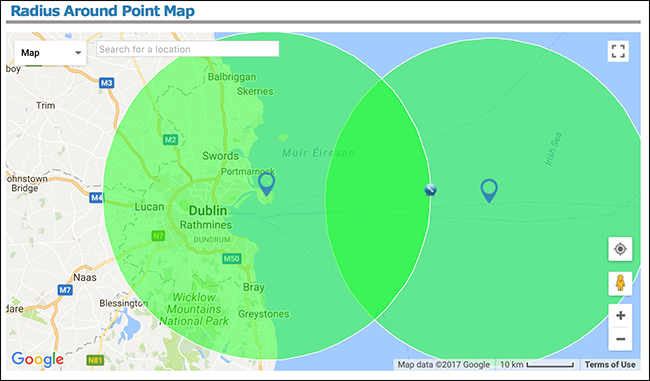
Чтобы удалить окружность, кликните правой кнопкой по синему маркеру в центре окружности и выберите удаление.
Важно: изменения внешнего вида (цвета/толщины линии/заливки) применяются только к новым окружностям — уже нарисованные окружности не меняют стиль ретроактивно.
Изменение внешнего вида окружностей
Если вы сравниваете несколько классов объектов (напр., разные типы вышек или зоны эвакуации), удобнее заранее настроить цвета и толщину линий.
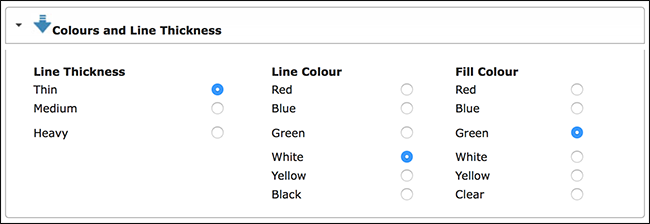
Откройте раздел “Colours and Line Thickness” и задайте желаемые значения для толщины линии, цвета контура и цвета заливки. Убедитесь, что задали стиль перед рисованием новой окружности.
Пример нескольких окружностей с разными стилями показан ниже.
Добавление подписей к окружностям
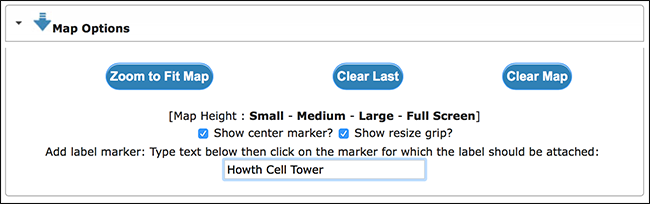
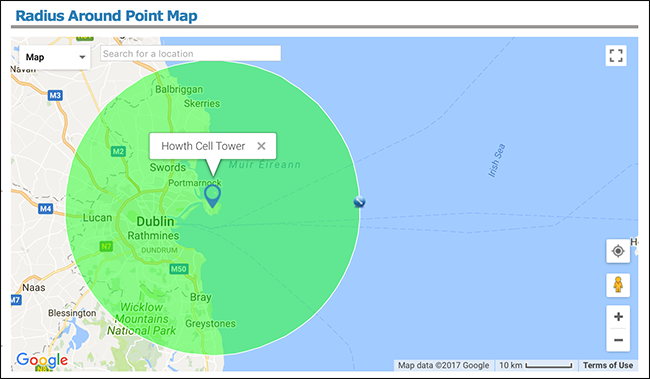
Чтобы пометить окружность, откройте “Map Options” и введите текст подписи в соответствующем поле. Затем кликом выберите окружность, к которой хотите прикрепить подпись.
Подписи помогут при совместной работе или при подготовке карты для отчёта.
Совместный доступ и экспорт карты
В секции “Output” доступны две ссылки:
- “URL to Last Radius” — приводит к карте с последней нарисованной окружностью;
- “URL to All Radius” — показывает карту со всеми текущими окружностями.
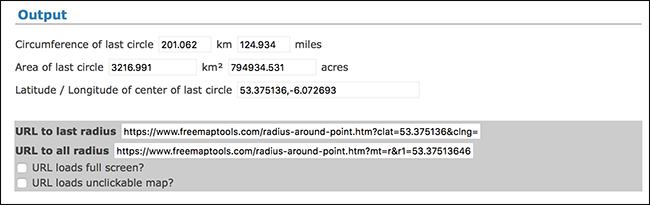
Поделитесь нужной ссылкой коллегам или вставьте её в отчёт. Это простая альтернатива созданию скриншота и ручной расстановки маркеров.
Мини-методология: быстрый чеклист действий
- Откройте Radius Around Point на FreeMapTools.
- Укажите радиус (в милях или километрах) — можно вводить дробные значения.
- Выберите способ установки центра (клик/адрес/координаты/рисование).
- При необходимости заранее задайте стиль (цвет/толщина/заливка).
- Добавьте подпись через “Map Options”.
- Сохраните или поделитесь картой через “Output”.
Когда этот метод не подходит (ограничения и подводные камни)
- Радиусы на плоской карте не учитывают рельеф, линии видимости и барьеры (здания, холмы). Для оценки реального покрытия сигнала нужны модели распространения радиоволн.
- Инструмент рисует геометрический радиус — он не заменяет расчёты времени в пути (isochrone) или моделирование трафика.
- Для точных инженерных расчётов покрытия требуются специальные GIS-пакеты и данные о мощности передатчика, высоте антенн и потере сигнала.
Альтернативные подходы
- Использовать сервисы расчёта isochrone (время в пути) — полезно, если нужно знать, куда можно доехать за заданное время.
- GIS-пакеты (QGIS, ArcGIS) — для учёта рельефа, аттенюации и сложных слоёв данных.
- Специализированные инструменты радиопланирования — для точных оценок покрытия базовых станций.
Чеклисты по ролям
Городской планировщик:
- Проверить зоны перекрытия инфраструктуры;
- Добавить подписи с классом объекта;
- Экспортировать ссылку для отчёта.
Инженер связи:
- Использовать карту как предварительную визуализацию;
- Не полагаться на эту карту для финальных расчётов;
- При необходимости перенести точки в профессиональное ПО.
Турист/путешественник:
- Оценить, какие города/объекты попадают в радиус от точки отправления;
- Использовать вместе с картой дорог и временем в пути.
Критерии приёмки
- Окружность отрисована в заданном радиусе и на правильном центре.
- Цвет и толщина для новых окружностей соответствуют выбранным настройкам.
- Подпись прикрепляется к нужной окружности и видна на карте.
- Ссылки “URL to Last Radius” и “URL to All Radius” корректно восстанавливают состояние карты.
Краткий глоссарий
- Радиус — расстояние от центра окружности до её границы.
- Окружность — геометрическая форма, задаётся центром и радиусом.
- Isochrone — зона, до которой можно добраться за заданное время.
Примеры использования и идеи
- Оценить эффект покрытия базовой станции или повторителя.
- Планирование служб доставки: показать зоны обслуживания.
- Анализ территорий для мероприятий и эвакуационных планов.
- Туризм: посмотреть, какие города попадают в радиус однодневной поездки.
Социальный предпросмотр
OG заголовок: Как найти радиус вокруг точки на карте OG описание: Быстро создавайте окружности нужного радиуса, добавляйте подписи и делитесь картами с помощью инструмента Radius Around Point.
Резюме
Инструмент Radius Around Point — простой и наглядный способ визуализировать зоны вокруг точек на карте. Он отлично подходит для быстрой оценки покрытия, планирования маршрутов и подготовки наглядных карт для презентаций. Для точных инженерных расчётов используйте специализированные модели и GIS-инструменты.

Похожие материалы

Несколько аккаунтов Skype: Multi Skype Launcher

Журнал для работы: повысить продуктивность

Персональные звуки уведомлений на Android

Скачивание шоу Hulu для офлайн‑просмотра

Microsoft Start: персонализированная новостная лента
