
Как обнаружить и убрать шпионское ПО на ноутбуке

Important: немедленно отключите устройство от интернета, если подозреваете активную слежку, чтобы остановить утечку данных.
Почему это важно
Шпионское ПО (spyware, keylogger, remote access tools) собирает личные данные: пароли, переписку, скриншоты и аудио. Даже если угрозу установил не злоумышленник, а работодатели через корпоративный мониторинг, вам важно понимать, какие данные собираются и как их контролировать. Этот материал поможет систематически обнаружить следы слежки и принять обоснованные решения.
Краткий план действий (методология быстрой проверки)
- Изолировать устройство: отключить от сети и выключить беспроводные интерфейсы.
- Базовый осмотр: поведение, индикаторы камеры/микрофона, всплывающие окна.
- Антивирусный скан и второй инструмент сканирования.
- Проверить автозагрузку и установленные приложения.
- Анализ сетевой активности и процессов.
- Если найдено — следовать плану реагирования: изолировать, сохранить доказательства, удалить/переустановить ОС.
Признаки заражения и необычного поведения
- Ноутбук стал медленнее реагировать, дольше загружается.
- Батарея разряжается быстрее без видимой причины.
- Вентиляторы работают чаще при лёгкой нагрузке.
- Всплывающие окна появляются в неожиданные моменты, даже если браузер закрыт.
- Частые, необъяснимые сбои приложений или перезагрузки.
- Неожиданный рост использования мобильного интернета при раздаче с телефона.
Важно: все эти симптомы могут указывать и на обычный софт, конфликт драйверов или аппаратные проблемы. Но присутствие нескольких пунктов вместе повышает вероятность злонамеренного ПО.
Быстрая проверка аппаратных датчиков
- Наблюдайте за индикатором веб‑камеры. Если он загорается без вашего действия — это тревожный знак. Некоторые сложные программы умеют обходить индикатор, поэтому полагаться только на лампочку нельзя.
- Микрофон: в Windows и macOS можно посмотреть список приложений с доступом к микрофону (см. инструкции ниже).
- Физическая защита: заклейте камеру матовой наклейкой и используйте внешний микрофон только по необходимости.
Полный антивирусный скан (Windows и macOS)
- Обновите встроенную защиту: в Windows убедитесь, что Windows Security обновлён и определения вирусов свежие. На macOS проверьте обновления системы — XProtect и другие механизмы обновляются через систему.
- Запустите полный (full) скан, а не быстрый. Полный скан просматривает системные файлы и загрузочные сектора.
- Если встроенный инструмент не обнаружил проблем, запустите второе мнение: Malwarebytes, Bitdefender, ESET, Kaspersky или другой уважаемый сканер.
- Для особых случаев используйте загрузочный антивирусный диск/USB, чтобы сканировать систему из внешней среды — это помогает обнаружить rootkit и процессы, скрывающиеся при работающей ОС.
Note: некоторые корпоративные инструменты мониторинга не будут помечены как вредоносные и могут выглядеть легитимно. Проверяйте назначение приложения и его источник.
Как проверить расширения браузера
Браузерные расширения — частая точка входа для слежки.
Как проверять:
- Откройте список расширений в Chrome, Firefox, Edge или Safari.
- Удалите или временно отключите всё, что вы не устанавливали лично или не доверяете.
- Обратите внимание на расширения, которые умеют читать содержимое страниц, вставлять скрипты или перехватывать трафик.
- Проверьте оценки, количество установок и страницу разработчика.
Совет: если нужно проверить, не мешает ли расширение работе сайта, откройте браузер в режиме инкогнито/без расширений и сравните поведение.

Проверка доступа к камере и микрофону (Windows и macOS)
Windows 11:
- Откройте «Settings» → Privacy & Security → App permissions.
- Выберите Camera и Microphone, просмотрите список приложений с разрешениями.
macOS:
- Откройте System Settings → Privacy & Security → выберите Camera и Microphone.
Что делать:
- Отозвать права у приложений, которые вы не используете или не узнаёте.
- Запустить повторную проверку после отзыва: некоторые программы запросят доступ снова и покажут всплывающее окно, что поможет понять, какой процесс пытается использовать датчики.
Ревизия установленных программ
- Windows: Settings → Apps → Installed apps — сортируйте по дате установки.
- macOS: Applications или System Settings → General → Storage → Applications.
Ищите:
- Приложения с неизвестными именами или странными иконками.
- Утилиты типа remote access, remote viewer, listener, agent, updater без точной информации о разработчике.
- Программы, установленные в нестандартные папки (например, в корень диска).
Если нашли сомнительное приложение, гугл‑поиск по его названию и пути установки часто показывает обсуждения или предупреждения.
Проверка автозапуска и фоновых сервисов
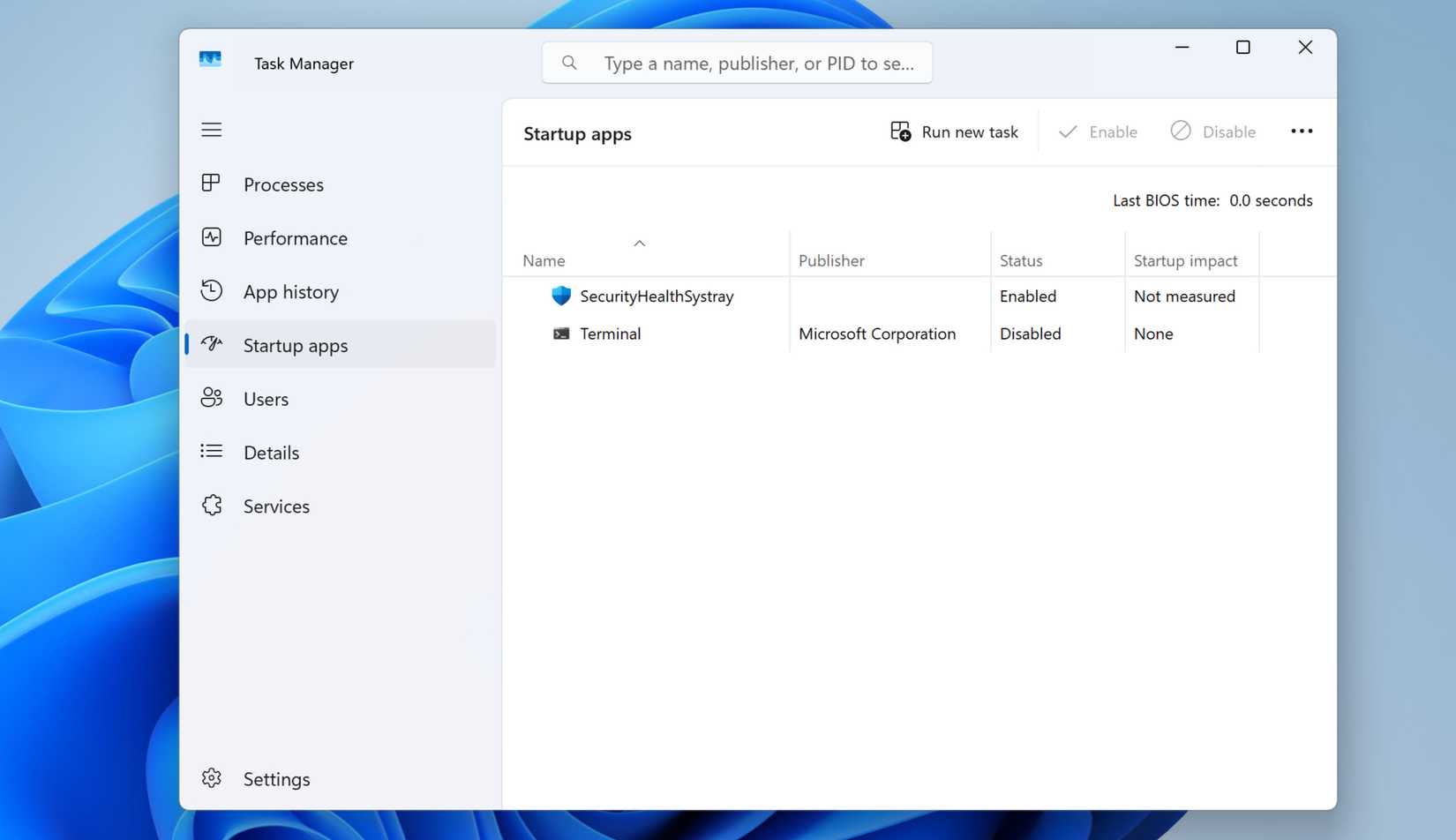
Многие шпионские инструменты прописываются в автозагрузку, чтобы запускаться при старте.
Windows:
- Откройте Task Manager (Ctrl+Shift+Esc) → Startup apps.
- В Resource Monitor или Services проверьте процессы и сервисы, запускающиеся автоматически.
macOS:
- System Settings → General → Login Items & Extensions — проверьте списки и отключите непонятные элементы.
Совет: временно отключите все несущественные элементы автозапуска, перезагрузите и следите за поведением системы.
Анализ сетевой активности
Шпионские программы обычно передают данные владельцу. Анализ сетевой активности поможет найти неожиданные загрузки и подключения.
Инструменты и действия:
- Windows: Resource Monitor → Network; сторонние: GlassWire, NetBalancer.
- macOS: Activity Monitor → Network; сторонние: LuLu (хорош для контроля исходящих соединений).
- Следите за процессами, которые постоянно отправляют или получают данные.
- Обратите внимание на незнакомые удалённые адреса и частые соединения в фоне.
Если заметили подозрительную активность:
- Отключите устройство от сети и сохраните логи (Resource Monitor/GlassWire).
- Сравните с официальной активностью известных приложений (обновления, синхронизация облаков и т. п.).


Что делать, если вы нашли шпионское ПО — план реагирования
- Изолируйте устройство: отключите от интернет‑соединения и выключите Bluetooth/Wi‑Fi.
- Сохраните доказательства: снимите скриншоты списка процессов, журналов сетевой активности, список установленных программ и расширений.
- Оповестите заинтересованные стороны: если это рабочий ноутбук — свяжитесь с IT‑отделом; если личный — предупредите близких и смените пароли с другого, безопасного устройства.
- Попробуйте собрать информацию о ПО: имя процесса, путь к файлу, подпись цифрового сертификата.
- Если угроза минимальна и вы уверены в источнике — удалите программу штатными средствами и просканируйте систему.
- Если есть сомнения по корневой безопасности (rootkit, модификация загрузчика) — резервируйте важные данные и выполните чистую установку ОС.
Критерии приёмки удаления:
- Отключилась сетевая активность подозрительного процесса.
- После удаления антивирус не обнаруживает тех же угроз.
- Система не восстанавливает программу после перезагрузки.
- Отозваны лишние права у приложений (камера, микрофон).
Роль‑базовый чеклист: домашний пользователь vs IT‑администратор
Домашний пользователь:
- Изолировать устройство.
- Полный скан встроенным и вторым антивирусом.
- Отключить подозрительные расширения и приложения.
- Сменить пароли и включить 2FA для критичных аккаунтов.
IT‑администратор:
- Собирать журналы и индикаторы компрометации (IOC).
- Проверить центральные системы развёртывания и управление ПО.
- Использовать EDR/SIEM для корреляции событий.
- Принять решение по откату образа или чистой установке, уведомить заинтересованные лица.
Тесты и сценарии приёмки
- После удаления: система не инициирует исходящие подключения к ранее выявленным адресам в течение 24–72 часов.
- После отзыва прав: приложения, у которых отозваны разрешения, корректно функционируют без доступа к камере/микрофону.
- Перезагрузка: вредоносное приложение не возвращается в автозагрузку.
Когда базовые проверки не помогают — расширенные методы
- Загрузочный антивирус с USB для проверки вне ОС.
- Анализ образа диска в песочнице (sandbox) или с использованием виртуальной машины.
- Просмотр автозапуска через реестр Windows (Run, RunOnce), планировщик задач, драйверы и службы.
- Проверка сигнатур цифровых подписей исполняемых файлов и сравнение пути установки с официальной документацией.
Альтернативные подходы и когда они уместны
- Полная переустановка ОС: самый радикальный, но надёжный способ при подозрении на rootkit или взлом загрузчика.
- Восстановление из доверенного бэкапа: если есть резервная копия до компрометации — это быстрее, но важно убедиться, что бэкап чист.
- Использование отдельного «чистого» устройства для смены паролей и двухфакторной настройки.
Частые ошибки и случаи, когда методы не работают
- Игнорирование корпоративного мониторинга: если ноутбук раздаёт IT‑агент по политике компании, антивирус может не считать его вредоносным. Уточните у работодателя.
- Удаление только видимого исполняемого файла без чистки автозапуска и драйверов — программа может восстановиться.
- Полагание только на индикатор камеры: продвинутые системы могут отключать индикатор.
Mini‑SOP: быстрый чеклист на 15 минут
- Отключить интернет.
- Посмотреть индикатор камеры и запомнить странные поведения.
- Запустить быстрый антивирусный скан.
- Отключить неизвестные расширения.
- Просмотреть автозагрузку.
- Сделать снимки экранов логов.
- При подозрении — использовать загрузочный антивирус или обратиться к специалисту.
Decision flowchart (Mermaid)
flowchart TD
  A[Заподозрили слежку?] --> B{Устройство подключено к сети}
  B -- Да --> C[Отключить от сети]
  B -- Нет --> D[Перейти к базовой проверке]
  C --> D
  D --> E{Антивирус обнаружил угрозы}
  E -- Да --> F[Изолировать, удалить, сохранить логи]
  E -- Нет --> G{Есть странные процессы/трафик}
  G -- Да --> F
  G -- Нет --> H[Мониторить 24–72 часа и сменить пароли]
  F --> I{Подозрение на rootkit/загрузчик}
  I -- Да --> J[Рассмотреть чистую установку ОС]
  I -- Нет --> H
Безопасное восстановление и rollback
- Если вы приняли решение переустановить ОС: создайте резервную копию важных данных на внешний накопитель и просканируйте её на другом, чистом устройстве перед переносом.
- Установка из официального образа ОС и все обновления сразу.
- После установки: смените все важные пароли, подключите 2FA и наблюдайте за поведением.
Безопасность и приватность: практика «минимально необходимых прав»
- Разрешайте доступ к камере и микрофону только при непосредственной необходимости.
- Используйте контейнеры или виртуальные машины для работы с сомнительными файлами.
- Установите брандмауэр, контролирующий исходящие соединения, если это возможно.
Примечания по конфиденциальности и законодательству
Если вы подозреваете, что стал объектом незаконной слежки, сохраните доказательства и по возможности проконсультируйтесь с юристом. В ряде стран установка мониторинга без согласия владельца устройства является уголовным преступлением.
Глоссарий (1‑строчные определения)
- Spyware: программа для сбора данных с устройства без согласия пользователя.
- Keylogger: тип spyware, записывающий нажатия клавиш.
- Rootkit: набор инструментов, скрывающих присутствие вредоносного ПО на глубоком уровне системы.
- EDR: Endpoint Detection and Response — корпоративные системы обнаружения и реагирования на угрозы.
Рекомендации на будущее — Hardening
- Держите ОС и приложения в актуальном состоянии.
- Минимизируйте права приложений и расширений.
- Используйте надёжные пароли и 2FA.
- Регулярно проверяйте автозапуск и сетевой трафик.
Короткий чеклист для печати
- Отключить интернет и сделать снимки экрана.
- Полный антивирусный скан + второй инструмент.
- Проверить расширения и автозапуск.
- Провести анализ сетевой активности.
- При необходимости — чистая установка и смена паролей.
Итог: последовательная и методичная проверка — лучший способ найти и удалить шпионское ПО. Начните с простых шагов, соберите доказательства и при серьёзном подозрении не медлите с переустановкой или обращением к специалистам.

Похожие материалы

Несколько аккаунтов Skype: Multi Skype Launcher

Журнал для работы: повысить продуктивность

Персональные звуки уведомлений на Android

Скачивание шоу Hulu для офлайн‑просмотра

Microsoft Start: персонализированная новостная лента
