
Смартфон слушает вас: как проверить и что делать
На протяжении 2016 года и позже всё чаще возникали сообщения о нежелательных и странных рекламных показах, которые подсказывали одно и то же: смартфоны могли «подслушивать» разговоры и показывать контекстные объявления. Это выглядело либо как невероятное совпадение, либо как признак того, что устройства действительно анализируют окружающий звук.
В этой статье подробно разберём, что известно о записях голосовых команд (включая сервис OK Google), как проверить свою историю аудиозаписей, как отключить и удалить их, а также какие практики помогут снизить риски для приватности.
Как происходят записи и почему это возможно
Голосовые ассистенты, такие как OK Google, используют микрофон устройства и системные разрешения для прослушивания «ключевых слов» и команд. Технически это работает так:
- Микрофон постоянно (в фоновом режиме) слушает короткие фрагменты для детекции триггер‑фразы — например, «Ок, Google». Это преобразование выполняется локально, чтобы определить момент активации.
- В ряде случаев аудиофрагменты или полные запросы отправляются на серверы для улучшения распознавания и качества голосовых сервисов.
- Сервисы могут сохранять аудиоклипы и транскрипции в учётной записи пользователя для обучения модели, отладки и улучшения качества распознавания речи.
Краткое определение: голосовая запись — это аудиофайл с фрагментом речи, связанный с вашей учётной записью и иногда сопровождающийся текстовой транскрипцией.
Важно: наличие сохранённых фрагментов не означает однозначно злонамеренного прослушивания. Это может быть следствием дизайна сервиса, опций синхронизации и включённых настроек.
Доказательства в вашей учётной записи
OK Google официально сохраняет аудиопрослушивания — зачастую с транскрипцией — в истории аккаунта Google. Вы можете просмотреть их по ссылке history.google.com/history/audio.
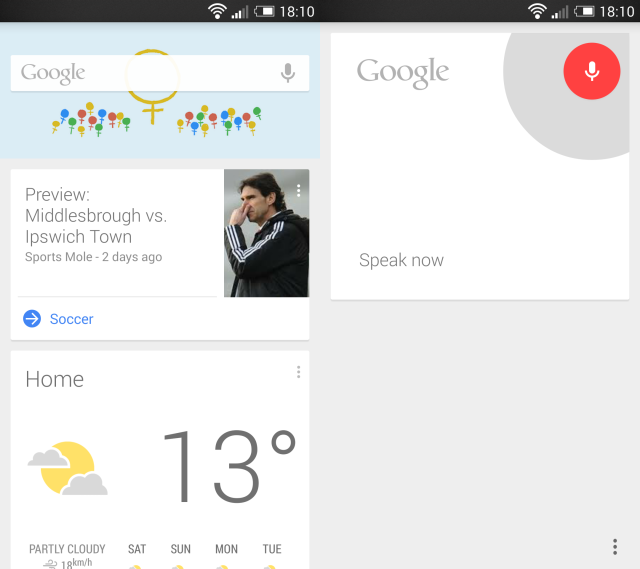
Внутри вы увидите длинный список клипов: некоторые явно связаны с активацией «Ок, Google», другие же выглядят как случайные фрагменты, где система ошибочно распознала речь или захватила шум.
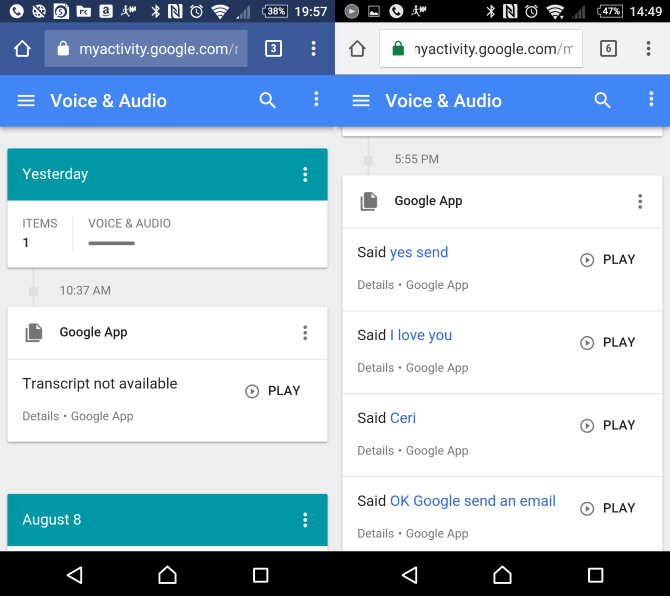
Пользователи сообщали о фрагментах, где транскрипция и сама запись не соответствовали друг другу — это обычный побочный эффект работы алгоритмов распознавания.
Как отключить запись голосовой активности и удалить данные
Ниже — проверенные шаги, чтобы приостановить сбор и удалить прошлые записи.
- Перейдите в history.google.com/history/audio на смартфоне или в браузере.
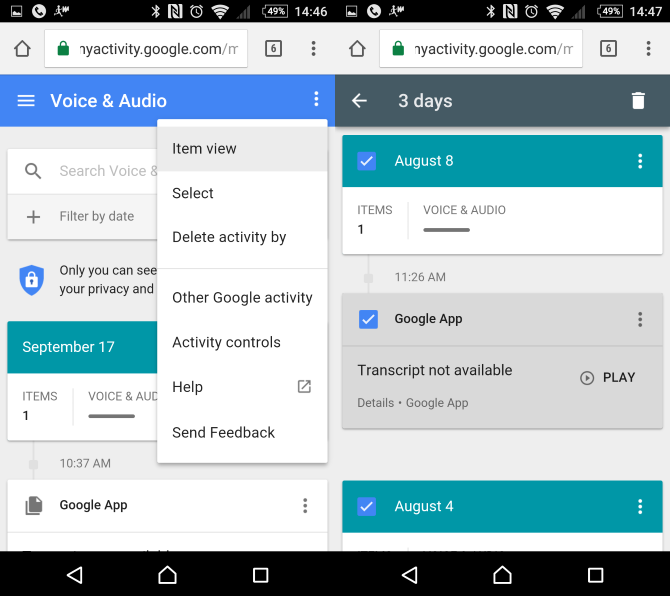
- Откройте меню справа и выберите Элементы управления активностью.
- Найдите пункт Голосовая и аудиоактивность и переключите тумблер в положение Пауза.
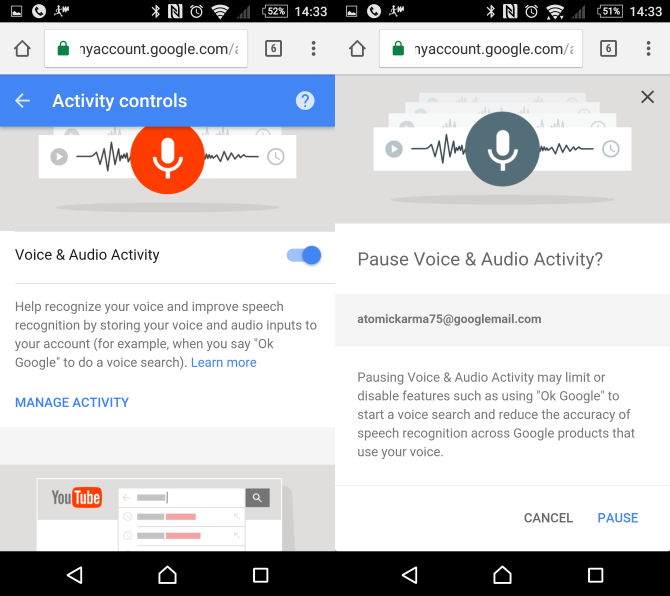
Важно: при приостановке некоторые функции OK Google и другие возможности могут перестать работать или работать хуже.
Чтобы удалить старые записи:
- На странице history.google.com/history/audio нажмите Управление активностью.
- Откройте меню справа и выберите Выбрать.
- Отметьте нужные записи и нажмите кнопку корзины (вверху справа) для удаления.
Примечание: удаляйте записи для каждой учётной записи Google, если у вас их несколько.
Методология проверки: как протестировать, слышит ли вас устройство
Мини‑метод для самостоятельной проверки:
- Подготовьте смартфон с активированным OK Google.
- Запишите короткую фразу, которая вряд ли будет употреблена другими: «бодрый клен 17».
- Говорите фразу в разное время и в разных комнатах, затем проверьте history.google.com/history/audio через несколько минут.
- Если фраза появилась среди записей, значит устройство захватывало звук и отправляло клип на сервер.
Контрпример: отсутствие фразы в истории не гарантирует, что прослушивание не происходило — устройство могло не отправить фрагмент на сервер или запись могла быть отфильтрована.
Когда гипотеза «прослушивают для рекламы» может быть неверна
- Пораждающие совпадения реклам не обязательно свидетельствуют о прослушивании — рекламные сети собирают много сигналов (история поиска, местоположение, покупки, просмотры).
- Алгоритмы рекомендаций часто объединяют неявные признаков поведения: недавние поиски, посещённые сайты, подписки и др.
Тем не менее наличие аудиозаписей повышает риск корреляции звука и таргетинга, поэтому разумно ограничить сбор данных.
Ролевые чек‑листы
Чек‑лист для обычного пользователя:
- Просмотреть history.google.com/history/audio для каждой учётной записи.
- Приостановить Голосовую и аудиоактивность, если не используете функции.
- Удалить все нежелательные фрагменты.
- Провести тест‑фразу и повторно проверить историю.
Чек‑лист для администратора мобильного парка (корпоративные устройства):
- Убедиться, что политики MDM запрещают ненужный доступ к микрофону фоновым приложениям.
- Настроить централизованные политики конфиденциальности и уведомить пользователей.
- Периодически аудитировать сетевой трафик на передачу аудио и подозрительные исходы.
Чек‑лист для разработчика приложения:
- Использовать явные запросы разрешений для микрофона и объяснять необходимость в UI.
- Минимизировать отправку аудио на сервер, а при необходимости — делать предварительную анонимизацию.
- Логировать только метаданные, избегая хранения контента речи без явного согласия.
Рекомендации по безопасности и усилению приватности
- Отключите микрофон в настройках приложений, которым вы не доверяете.
- Используйте аппаратный физический переключатель или заглушку микрофона при высокой потребности в конфиденциальности.
- Подумайте о разделении учётных записей: личная учётная запись для голосовых сервисов и отдельная — для прочих нужд.
- Регулярно проверяйте разрешения приложений и доступ к микрофону.
Юридические и требования приватности (EU и другие юрисдикции)
Если вы находитесь в ЕС или других регионах с продвинутой защитой персональных данных, у вас есть права на доступ, исправление и удаление личных данных. Запросы можно направлять через настройки аккаунта или через официальную поддержку Google. В корпоративной среде проконсультируйтесь с отделом по защите данных (DPO).
Важно: даже если сервисы анонимизируют данные, в некоторых случаях анонимизация может быть необратимой, но это зависит от конкретных практик провайдера.
Когда отключать голосовые сервисы и когда оставить включёнными
flowchart TD
  A[Пользователь замечает персональную рекламу] --> B{Вы используете OK Google регулярно?}
  B -- Да --> C[Оставить включённым, но очистить историю и контролировать разрешения]
  B -- Нет --> D[Приостановить голосовую активность и удалить прошлые записи]
  C --> E[Мониторинг и периодические аудиты]
  D --> E
Частые вопросы
Удалённые записи могут быть восстановлены?
Как правило, после удаления из учётной записи записи удаляются и с серверов Google в пределах их политики хранения. Однако точные гарантии зависят от политики поставщика и юридических требований.
Поможет ли перезагрузка телефона остановить запись?
Перезагрузка временно остановит процессы, но если функция активирована в учётной записи, сбор возобновится при следующем включении или подключении к сети.
Достаточно ли приостановки Голосовой и аудиоактивности для приватности?
Это значительный шаг, но стоит дополнительно проверить разрешения приложений, сторонние ассистенты и синхронизацию аккаунтов.
Критерии приёмки
- Пользователь смог найти и просмотреть историю аудиозаписей.
- Функция Голосовая и аудиоактивность приостановлена в каждой используемой учётной записи.
- Ненужные записи удалены и подтверждена невозможность их восстановления в интерфейсе.
Краткое резюме
- Смартфоны и голосовые ассистенты могут сохранять фрагменты аудио в вашей учётной записи.
- Проверьте history.google.com/history/audio, приостановите сбор данных и удалите старые записи, если это требуется.
- Регулярно проверяйте разрешения приложений и используйте чек‑листы для обеспечения приватности.
Важно: решение об отключении голосовых функций — баланс между удобством и приватностью. Делайте выбор в соответствии с уровнем комфорта и требованиями безопасности.
Image Credit: CYCLONEPROJECT/Shutterstock

Похожие материалы

Несколько аккаунтов Skype: Multi Skype Launcher

Журнал для работы: повысить продуктивность

Персональные звуки уведомлений на Android

Скачивание шоу Hulu для офлайн‑просмотра

Microsoft Start: персонализированная новостная лента
