
Как узнать точные имена пакетов в Linux
Быстрые ссылки
- Использование apt-cache
- Использование axi-cache
Ubuntu Software Center позволяет добавлять и удалять программы через графический интерфейс. Но в разных дистрибутивах графические инструменты отличаются. Если вы предпочитаете терминал — установка и удаление программ выполняются через командную строку. Для этого нужно знать точное имя пакета.
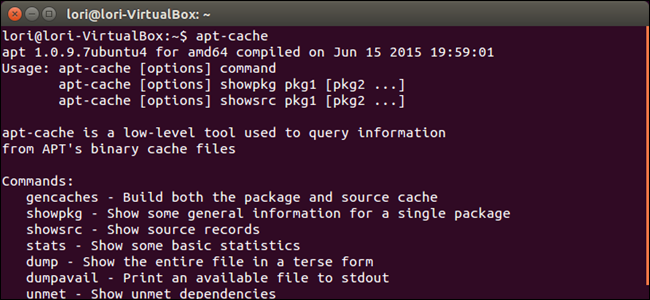
Определение: APT — Advanced Packaging Tool, система управления пакетами в Debian-подобных дистрибутивах (например, Ubuntu). apt-cache — утилита APT для просмотра метаданных пакетов.
Важно: когда в статье встречаются команды в кавычках, не вводите сами кавычки, если не указано иное.
Использование apt-cache
apt-cache позволяет просматривать базу пакетов APT. Ниже — практические сценарии.
Просмотреть все доступные пакеты
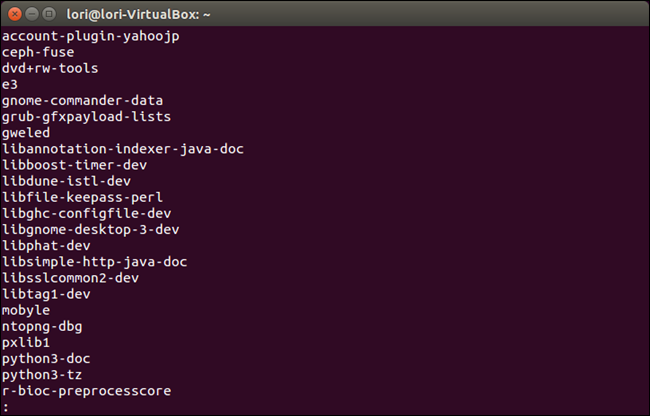
Если нужно получить список всех пакетов в доступных репозиториях, используйте:
apt-cache pkgnames | lessМы добавили «| less», чтобы прокручивать вывод по странице. Можно вместо этого использовать «| more», тогда переход будет построчным по нажатию «Enter». Чтобы выйти из просмотра, нажмите «q».
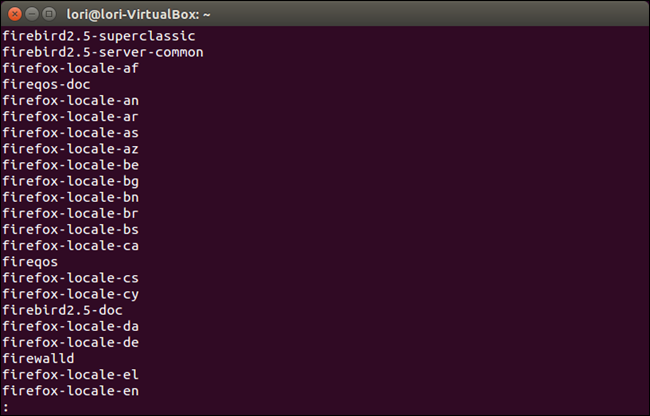
Если вы помните начало названия пакета, сузьте поиск:
apt-cache pkgnames fireЭто выведет все пакеты, начинающиеся на «fire». Для удобства вывод можно тоже направить в less.
Посмотреть метаданные конкретного пакета
Чтобы увидеть версию, контрольные суммы, размер и другие метаданные:
apt-cache show firefox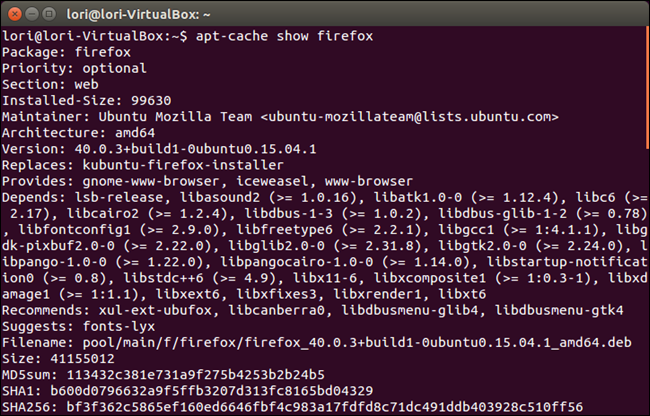
Зависимости и обратные зависимости
Зависимости — это пакеты, которые должны быть установлены, чтобы выбранный пакет работал. Обратные зависимости — это пакеты, которым требуется выбранный пакет.
apt-cache showpkg firefoxВы увидите список пакетов, которые зависят от Firefox, и список того, от чего зависит сам Firefox.
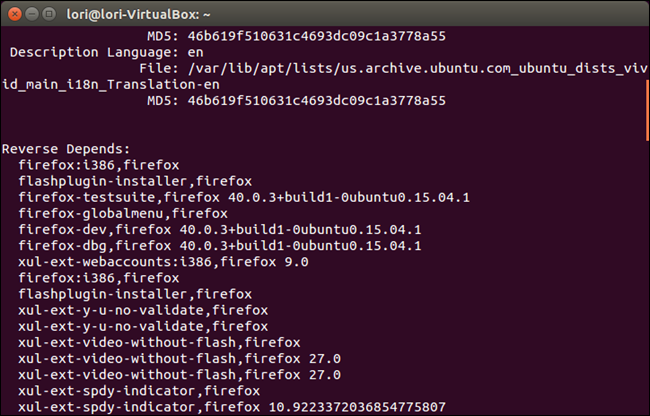
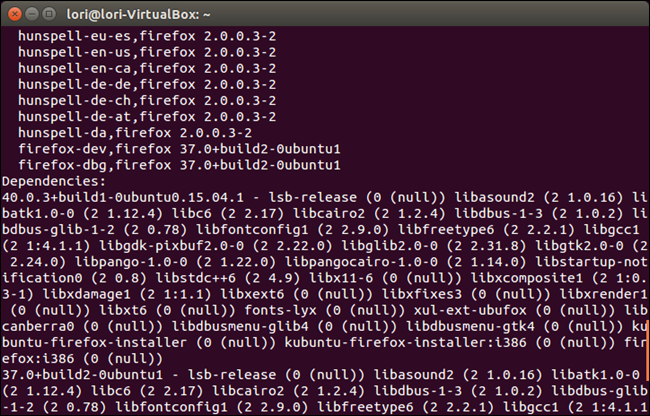
Статистика кэша пакетов
Чтобы получить общие статистические сведения о кэше пакетов:
apt-cache stats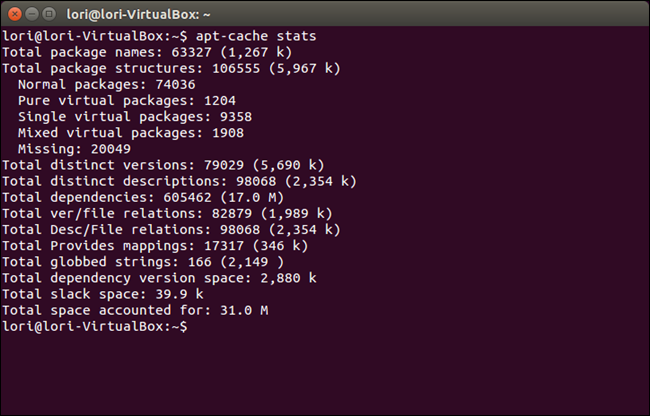
Поиск по описанию и имени
Чтобы найти пакеты по ключевым словам в описании или имени:
apt-cache search gnome-minesЭто выведет пакеты, связанные с игрой сапёр для GNOME, и их краткие описания.
Использование axi-cache
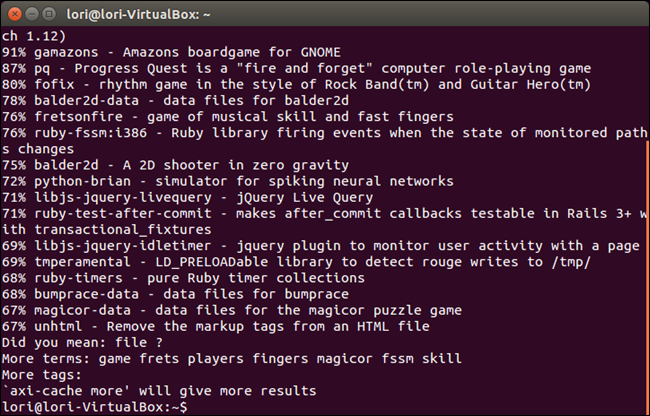
axi-cache похож на apt-cache, но часто сортирует результаты по релевантности и даёт более читабельный вывод. Пример поиска:
axi-cache search fireПо умолчанию отображается первые 20 результатов. Чтобы увидеть следующие, выполните:
axi-cache more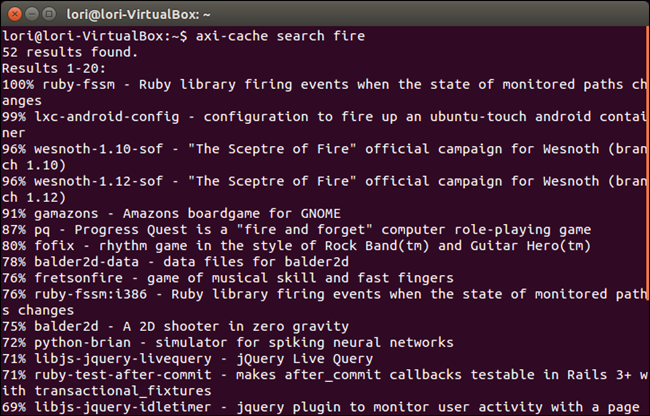
Для справки:
axi-cache helpАльтернативные инструменты и подходы
Если apt-cache или axi-cache не дают нужного результата, попробуйте:
- apt search <ключ> — более современный интерфейс APT для поиска по пакетам и описаниям.
apt search firefox- dpkg -l | grep <ключ> — показывает уже установленные пакеты и помогает найти локальные имена.
dpkg -l | grep -i firefox- dpkg -S <файл> — найти, какой пакет установил конкретный файл на системе.
dpkg -S /usr/bin/firefoxaptitude search <ключ> — если установлена aptitude, она имеет мощный синтаксис поиска и разрешение зависимостей.
snap list и flatpak search — для пакетов, установленных через snap или Flatpak.
Используйте эти инструменты в зависимости от того, как была установлена программа.
Когда поиск может не сработать
- Пакет в нестандартном репозитории, который не добавлен в sources.list. В этом случае обновите репозитории или добавьте PPA.
- Программа установлена вручную из исходников — тогда её имени пакета может не быть вообще.
- Пакет имеет другое имя в репозитории (например, метапакет). Проверьте описания и содержимое метапакетов.
Мысленная модель: как думать о пакетах
Думайте о пакетах как о контейнерах с зависимостями:
- Имя пакета — уникальный идентификатор контейнера.
- Метаданные — версия, описание, размер, зависимости.
- Установка пакета тянет за собой его зависимости. Понимание этой модели помогает предсказывать влияние установки или удаления.
Быстрая шпаргалка команд
| Цель | Команда |
|---|
| Просмотр всех имен пакетов | apt-cache pkgnames | less | | Поиск по имени/описанию | apt-cache search <ключ> или apt search <ключ> | | Показать метаданные пакета | apt-cache show <пакет> | | Зависимости / обратные зависимости | apt-cache showpkg <пакет> | | Общая статистика кэша | apt-cache stats | | Похожий, релевантный поиск | axi-cache search <ключ> | | Показать установленные пакеты | dpkg -l | | Найти пакет, который предоставил файл | dpkg -S <файл> |
Роль‑ориентированный чек‑лист
Для системного администратора:
- Проверить, какой пакет нужен по функциональности, а не по имени.
- Найти пакет в репозиториях: apt-cache/axi-cache/apt search.
- Убедиться в зависимостях: apt-cache showpkg.
- Проверить, не установлена ли альтернатива (snap/flatpak).
Для разработчика/пользователя:
- Найти пакет локально: dpkg -l | grep.
- Найти пакет по файлу: dpkg -S /path/to/file.
- Проверить версию и размер перед установкой: apt-cache show.
Дерево решений (быстрый выбор команды)
flowchart TD
  A[Нужно имя пакета?] --> B{Пакет в репозиториях?}
  B -- Да --> C[Использовать apt-cache pkgnames или apt search]
  B -- Не уверен --> D[apt-cache search / axi-cache search]
  C --> E{Найдено совпадение?}
  D --> E
  E -- Да --> F[apt-cache show / showpkg]
  E -- Нет --> G[Проверить snap/flatpak или источники репозиториев]
  F --> H[dpkg -l для локальной проверки]
  G --> I[Добавить репозиторий или установить из источников]
Критерии приёмки
- Вы можете найти точное имя пакета, необходимое для apt install или apt remove.
- Вы понимаете, какие зависимости будут установлены или удалены.
- Вы знаете, как проверить, установлен ли пакет локально.
Важно: перед удалением пакета всегда проверяйте обратные зависимости и список пакетов, которые будут удалены вместе с ним.
Примеры ошибок и способы избежать их
- Ошибка: установка не того пакета из‑за похожего имени. Решение: проверить описание через apt-cache show и убедиться в совпадении функциональности.
- Ошибка: пакет не найден, хотя программа есть на системе. Причина: программа установлена вручную или через snap/flatpak. Решение: проверить dpkg -l, snap list, flatpak list, dpkg -S <файл>.
Краткая методология поиска пакета (шаги)
- Сформулируйте ключевые слова по функциональности программы.
- Выполните apt-cache search или axi-cache search по ключевым словам.
- Если есть совпадения, используйте apt-cache show или showpkg для проверки метаданных и зависимостей.
- Если пакет уже установлен, подтвердите название через dpkg -l | grep.
- При отсутствии в репозиториях проверьте snap/flatpak или источник установки из исходников.
Заключение
Поиск точного имени пакета — базовый навык при работе с Debian/Ubuntu. apt-cache и axi-cache дают быстрый доступ к метаданным и помогают избежать ошибок при установке и удалении. В сложных случаях комбинируйте apt/ dpkg / snap / flatpak и не забывайте проверять зависимости.
Шпаргалка для вставки в терминал
# Просмотреть имена пакетов с постраничным выводом
apt-cache pkgnames | less

# Поиск по ключевому слову
apt-cache search gnome-mines
# или современный apt
apt search gnome-mines

# Показать метаданные пакета
apt-cache show firefox

# Показать зависимости и обратные зависимости
apt-cache showpkg firefox

# Поиск пакета по файлу
dpkg -S /usr/bin/firefox

# Проверить установленные пакеты
dpkg -l | grep -i firefox

# Использование axi-cache для релевантного поиска
axi-cache search fire
axi-cache more
Сохраните эту статью как шпаргалку и держите под рукой команды apt-cache, axi-cache и dpkg — они покрывают большинство сценариев поиска и проверки пакетов в Debian/Ubuntu.

Похожие материалы

Несколько аккаунтов Skype: Multi Skype Launcher

Журнал для работы: повысить продуктивность

Персональные звуки уведомлений на Android

Скачивание шоу Hulu для офлайн‑просмотра

Microsoft Start: персонализированная новостная лента
