
Как быстро найти источник и другие размеры изображения в Google Chrome
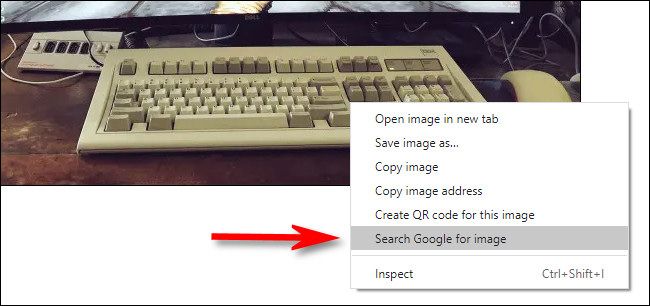
Коротко о том, что делает этот приём
Поиск по изображению — это способ найти в интернете все вхождения конкретного изображения или похожие версии. Google использует визуальные сигнатуры и метаданные, чтобы сопоставлять картинки. Это полезно, когда нужно найти оригинал, более крупную версию, или проверить подлинность изображения.
Важно: Google показывает даты, которые сайты указывают самим себе; это не всегда гарантирует, что найденный результат — оригинал.
Что понадобится
- Google Chrome на Mac, PC или Linux. Мобильная версия работает иначе — см. раздел «Альтернативные способы».
- Любая веб-страница с изображением, которое вы хотите проверить.
Подробная инструкция: шаг за шагом
- Откройте Chrome и загрузите страницу с изображением, которое хотите исследовать.
- Кликните правой кнопкой мыши по изображению. В появившемся меню выберите «Search Google for image» (в русской версии Chrome этот пункт называется «Поиск изображения в Google»).
Браузер автоматически откроет результаты поиска по изображению на странице Google Images. Вам не нужно загружать файл или копировать ссылку.
Чтобы найти разные размеры картинки, найдите заголовок «Find other sizes of this image» рядом с миниатюрой и кликните нужную опцию, например «All sizes».
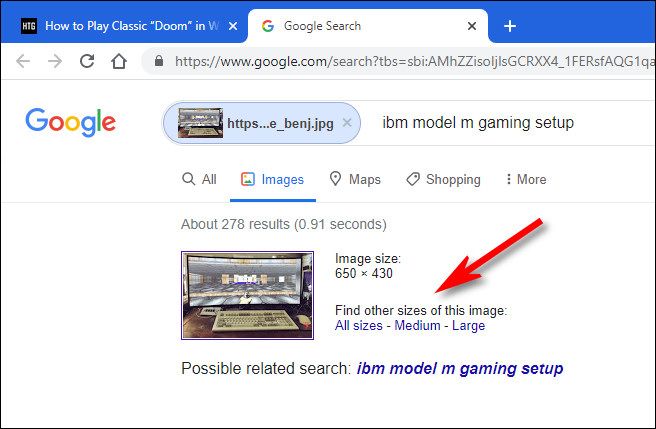
- Просмотрите миниатюры и сайты, где встречается изображение. Для фильтрации используйте «Tools > Size» на панели инструментов Google Images, чтобы ограничить результаты по размеру.
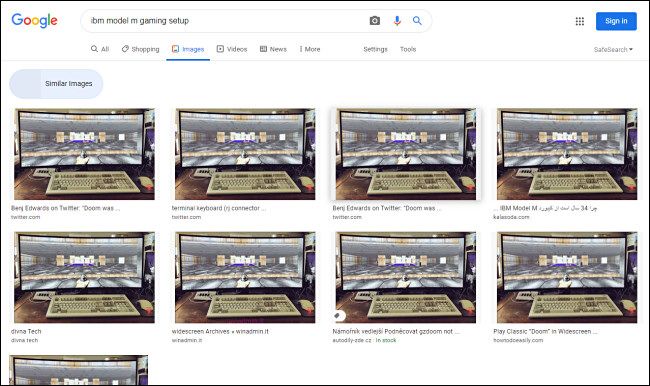
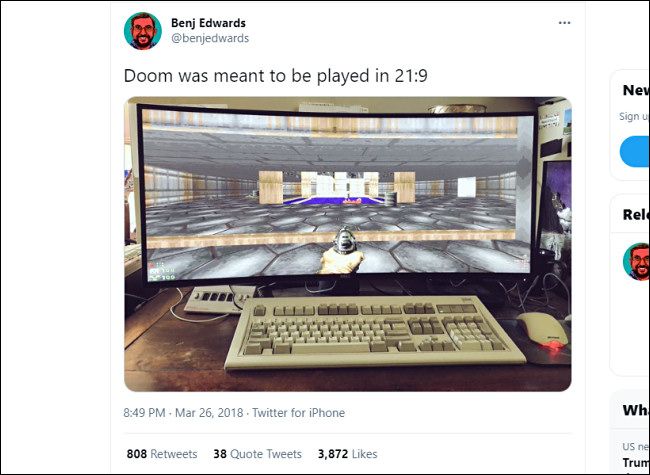
- Если ищете источник, вернитесь к списку результатов и смотрите даты публикации рядом с каждым источником. Ранние даты могут указывать на оригинал. В нашем примере самым ранним оказался твит от 27 марта 2018 года — это и был источник.
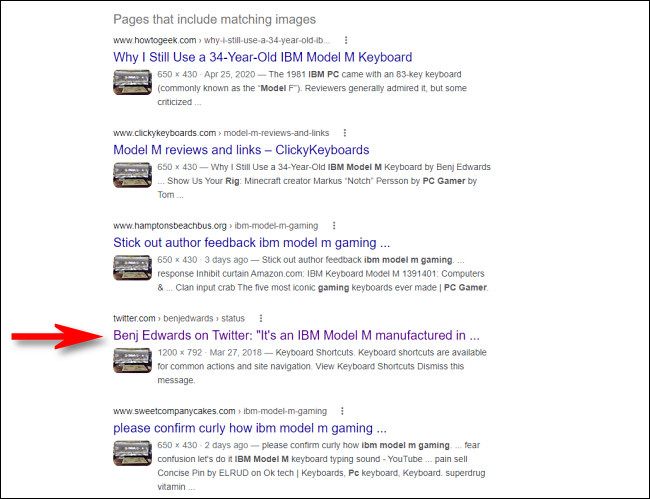
- Нажмите на найденную ссылку, чтобы проверить контекст использования изображения и возможные подписи автора.
Советы и трюки
- Если найдено много похожих изображений, начните с сайтов с явными датами и авторскими профилями (Twitter, Instagram, блоги). Они часто указывают автора.
- Используйте фильтр по размеру, когда нужно именно большое изображение для печати или редактирования.
- Проверьте метаданные (EXIF) исходного файла, если он скачивается в полном качестве; в браузере метаданные обычно недоступны.
Важно: Страницы могут содержать неверные или изменённые даты. Не полагайтесь только на метку времени — проверяйте контекст публикации.
Когда этот способ не сработает
- Если изображение сильно обрезано, отретушировано или изменено, алгоритм поиска может не найти совпадений.
- Для стоковых фотографий, которые продаются через платформы, часто трудно определить, где был сделан оригинал — на сайтах указывают только лицензию.
- В случаях с изображениями, загруженными без метаданных и распространившимися по множеству зеркал, нет гарантии найти первоисточник.
Альтернативные подходы
- Google Lens: в Chrome и мобильном приложении Google нажмите на значок Lens для более глубокого визуального поиска. Lens может распознавать объекты и находить похожие товары.
- Поиск по URL: в Google Images можно вставить URL изображения, если вы скопировали прямую ссылку.
- Специализированные сервисы: TinEye, Bing Visual Search — иногда дают другие результаты.
Быстрый чек-лист для журналиста или исследователя
- Сделать снимок экрана/скачать изображение в оригинальном качестве.
- Запустить обратный поиск в Chrome и/или в Lens.
- Проверить даты и контекст на сайтах с ранними публикациями.
- По возможности связаться с автором или владельцем страницы.
- Сохранить ссылки и скриншоты для атрибуции.
Мини-методология для проверки источника изображения
- Сделайте обратный поиск и соберите 3–5 самых ранних результатов. 2. Оцените контекст: подпись, пост, галерея. 3. Сопоставьте метаданные и другие публикации автора. 4. Если сомневаетесь, попробуйте альтернативные поисковики.
Практические случаи и примеры, когда это полезно
- Поиск более крупной версии изображения для печати или редактирования.
- Проверка, не использовано ли ваше фото где-то без разрешения.
- Проверка происхождения мемов или фотографий для журналистских расследований.
Примеры ошибок и как их избежать
- Ошибка: принятие самой ранней найденной даты за факт. Мера: проверяйте контекст и, по возможности, метаданные.
- Ошибка: ограничение поиска только одним сервисом. Мера: пробуйте TinEye и Bing, если результаты Google неубедительны.
Соображения по приватности
Когда вы используете поиск изображений Google, вы отправляете изображение или URL в сервис Google. Если изображение содержит личные данные, учитывайте это перед отправкой.
Критерии приёмки
- Убедитесь, что найденный источник публикует изображение в оригинальном контексте (подпись, автор, дата).
- Если требуется юридическая уверенность, получите подтверждение от автора или правовладельца.
Короткая памятка по мобильным устройствам
На Android и iOS используйте Google приложение или Google Фото с Lens. В мобильном Chrome иногда пункт «Search Google for image» заменён на «Search image with Google Lens».
Сводка
Этот простой приём — щёлкнуть правой кнопкой и выбрать «Search Google for image» — даёт быстрый доступ к похожим изображениям, разным размерам и потенциальным источникам. В сложных случаях комбинируйте результаты нескольких сервисов и проверяйте контекст публикаций.
Важное: ни один метод не гарантирует 100% точности при поиске первоисточника, но набор приёмов заметно повышает шансы на успех.
Короткое объявление: Легче найти источник изображения в Chrome — просто щёлкните правой кнопкой и выберите поиск по изображению. Это быстрый способ проверить авторство и найти нужный размер.
Краткая глоссарий:
- Обратный поиск по изображению: поиск всех веб-страниц, где встречается данная картинка.
- Google Lens: инструмент визуального поиска от Google, распознающий объекты и контекст.
Конец статьи.

Похожие материалы

Несколько аккаунтов Skype: Multi Skype Launcher

Журнал для работы: повысить продуктивность

Персональные звуки уведомлений на Android

Скачивание шоу Hulu для офлайн‑просмотра

Microsoft Start: персонализированная новостная лента
