
Как найти команды Office 2003 в Office 2010
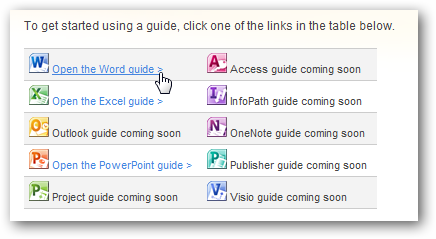
Краткое введение
Ribbon (лента) в Office 2010 организует команды по контекстным вкладкам, а не по классическим меню Office 2003. Это улучшает доступность многих функций, но может запутать пользователей с большой практикой в старой версии. Microsoft выпустила интерактивные руководства и справочные рабочие книги, которые помогают быстро найти соответствия между старым и новым интерфейсом.
Что это за интерактивные руководства
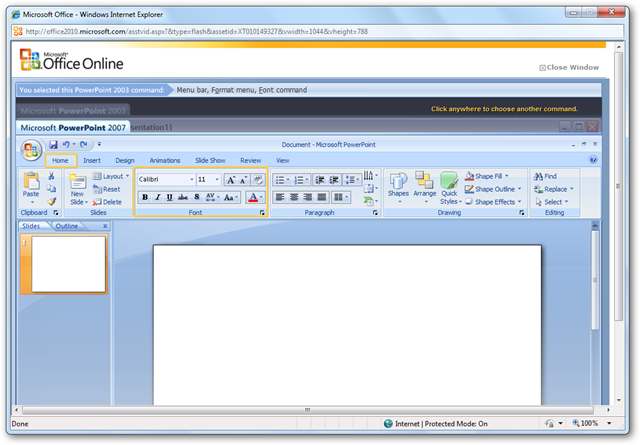
Официальные интерактивные руководства показывают макет Office 2003 слева и макет Office 2010 справа. При наведении и клике в макете 2003 года вы увидите подсказки и интерактивную демонстрацию того, где в Office 2010 находится соответствующая опция.
- Руководства сделаны на Silverlight; при первом запуске сайт предложит установить плагин, если он отсутствует.
- Доступны версии для Word, Excel и PowerPoint (другие приложения обещали добавить позже).
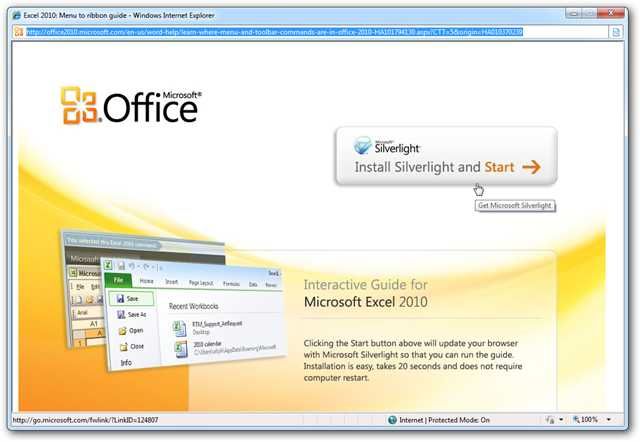
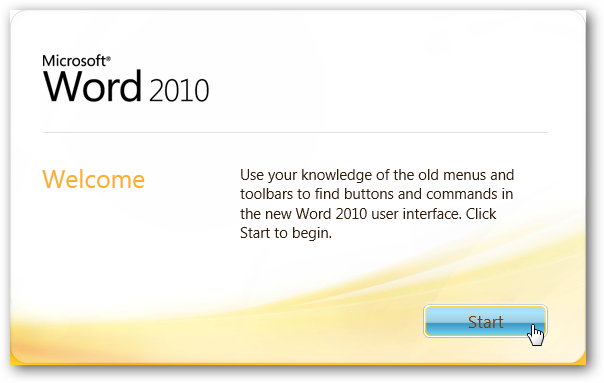
Нажмите «Start», чтобы запустить демонстрацию.
Выберите любой элемент в макете Office 2003 — появится подсказка, где найти этот элемент в Office 2010. Нажатие переключит интерфейс на макет Office 2010 и покажет, как добавить параметр на ленту (если он не отображается по умолчанию).
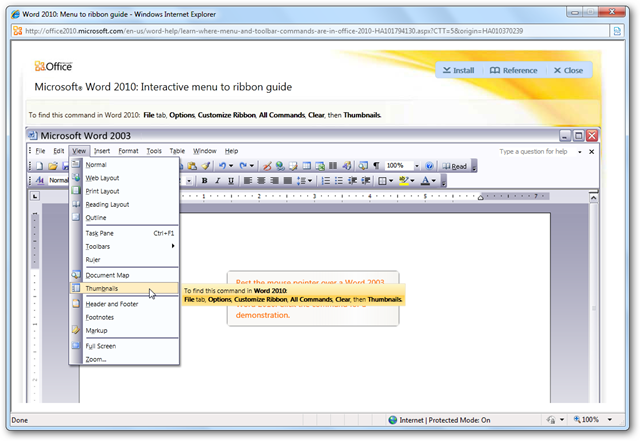
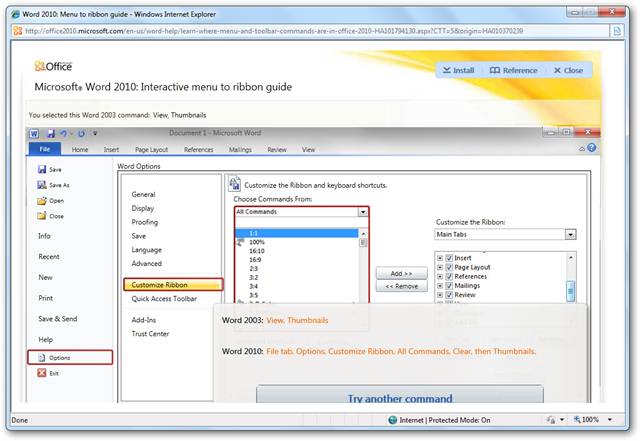
Если функция скрыта по умолчанию (например, вид Thumbnails в Word), гид покажет шаги, как добавить её на ленту. После изучения команды кликните в любом месте, чтобы вернуться к макету Office 2003 и продолжить поиск.
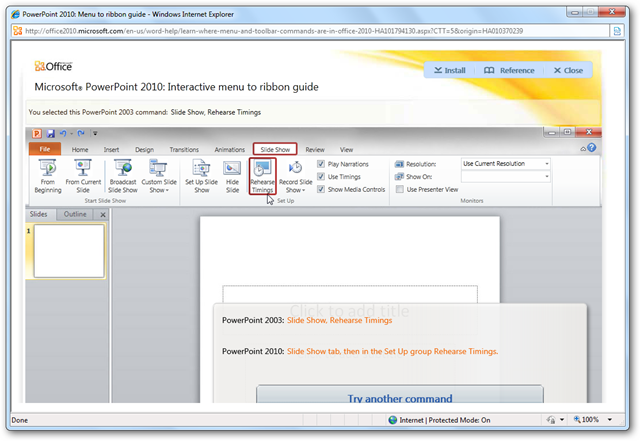
PowerPoint: пример с Rehearse Timings в PowerPoint 2010.
Установка интерактивных гидов на компьютер
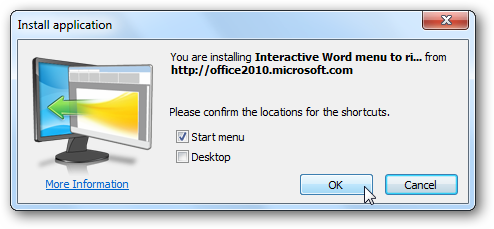
Вы можете установить гиды локально, чтобы использовать их офлайн. Откройте нужное руководство и нажмите кнопку Install в правом верхнем углу. Выберите, где создать ярлыки, и подтвердите.
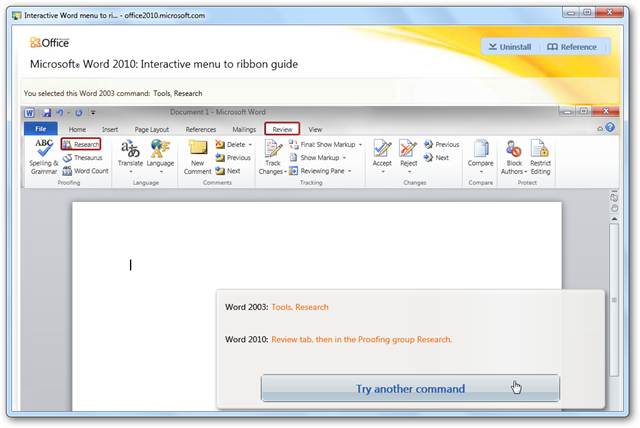
Локальная версия работает быстрее, так как весь контент уже сохранён на диске. Если гид больше не нужен, нажмите Uninstall.
Загрузка шпаргалок Office 2010
Microsoft также предоставляет справочные рабочие книги (reference workbooks) — «шпаргалки», где перечислены команды из Office 2003 и указано, где они находятся в Office 2010. Это удобно для печати и быстрого поиска.
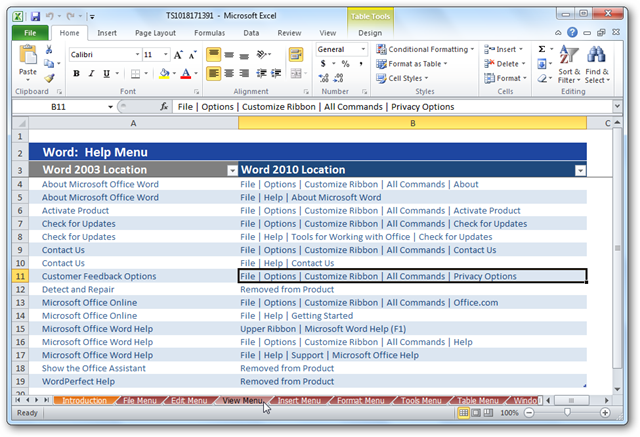
Руководства для Office 2007
Если вы обновляете с Office 2007, Microsoft предлагает аналогичные гиды для 2007 года (Ribbon там уже присутствует, но может выглядеть иначе). Для Office 2007 доступны гайды и шпаргалки для Word, Excel, PowerPoint, Access и Outlook.
Когда интерактивный гид не помогает
- Если организация использует кастомные надстройки или макросы, которых нет в стандартных гидах. В этом случае автоматическое соответствие может отсутствовать.
- Когда команды доступны только через контекстные меню, надстройки или диалоговые окна, не отражённые в руководстве.
- Если у вас ограничённые права на установку Silverlight или запуск локальных приложений.
В таких случаях рассмотрите альтернативные подходы ниже.
Альтернативные подходы и дополнительные ресурсы
- Поиск в справке (F1) и встроенный поиск в Ribbon: иногда проще ввести название функции и перейти прямо к ней.
- Документы-подсказки от ИТ-отдела с картой соответствий, подготовленные для корпоративных шаблонов.
- Краткие видео-инструкции и скринкасты, показывающие последовательность кликов.
- Использование надстроек для создания собственных панелей быстрого доступа.
Мини-методология: как быстро переучиться (5 шагов)
- Составьте список 10–20 наиболее часто используемых команд в Office 2003.
- Откройте интерактивный гид и последовательно найдите каждую команду.
- Добавьте критические команды на ленту или в панель быстрого доступа.
- Попрактикуйтесь выполнять ежедневные задачи в течение недели — цель 5–10 раз каждой операции.
- Обновите корпоративную шпаргалку и разошлите коллегам.
Чеклист для ролей
- Для пользователя:
- Установить локальную копию руководства.
- Создать панель быстрого доступа с 5–10 ключевыми командами.
- Пройти 15—30 минут практики в течение 3 дней.
- Для тренера:
- Подготовить 1-часовой практикум по 10 сценариям.
- Разослать PDF-шпаргалку и ссылку на интерактивный гид.
- Для IT-админа:
- Обеспечить наличие Silverlight и прав установки.
- Подготовить корпоративные ярлыки для локального запуска гидов.
Шаблон сопоставления команд (пример)
| Команда в Office 2003 | Где найти в Office 2010 | Примечание |
|---|---|---|
| Печать (Print) | Файл → Печать (Backstage) | В Office 2010 печать вынесена в Backstage (кнопка «Файл»). |
| Свойства документа | Файл → Сведения | Информация о документе теперь в разделе «Сведения». |
| Правка шрифта | Вкладка «Главная» → группа «Шрифт» | Большая часть форматирования сконцентрирована на вкладке «Главная». |
Примечание: это общий шаблон — для точного соответствия используйте интерактивные гиды и справочные рабочие книги Microsoft.
Критерии приёмки
- Пользователь может найти и выполнить 10 ключевых операций Office 2003 в Office 2010 без помощи старых меню.
- Для 80% часто используемых команд найдены эквиваленты или созданы быстрые ярлыки.
- Локальная шпаргалка доступна сотрудникам и используется как основной справочный материал.
Советы по обучению и удержанию знаний
- Начинайте с малого: переучивайте 2–3 команды в день.
- Настройте панель быстрого доступа для тех команд, которые повторяете чаще всего.
- Ведите заметки: короткая пометка «как выполняется в 2010» рядом со старым названием команды ускоряет запоминание.
Заключение
Интерактивные руководства и reference workbooks от Microsoft значительно упрощают переход с Office 2003 на Office 2010. Установка гидов локально, использование шпаргалок и целенаправленная практика позволяют быстро восстановить рабочий темп. Если стандартные инструменты не покрывают ваши кастомные рабочие процессы, используйте комбинацию видеоинструкций, корпоративных шпаргалок и настроек панели быстрого доступа.
Ссылки
- Office 2010 interactive guide
- Download Office 2010 reference workbooks
- Office 2007 interactive guide
Краткая памятка
- Установите гид локально для офлайн-доступа.
- Сосредоточьтесь сначала на 10–20 самых важных командах.
- Добавьте часто используемые функции в панель быстрого доступа.

Похожие материалы

Несколько аккаунтов Skype: Multi Skype Launcher

Журнал для работы: повысить продуктивность

Персональные звуки уведомлений на Android

Скачивание шоу Hulu для офлайн‑просмотра

Microsoft Start: персонализированная новостная лента
