
Как найти расположение файла в Word
Быстрый обзор способов
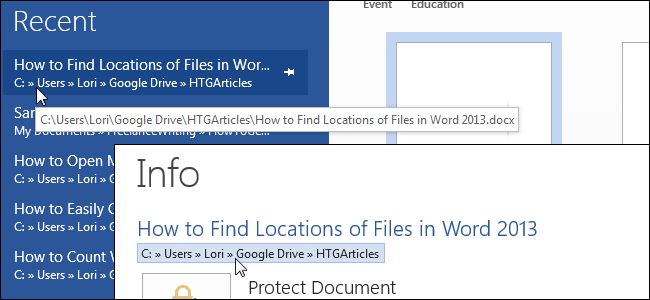
- Список «Недавние» на начальном экране Word — показывает путь под названием файла.
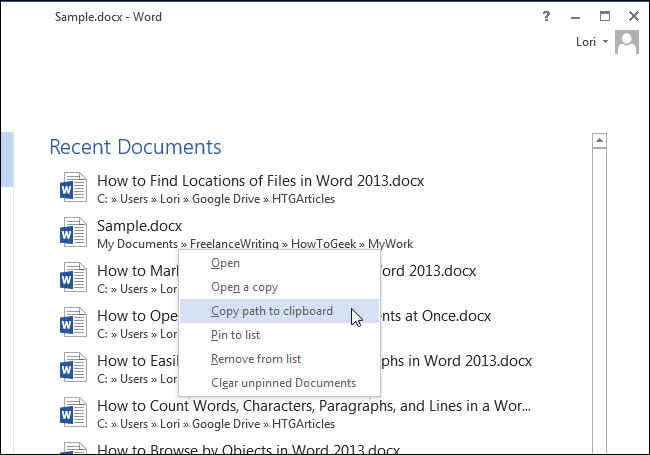
- Правая кнопка по файлу в списке «Недавние» → «Копировать путь в буфер обмена» — вставите прямой файловый путь.
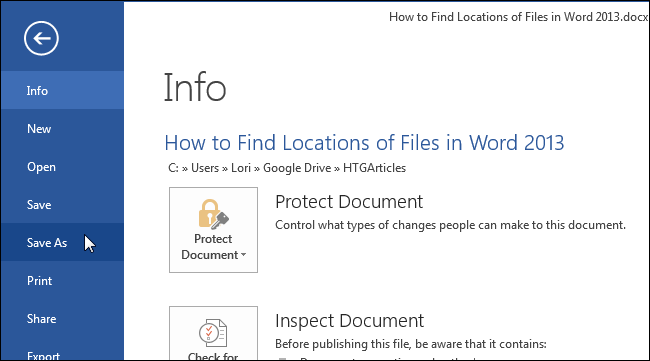
- Открыв документ, перейти в Файл → Информация — там отображается путь и кнопка «Открыть расположение файла».
- Файл → Открыть → «Недавние документы» — тот же список с путями.
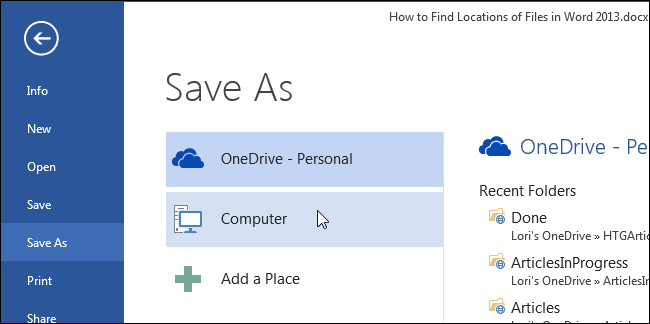
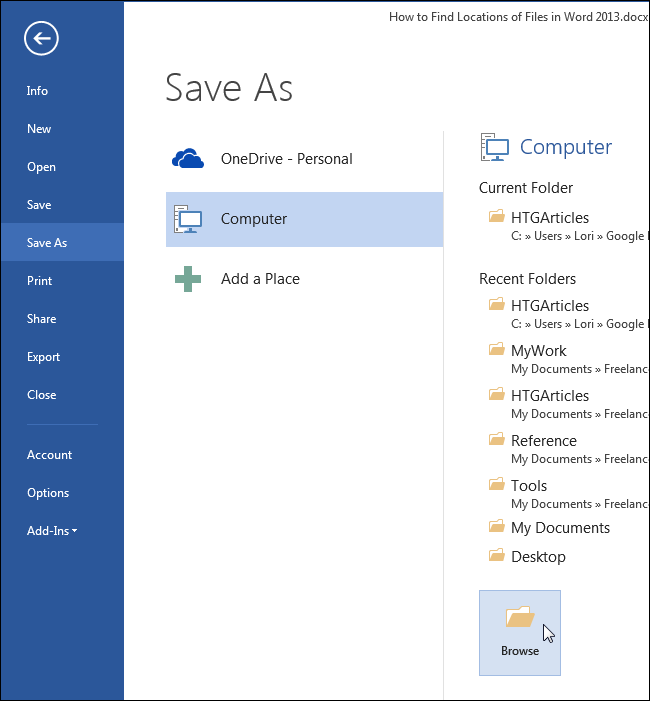
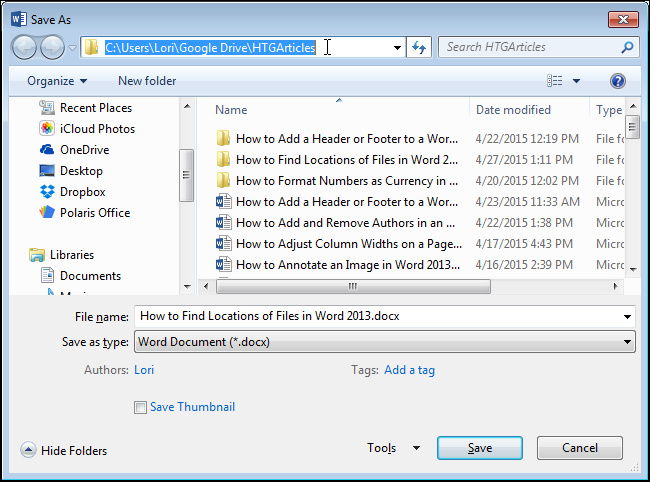
- Файл → Сохранить как → Компьютер → Текущая папка / Обзор — адрес в строке диалога «Сохранить как» можно выделить и скопировать.
Важно: интерфейс и подписи кнопок могут отличаться в разных версиях Word и в локализованных сборках. Примеры в статье основаны на Word 2013, но методы работают и в более новых версиях.
На что обращать внимание: кодирование и префиксы
- При копировании пути из списка «Недавние» вы получите стандартный путь вида:
C:\Users\Lori\Google Drive\HTGArticles\How to Find Locations of Files in Word 2013.docx
- При копировании из Файл → Информация путь может содержать префикс file:/// и кодирование пробелов как %20:
file:///C:\Users\Lori\Google%20Drive\HTGArticles\How%20to%20Find%20Locations%20of%20Files%20in%20Word%202013.docx
Пояснение: “%20” — это URL-кодировка пробела. Это нормально и ожидаемо при копировании ссылки.
Подробный walkthrough (с иллюстрациями)
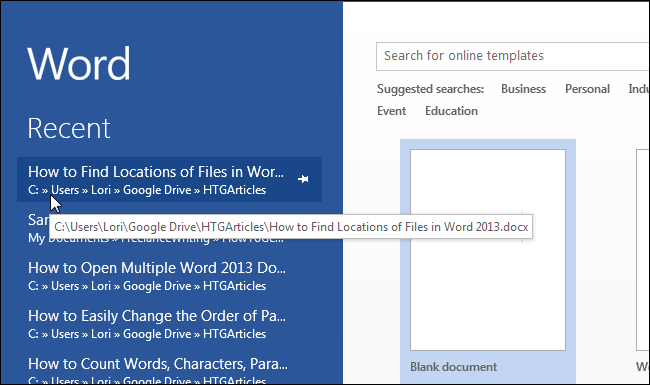
- Откройте Word без файла. На левой панели начального (backstage) экрана выберите «Недавние». Путь к каждому файлу отображается под его именем. Если путь обрезан, наведите курсор — появится всплывающая подсказка с полным путём.

- Чтобы скопировать путь: щёлкните правой кнопкой по файлу в списке «Недавние» и выберите «Копировать путь в буфер обмена». Вставьте в Блокнот или строку Проводника.
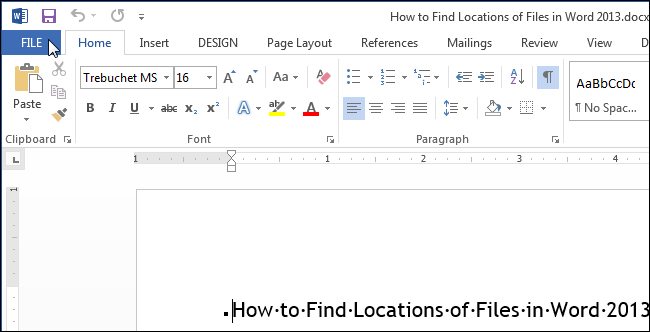
- Если файл уже открыт, нажмите вкладку «Файл».
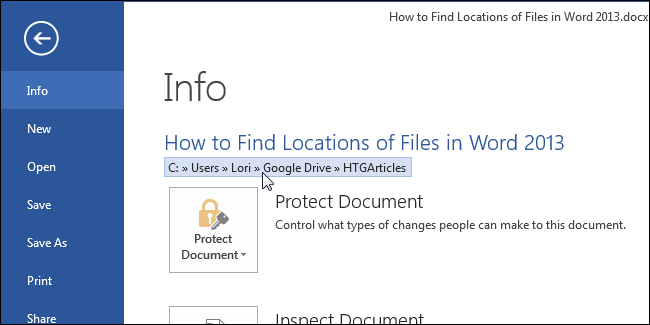
- На экране «Информация» под заголовком отображается путь к открытому файлу.
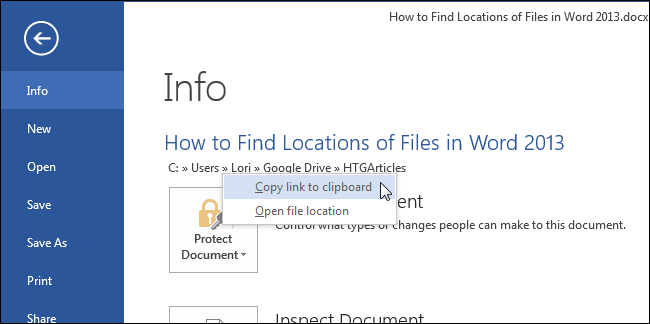
- Клик по пути (левой кнопкой) откроет меню, где можно выбрать «Копировать ссылку в буфер обмена». Учтите, что вставленная строка может содержать file:/// и закодированные пробелы.
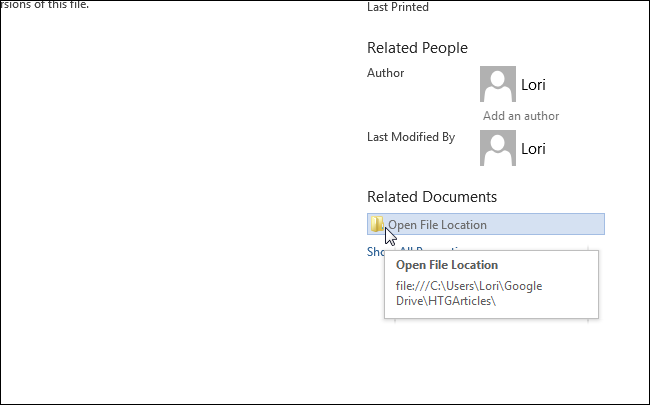
- Нажмите «Открыть расположение файла» — это откроет Проводник в папке с документом.

- Аналогично: Файл → Открыть → список «Недавние документы» показывает пути под именами файлов; можно копировать так же, как и с начального экрана.
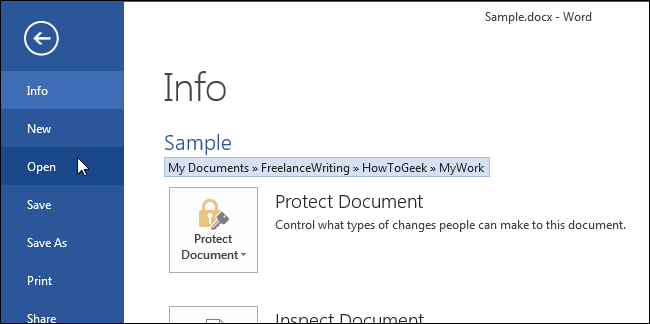
- Файл → Сохранить как → Компьютер → Текущая папка / Недавние папки / Обзор. В диалоге «Сохранить как» адрес отображается в строке сверху — кликните по строке, чтобы увидеть и скопировать полный путь.
Альтернативные подходы и сценарии
- Если документ открыт из OneDrive или SharePoint, путь может указывать на облачный URL или синхронизированную папку. В таких случаях «Открыть расположение файла» может привести в синхронизированную локальную папку (OneDrive) или открыть веб-версию в браузере.
- В Word для Mac некоторые пункты меню и диалоги выглядят иначе: местами путь отображается в заголовке окна или в диалоге «Сохранить как». Также есть различия в команды «Копировать путь» — используйте «Показать в Finder» на macOS.
- Если файл открыт только для чтения из вложения электронной почты, он может быть временно сохранён в папке «Temp» и иметь нестабильный путь.
Когда способ может не сработать (примеры ошибок)
- Документ открыт из веб-версии Word (Office Online) — локального пути нет.
- Путь скрыт политиками корпоративной безопасности или скриптами — кнопки «Копировать путь» могут быть заблокированы.
- Файл открыт из виртуального диска (например, внутри ZIP или образа) — Проводник может показывать путь к контейнеру, а не к реальному документу.
Мини‑методология: 5 шагов, чтобы быстро найти путь
- Если Word закрыт — откройте Word и смотрите «Недавние».
- Если файл открыт — Файл → Информация → нажмите «Открыть расположение файла».
- Если нужно скопировать путь — правый клик в «Недавних» → «Копировать путь в буфер обмена» или клик по пути в «Информация» → «Копировать ссылку».
- Если путь содержит %20 или file:// — при необходимости замените %20 на пробелы и удалите префикс file://.
- Для облачных документов проверьте OneDrive/SharePoint и версию веба.
Чек‑лист (быстрая проверка для пользователя)
- Открыл(а) Word без файла — проверил(а) «Недавние».
- Открыл(а) Файл → Информация — видел(а) путь.
- Скопировал(а) путь и вставил(а) в Проводник/Блокнот.
- Для облачных файлов проверил(а) веб-версию в OneDrive/SharePoint.
Роль‑ориентированные рекомендации
- Обычный пользователь: используйте «Недавние» и «Сохранить как» → выделите адрес в диалоге.
- Системный администратор: учитывайте, что политики безопасности могут изменять доступность кнопок копирования пути; проверяйте права на сетевые ресурсы.
- Пользователь Mac: используйте Finder и «Показать в Finder» вместо «Открыть расположение файла».
Краткий шпаргалка‑чёртёж (decision tree)
flowchart TD
  A[Файл открыт?] -->|Да| B[Перейти: Файл → Информация]
  A -->|Нет| C[Открыть Word → Недавние]
  B --> D{Нужно открыть папку?}
  D -->|Да| E[Нажать «Открыть расположение файла»]
  D -->|Нет, нужен путь| F[Клик по пути → «Копировать ссылку»]
  C --> G{Путь виден?}
  G -->|Да| H[Правый клик → «Копировать путь»]
  G -->|Нет| I[Навести курсор → всплывшая подсказка]
Критерии приёмки
- Путь копируется и при вставке в Проводник открывается нужная папка.
- При вставке в текстовый редактор путь читается (если содержит %20 — восстановлены пробелы при необходимости).
- Для облачных документов доступна ссылка на веб‑версию (если локального пути нет).
Советы и лучшие практики
- Для удобства создавайте шаблон папок и сохраняйте документы в предсказуемых местах (Документы\Проекты и т.п.).
- Если часто работаете с облаком, установите и настройте клиент синхронизации (OneDrive/Google Drive) — тогда путь будет локальным и понятным.
- Для обмена путём с коллегами предпочтительнее использовать относительные ссылки в общей папке или общие ссылки SharePoint/OneDrive, а не локальные C:\ пути.
Часто задаваемые вопросы
Как скопировать путь к файлу, если кнопки «Копировать» нет?
Если видимого пункта нет, выделите адрес в строке диалога «Сохранить как» или щёлкните правой кнопкой по файлу в Проводнике и выберите «Копировать как путь» (в Windows 10+). В macOS — удерживайте клавишу Option и выберите «Показать в Finder» → контекстное меню → «Скопировать…».
Появляется file:// и %20, можно ли это убрать?
Да. Уберите префикс file:/// и замените %20 на пробелы вручную или вставьте строку в адресную строку Проводника — он корректно интерпретирует путь.
Что делать, если файл открывается только из браузера (Office Online)?
В веб‑версии откройте файл в браузере и используйте «Файл → Информация» или «Файл → Сведения о документе» для получения ссылки; локального пути может не быть.
FAQ (для структурированных данных)
- Вопросы и ответы приведены в разделе выше.
Краткое резюме:
- Существует несколько быстрых путей к определению расположения файла в Word: «Недавние», Файл → Информация, Открыть, Сохранить как и Проводник.
- При копировании пути учитывайте веб‑кодирование пробелов и префиксы file://.
- Для облачных документов используйте веб‑ссылки OneDrive/SharePoint.
Важное: если система или политики вашей организации скрывают пути — обратитесь в службу ИТ для получения разрешений или альтернативного способа доступа.

Похожие материалы

Несколько аккаунтов Skype: Multi Skype Launcher

Журнал для работы: повысить продуктивность

Персональные звуки уведомлений на Android

Скачивание шоу Hulu для офлайн‑просмотра

Microsoft Start: персонализированная новостная лента
