
Как найти URL профиля, страницы или группы Facebook
Что такое URL Facebook
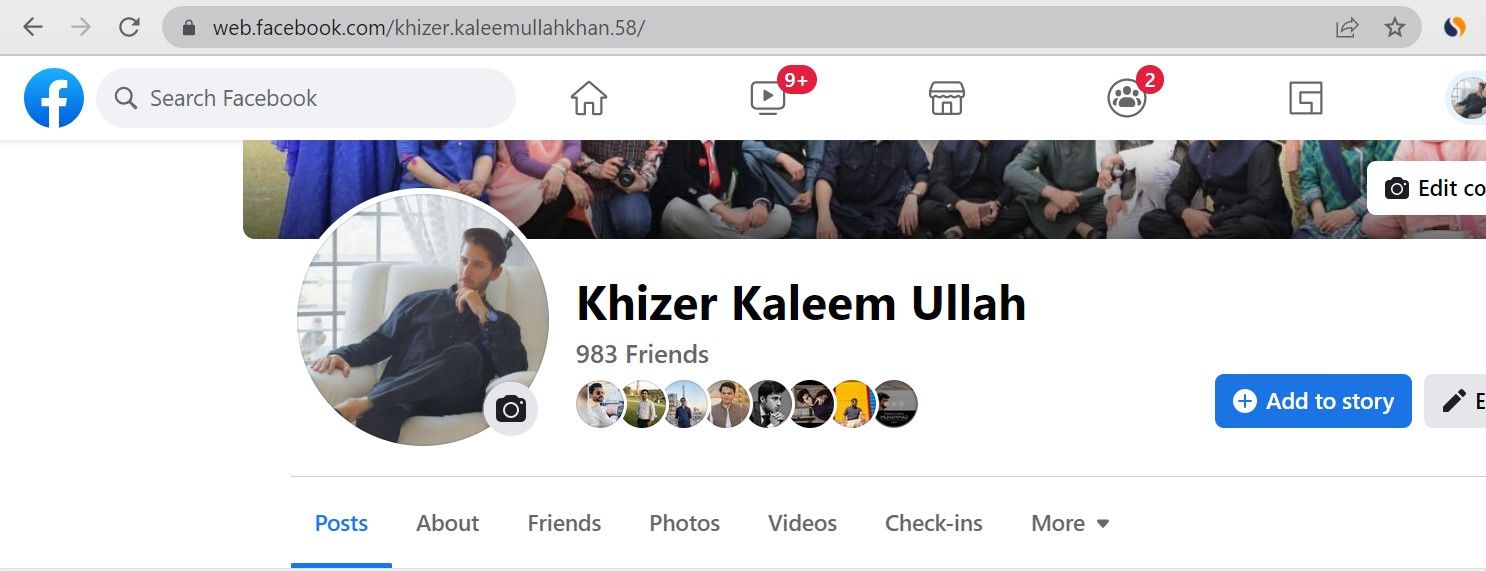
URL Facebook — это веб-адрес, который указывает на конкретный профиль, страницу, группу или публикацию внутри Facebook. Такие ссылки позволяют напрямую открыть нужную сущность в браузере или приложении. Формат обычно выглядит как https://www.facebook.com/username или https://www.facebook.com/profile.php?id=1234567890, если пользователь не установил персонализированное имя.
Коротко: URL — это способ однозначно показать пользователю, куда перейти в Facebook.
Важное: наличие ссылки не гарантирует доступ. Если профиль, страница или группа скрыты настройками приватности, ссылка откроет либо страницу входа, либо сообщение о недоступности.
Как найти ссылку на профиль Facebook с компьютера
- Авторизуйтесь в Facebook в браузере на компьютере. Вы попадёте на домашнюю страницу.
- Нажмите на своё имя в верхней части экрана, чтобы открыть профиль.
- Скопируйте адрес из адресной строки браузера — это и есть URL вашего профиля.
Если нужно найти ссылку другого пользователя:
- В поле поиска введите имя пользователя и откройте нужный профиль.
- Посмотрите на адресную строку: если у человека задано персональное имя (username), вы увидите https://www.facebook.com/username. Если персонального имени нет, адрес может выглядеть как https://www.facebook.com/profile.php?id=123456789.
- Скопируйте ссылку и вставьте туда, где нужно.
Подпись: Пример адресной строки профиля в веб-браузере.
Как найти ссылку на профиль в мобильном приложении Facebook
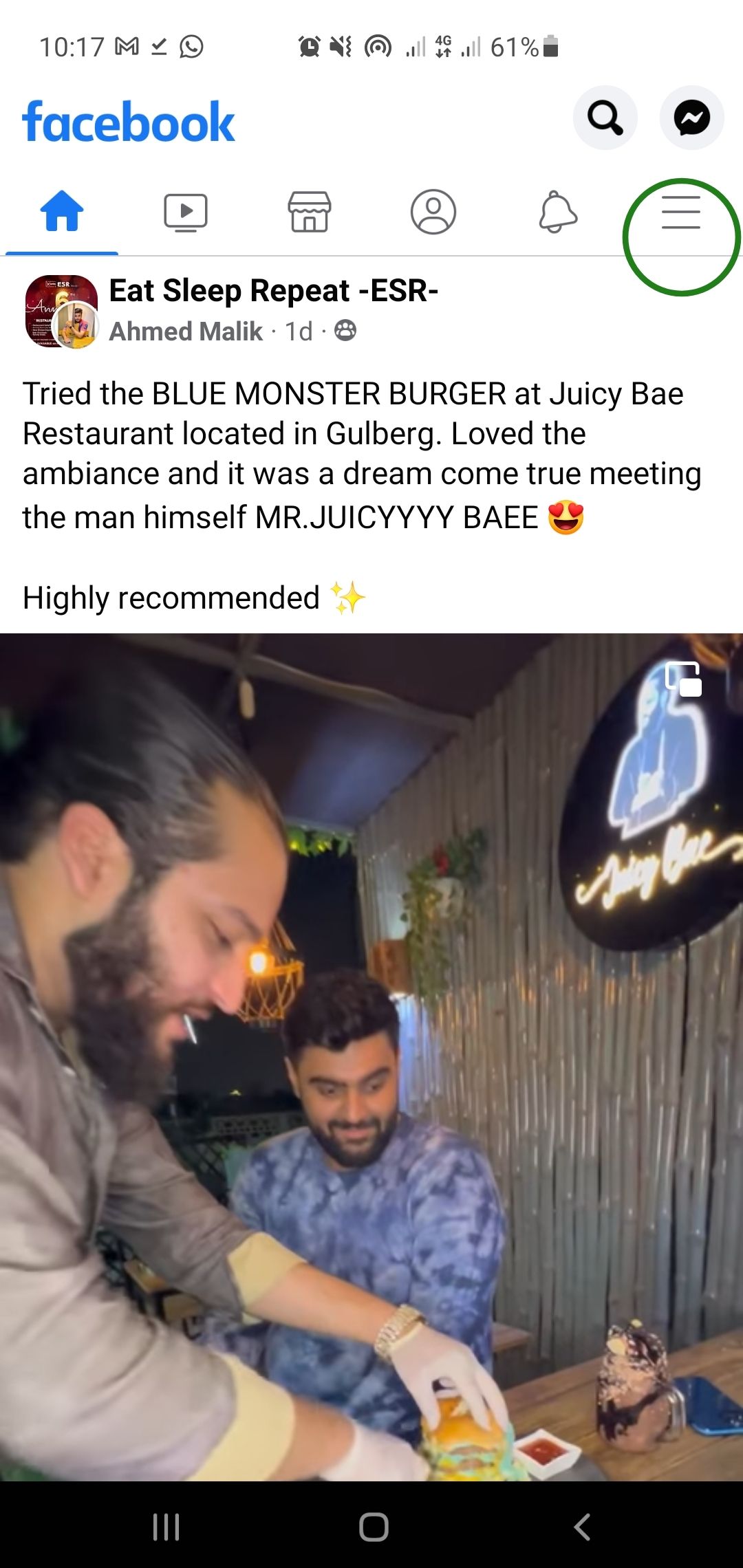
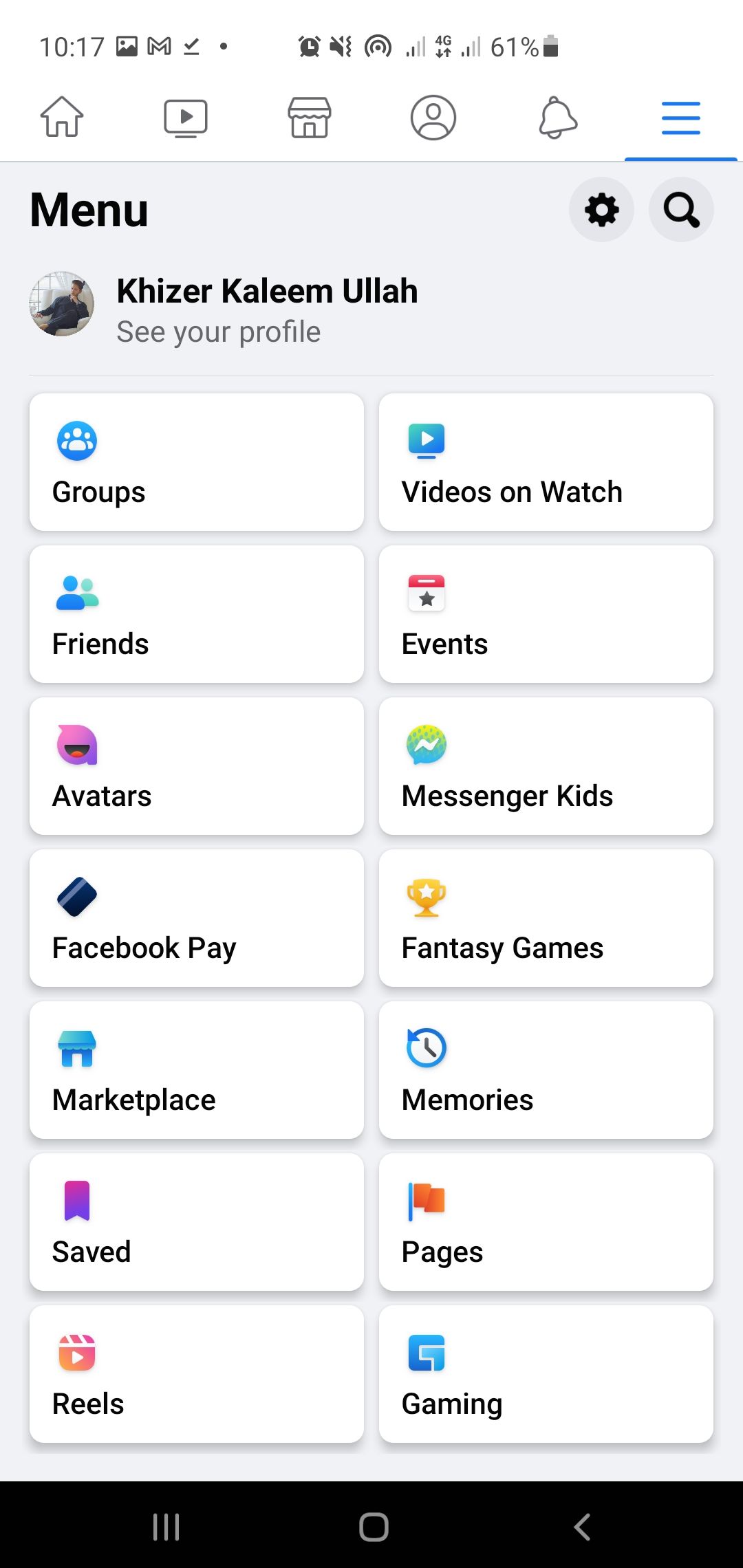
- Откройте приложение Facebook и нажмите «Меню» (три полоски). На Android меню обычно слева, на iOS — справа внизу/вверху в зависимости от версии.
- Выберите «Посмотреть профиль» (See Your Profile) или тапните по своему имени.
- Под своим именем найдите кнопку из трёх точек и откройте Параметры профиля (Profile Settings).
- Пролистайте до раздела «Ссылка на ваш профиль» и нажмите «Копировать ссылку» (Copy Link).
- Вставьте скопированную ссылку в мессенджер, письмо или документ.
Совет: чтобы получить ссылку на чужой профиль в приложении, найдите профиль через поиск, откройте меню (три точки) и выберите пункт для копирования ссылки.
Как найти ссылку на профиль в мобильном браузере
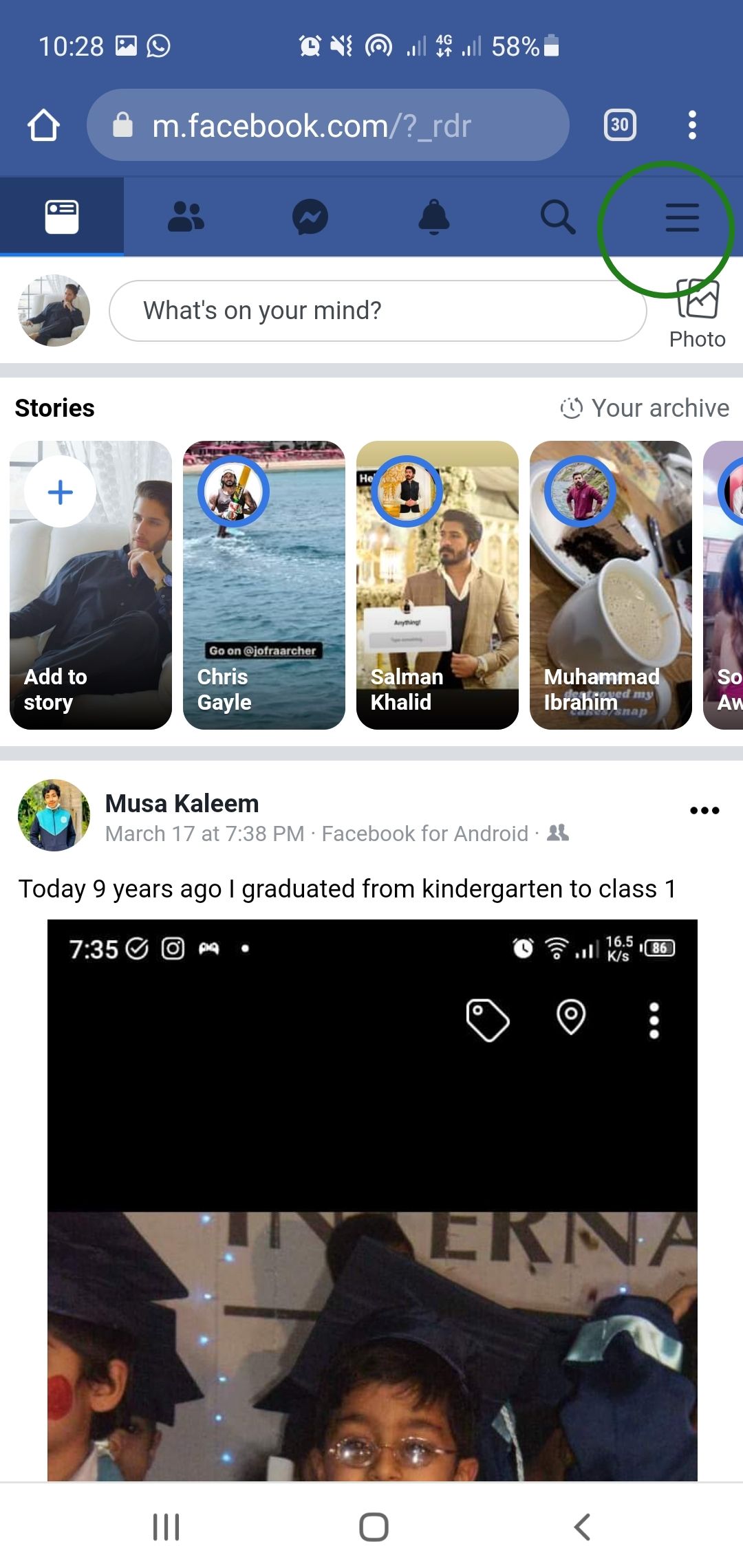
- Откройте m.facebook.com в мобильном браузере и войдите в аккаунт.
- Нажмите на иконку меню (три полоски) и выберите своё имя.
- Нажмите на три точки → «Копировать ссылку» или просто коснитесь адресной строки и скопируйте URL.
Как найти и поделиться ссылкой на страницу Facebook с компьютера и смартфона
На компьютере:
- Войдите в Facebook в браузере.
- Используйте поиск для нахождения страницы (страницы брендов, компаний, публичных личностей и т. п.).
- Откройте страницу и скопируйте URL из адресной строки.
На смартфоне (в приложении):
- Откройте страницу через поиск.
- Нажмите на стрелку или меню страницы (обычно в правом верхнем углу).
- Выберите «Копировать ссылку» или «Поделиться» и затем скопируйте ссылку.
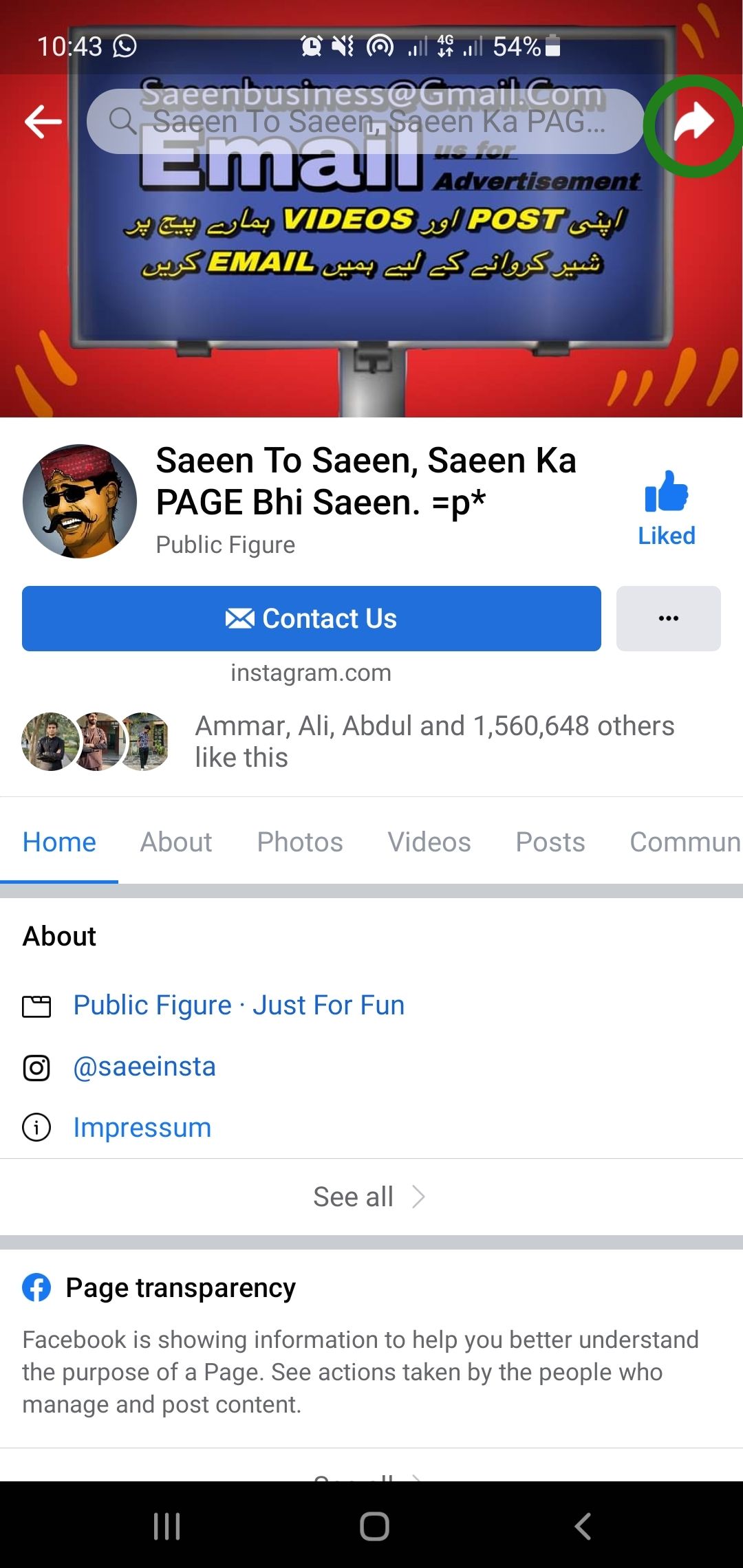
Если вы используете мобильный браузер, перейдите на страницу и скопируйте адрес из адресной строки.
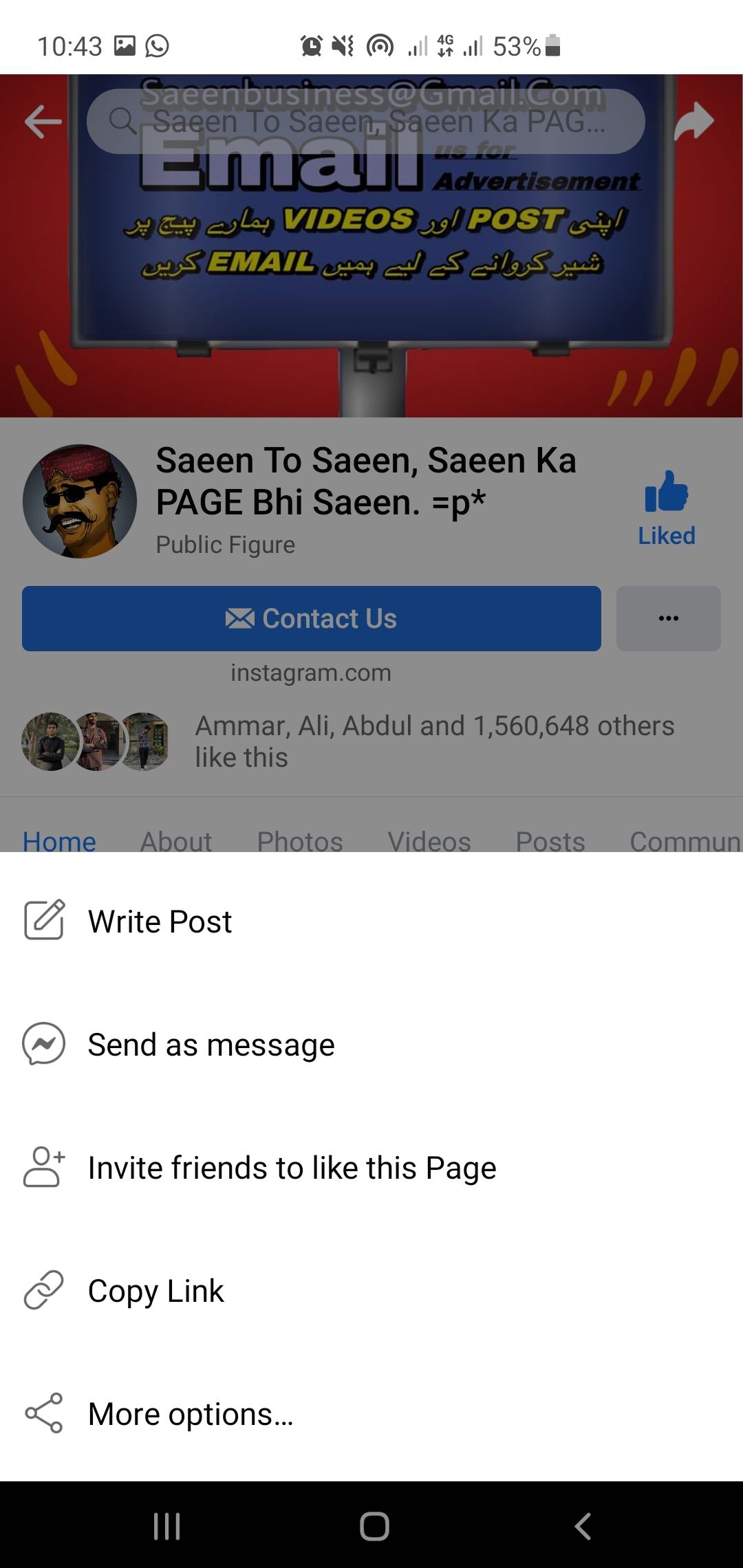
Как найти ссылку на группу Facebook
Группы могут быть публичными, закрытыми или секретными. Ссылка на группу существует в любом случае, но доступ по этой ссылке зависит от типа группы и ваших прав.
С компьютера:
- Найдите группу через поиск.
- Откройте её и нажмите на три точки или кнопку «Поделиться». Выберите «Копировать ссылку».
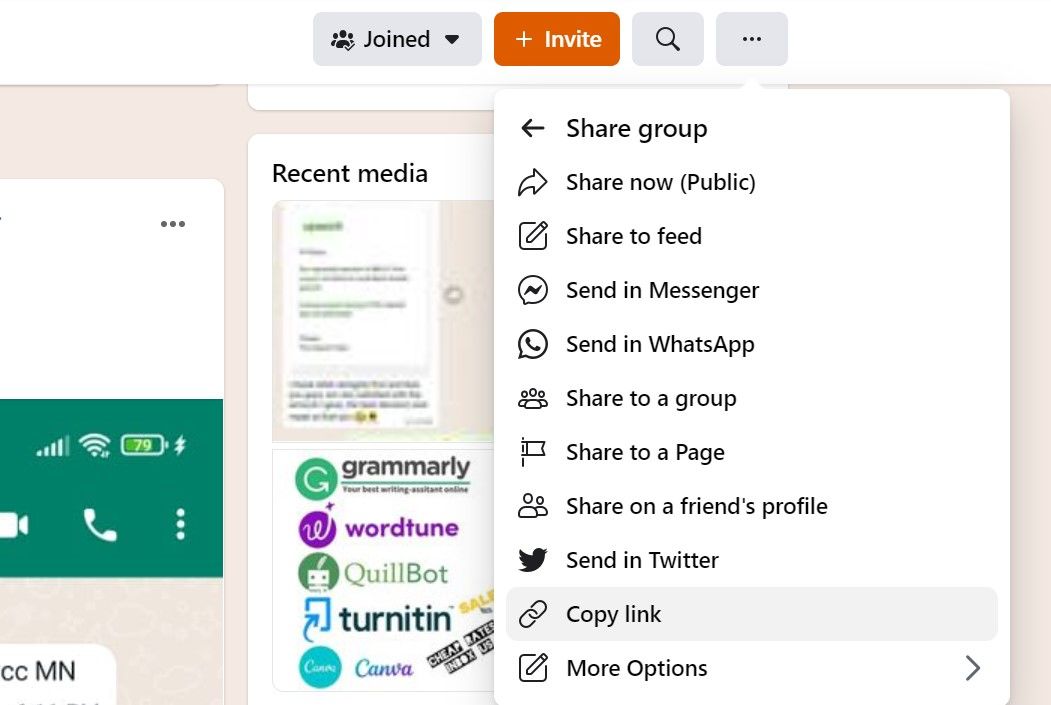
В приложении:
- Откройте группу.
- Нажмите три точки в правом верхнем углу → «Поделиться» → «Копировать ссылку».
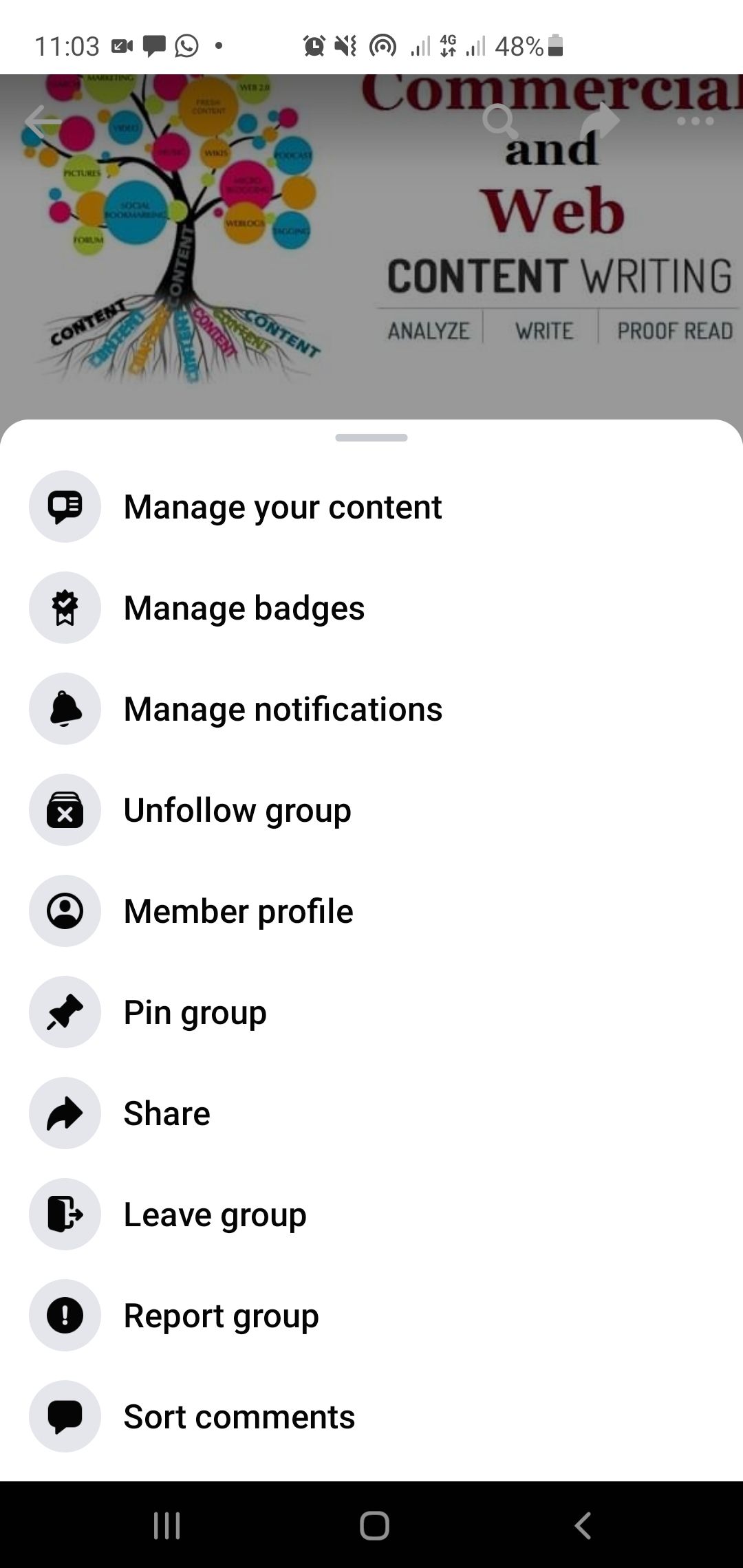
Если вы используете браузер на мобильном устройстве, адресная строка также содержит URL группы, который можно скопировать.
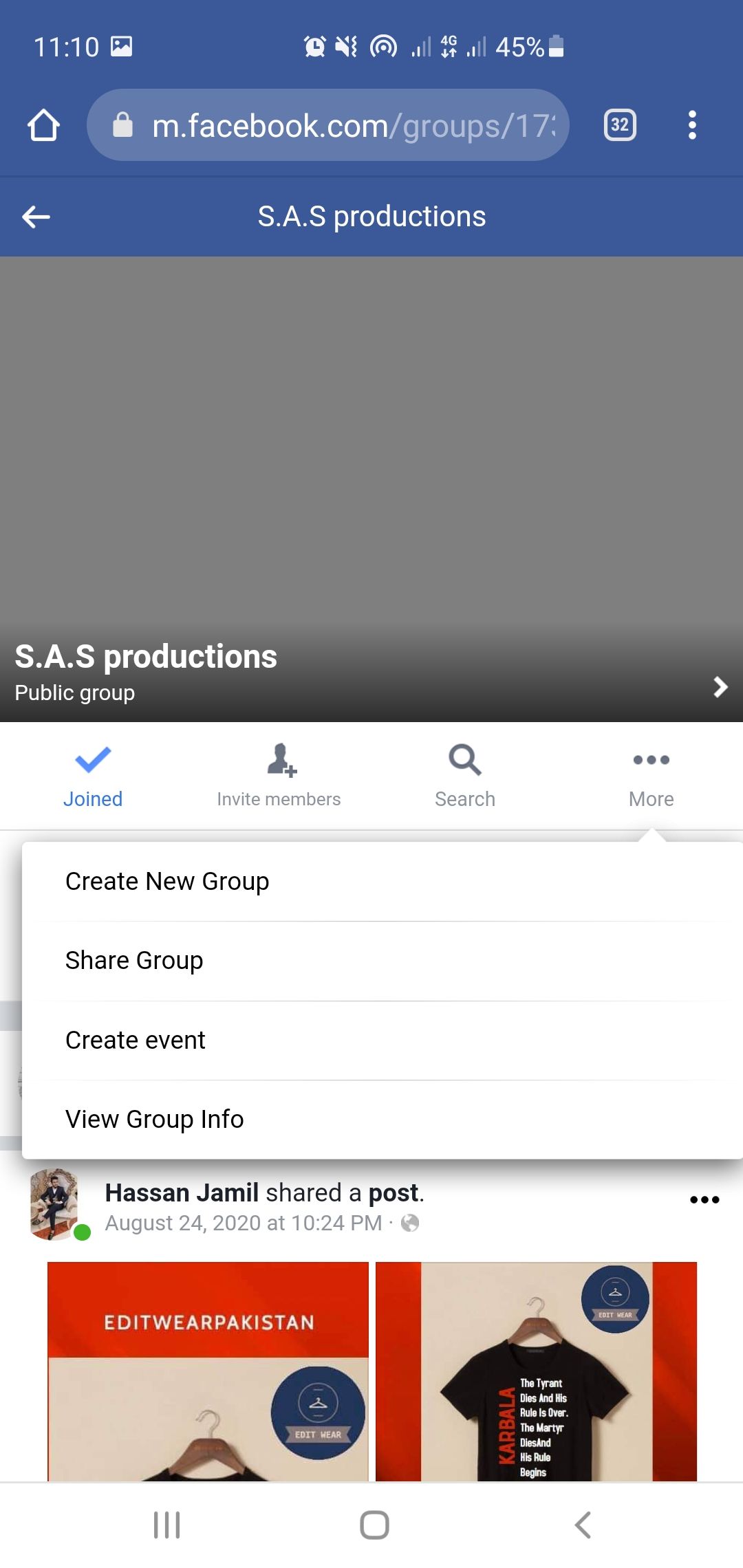
Форматы URL и когда они отличаются
Типичные варианты URL Facebook:
- Персонализованный: https://www.facebook.com/username — человек или страница указали имя.
- Нумерованный: https://www.facebook.com/profile.php?id=123456789 — обычно когда персонализированное имя не задано.
- Страницы: https://www.facebook.com/PageName или https://www.facebook.com/pages/Page-Name/123456789.
- Группы: https://www.facebook.com/groups/groupname или https://www.facebook.com/groups/123456789.
Когда может не работать копирование ссылки:
- Профиль или группа скрыты приватными настройками.
- Facebook требует входа в аккаунт, чтобы открыть ссылку.
- Ссылки на посты могут содержать дополнительные параметры (utm, tracking), которые не влияют на доступ, но длиннее.
Альтернативные способы получить ссылку
- Использовать кнопку «Поделиться» в интерфейсе Facebook и выбрать «Копировать ссылку». Удобно для страниц и групп.
- Открыть страницу исходного кода (View Source) и найти «entity_id» или аналогичный ключ, если нужен числовой ID — полезно для разработчиков.
- Если профиль скрыт или вы видите сокращённый путь, попросите пользователя отправить ссылку напрямую через мессенджер.
- Для постов: нажмите на время публикации (например «2 ч»), чтобы открыть страницу поста отдельно, и скопируйте её URL.
Контрпример: если профиль удалён, деактивирован или заблокирован, никакая ссылка не сможет открыть действующую страницу.
Мини‑методология: проверка и распространение ссылок
Шаги, которые выполняют профессионалы перед публикацией ссылки:
- Скопируйте ссылку из адресной строки или через «Поделиться → Копировать ссылку».
- Вставьте ссылку в режиме инкогнито или другом браузере (неавторизованном) — проверьте, что видит внешний пользователь.
- Если ссылка ведёт к странице входа, укажите получателю, что требуется вход в Facebook.
- Для массового распространения используйте сокращатель ссылок или добавляйте UTM‑метки (для аналитики) — но не меняйте внутреннюю структуру ссылки.
Ролевые чек-листы
Пользователь:
- Убедиться, что профиль открываемый или добавить получателя в друзья.
- Скопировать ссылку и проверить её в режиме другого аккаунта.
Маркетолог:
- Получить ссылку страницы или поста.
- Протестировать ссылку в режиме инкогнито.
- При необходимости добавить UTM‑параметры.
Администратор группы или страницы:
- Использовать кнопку «Поделиться» на странице для копирования корректной ссылки.
- Проверить настройки приватности и разрешения перед распространением.
Критерии приёмки ссылок
Чтобы принять ссылку как корректную, проверьте:
- По ссылке открывается требуемая страница или профиль.
- Ссылка не перенаправляет на ошибку или страницу входа (если должна быть публичной).
- Копия ссылки при вставке не потеряла символы и не содержит случайных пробелов.
- Для постов ссылка открывает конкретную публикацию (обычно по нажатию на метку времени).
Безопасность, приватность и соответствие требованиям
- Не публикуйте ссылки на приватные или закрытые группы без согласия участников.
- Помните, что URL сам по себе может считаться персональными данными в контексте распространения информации о частных лицах. Перед массовой рассылкой оцените правовую сторону и GDPR‑риски при работе с жителями ЕС.
- Если ссылка ведёт к содержимому, видимому только друзьям — не делитесь ею публично.
Важно: копирование и пересылка ссылки не изменяет прав доступа. Если человек перестал быть членом группы, у него может не открыться содержимое даже по корректной ссылке.
Короткий глоссарий
- URL — веб‑адрес.
- Username — персонализированное имя в адресе Facebook.
- profile.php?id — нумерованный идентификатор профиля.
- UTM — метки для аналитики трафика.
Часто задаваемые вопросы
Как узнать, скрыт ли профиль по ссылке?
Если по ссылке открывается страница входа или сообщение о приватности, профиль, скорее всего, скрыт для вас. Проверьте, открывается ли страница с другого аккаунта.
Почему в одной ссылке есть username, а в другой profile.php?id?
Если пользователь не установил персонализированное имя, Facebook использует числовой идентификатор (id). Оба варианта корректны и ссылаются на один и тот же профиль.
Можно ли получить ссылку на удалённый или заблокированный профиль?
Нет. Удалённые или деактивированные профили недоступны по ссылке.
Контроль качества перед отправкой
- Всегда тестируйте ссылку перед массовой рассылкой.
- Проверяйте, как ссылка отображается на десктопе и мобильных устройствах.
- Для коммерческих рассылок документируйте, какие ссылки использовались и в каких кампаниях.
Итог
Поиск ссылки на профиль, страницу или группу в Facebook — простая операция, если знать, где смотреть. На компьютере копируйте адрес из адресной строки. В приложении используйте меню «Поделиться» или настройки профиля. Всегда учитывайте приватность и проверяйте работоспособность ссылки перед публикацией.
Краткие советы:
- Используйте «Копировать ссылку» через меню, когда это возможно.
- Тестируйте ссылку в режиме инкогнито.
- Не делитесь приватным контентом без разрешения.
Дополнительные ресурсы и шаги: проверьте настройки страницы или группы в разделе «Настройки» (вкладка для администраторов) и при необходимости обновите публичную информацию для корректного формирования URL.

Похожие материалы

Несколько аккаунтов Skype: Multi Skype Launcher

Журнал для работы: повысить продуктивность

Персональные звуки уведомлений на Android

Скачивание шоу Hulu для офлайн‑просмотра

Microsoft Start: персонализированная новостная лента
