
Semantic Scholar против Google Scholar — обзор для исследователя

Источник изображения: Nuk2013 via Shutterstock
Что такое Semantic Scholar
Semantic Scholar — академический поисковик, разработанный некоммерческим Институтом искусственного интеллекта имени Пола Аллена. В основе лежат методы машинного обучения: семантический анализ, обработка естественного языка и компьютерное зрение. Система извлекает не только текст, но и данные из таблиц, рисунков и подписей к иллюстрациям, чтобы «понимать» суть статьи.
Semantic Scholar сейчас фокусируется прежде всего на компьютерных науках и нейронауках. Разработчики ставят цель расширить охват со временем.
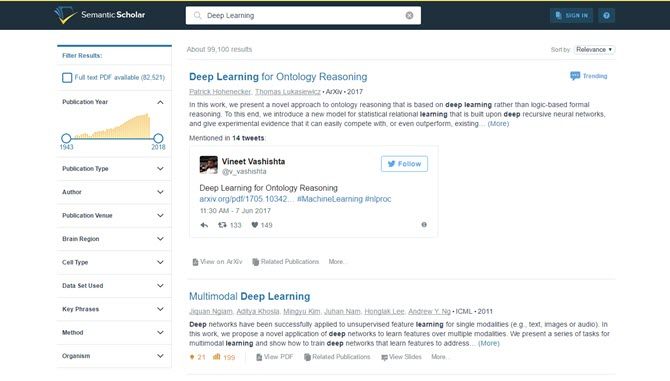
Источник изображения: Nuk2013 via Shutterstock
Как работает Semantic Scholar
- Сбор и аннотация: система собирает статьи и извлекает ключевые элементы — цели, методы, результаты, датасеты.
- Семантическое ранжирование: вместо простого совпадения ключевых слов используется модель, оценивающая смысловую близость запроса и содержания статьи.
- Анализ изображений и таблиц: ИИ находит полезную информацию не только в тексте, но и в иллюстрациях.
- Оценка ключевых цитирований: алгоритмы определяют, какие цитаты действительно влияли на развитие темы, и выделяют их среди общего потока ссылок.
Эти подходы помогают сократить «цитатный шум» и быстрее находить статьи с реальным влиянием на область.
Почему это важно для исследователя
Google Scholar — традиционный инструмент с огромным покрытием: более 200 миллионов работ в индексе и поиск по множеству языков и дисциплин. Semantic Scholar предлагает иной рабочий поток:
- Быстрый обзор ключевых выводов статьи.
- Выявление наиболее значимых цитирований.
- Поиск по смыслу, а не только по ключевым словам.
Важно: Semantic Scholar не заменяет широту индекса Google Scholar. Он дополняет её фильтрами качества и семантическим поиском.
Когда Semantic Scholar работает лучше
- Вам нужно быстро понять, какие выводы у статьи и почему они важны.
- Требуется отфильтровать литературу по влиянию статьи, а не по количеству цитирований.
- Нужен поиск по содержанию рисунков, таблиц или подписи к изображению.
Когда Semantic Scholar не подойдёт
- Вы ищете междисциплинарные источники или публикации вне компьютерных наук и нейронаук.
- Нужен полный охват по всем языкам и издательствам — Google Scholar обычно более широк.
- Вам нужен строгий юридический или издательский поиск (патенты, правовые базы) — специализированные базы лучше.
Практические рекомендации по использованию в связке
- Начните с Google Scholar для широкого поиска по теме и для подсчёта цитирований.
- Затем используйте Semantic Scholar, чтобы быстро выделить статьи с ключевыми выводами и понять связь между работами.
- Сохраняйте результаты из обоих сервисов в управляемую библиотеку (Zotero, Mendeley) и добавляйте заметки о том, почему статья релевантна.
Важно: всегда проверяйте исходные данные и контекст — автоматическая аннотация может ошибаться в интерпретации сложных методов.
Сравнение в одном взгляде
| Функция | Google Scholar | Semantic Scholar |
|---|---|---|
| Охват дисциплин | Очень широкий (>200 млн работ) | Уже, фокус на комп. науках и нейронауках (~10 млн) |
| Подход к поиску | Ключевые слова, полнотекстовый поиск | Семантические модели, NLP, CV |
| Работа с изображениями | Ограниченно | Выделение данных из таблиц и рисунков |
| Выделение ключевых цитат | Нет, простая метрика цитирования | Да, интеллектуальная оценка важности цитат |
| Мульти-язычность | Широкая | Ограниченная, зависит от направления |
Факты и ориентиры
- Оценка охвата: Google Scholar индексирует более 200 миллионов публикаций. Semantic Scholar сейчас содержит порядка 10 миллионов статей в основных тематических областях.
- Semantic Scholar использует модели машинного обучения для извлечения семантических признаков статьи и определения важности цитирования.
Практические чеклисты по ролям
- Студент: ищите обзорные статьи в Google Scholar, затем используйте Semantic Scholar, чтобы быстро понять ключевые выводы и найти влиятельные цитаты.
- Аспирант: собирайте первичные источники в Google Scholar, фильтруйте по релевантности в Semantic Scholar, проверяйте методологию и датасеты вручную.
- Библиотекарь: комбинируйте метаданные из обоих поисковиков, чтобы пополнить институциональные репозитории и справочники по теме.
Короткая методология поиска
- Сформулируйте вопрос исследования одной фразой.
- Поиск в Google Scholar для общего списка релевантных работ.
- Экспорт метаданных в менеджер ссылок.
- Семантический фильтр в Semantic Scholar для выявления статей с явным вкладом.
- Ручная проверка методов и источников у 5–10 ключевых работ.
1‑строчный глоссарий
- NLP — обработка естественного языка, помогает моделям понимать текст.
- Семантический анализ — метод, оценивающий смысловые связи в тексте.
- Компьютерное зрение — извлечение информации из изображений и таблиц.
Короткое резюме
Semantic Scholar — полезный инструмент для ускоренного понимания литературы и выявления значимых цитирований. Он не заменит Google Scholar по покрытию, но существенно снижает время на фильтрацию релевантных и влиятельных работ. Используйте оба сервиса вместе и проверяйте результаты вручную.
Заметка: если вы уже пробовали Semantic Scholar, опишите в заметках, чем он помог и где оказался слабее — это ускорит будущую работу с литературой.

Похожие материалы

Несколько аккаунтов Skype: Multi Skype Launcher

Журнал для работы: повысить продуктивность

Персональные звуки уведомлений на Android

Скачивание шоу Hulu для офлайн‑просмотра

Microsoft Start: персонализированная новостная лента
