
Найти скрытые приложения на Android

Краткое определение: скрытые приложения — это установленные на устройстве приложения, которые специально спрятаны из домашнего экрана и/или списка приложений (App Drawer) с помощью системных настроек, лаунчера или сторонних приложений.
Важно: интерфейс и названия пунктов зависят от производителя и версии Android. Все шаги показаны универсально; на вашем устройстве некоторые пункты могут называться иначе.
Содержание
- Через список приложений (App Drawer)
- Поиск на главном экране
- Через «Все приложения» в настройках
- По коду доступа или PIN
- Проверка приложений со специальным доступом
- Папки приложений
- Приложения‑«хидеры» и трюк‑приложения
- Сторонние лаунчеры
- Руководство: быстрые проверки и чек‑листы
- Когда методы не сработают
- Альтернативные подходы и рекомендации
- Ментальные модели и практические правила
- Роли и чек‑листы (владелец, родитель, ИТ)
- Критерии приёмки
- Безопасность и конфиденциальность
- FAQ
- Сводка
1. Через список приложений (App Drawer)
По умолчанию все установленные приложения отображаются в App Drawer. Если вы или кто‑то другой скрыли приложение, его нужно искать в настройках самого лаунчера или через опции списка приложений.
Шаги:
- Откройте App Drawer и найдите строку поиска или значок с тремя точками для вызова меню.
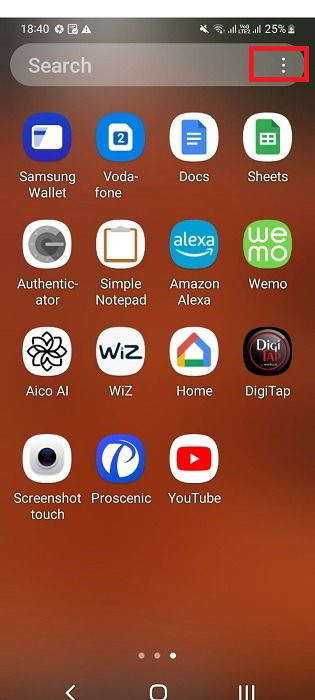
- Нажмите пункт, связанный с Настройками (Settings) App Drawer. Если пункта нет, зажмите пустое место на рабочем столе и выберите Параметры рабочего стола.
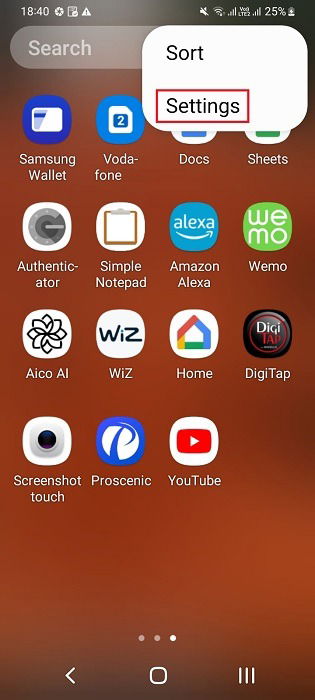
- В настройках домашнего экрана найдите пункт «Скрыть приложения» или похожую опцию. Прокрутите список, если не видно сразу.
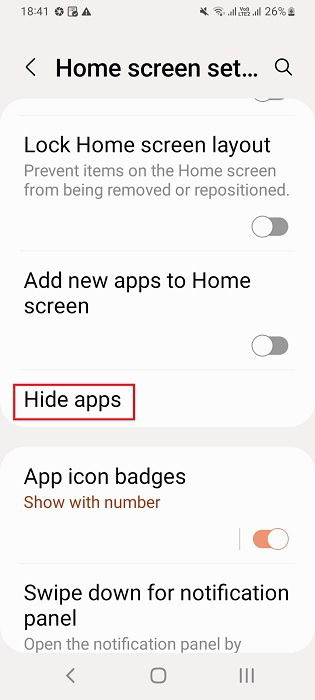
- Откройте меню «Скрытые приложения», чтобы увидеть список всех скрытых элементов.
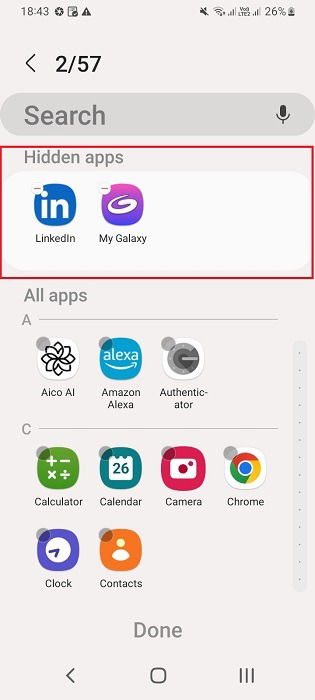
- При необходимости вы можете добавлять или убирать приложения из этого списка перетаскиванием.
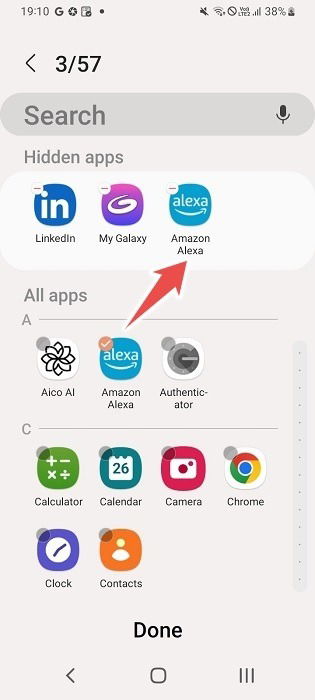
Примечание: некоторые модели (например, более старые OnePlus с OxygenOS 11 и ниже) используют «Hidden space», доступный свайпом в App Drawer.
Полезно знать: остановка фоновой активности лишних приложений может улучшить время работы батареи.
2. Поиск на главном экране
Во многих современных оболочках (например, Samsung One UI) поисковая строка на главном экране умеет находить скрытые приложения — при условии, что включена опция показа скрытых приложений.
Шаги:
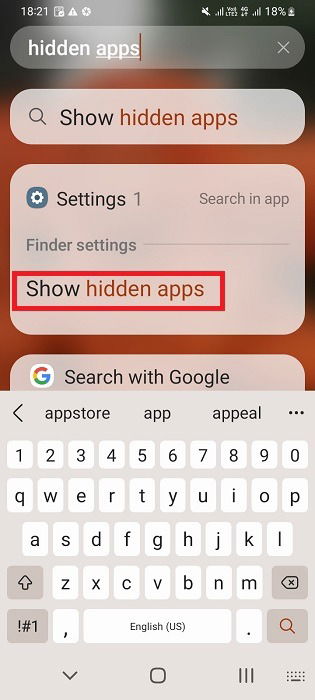
- Наберите в поиске имени приложения. Если в результатах есть пункт «Показать скрытые приложения» — откройте его.
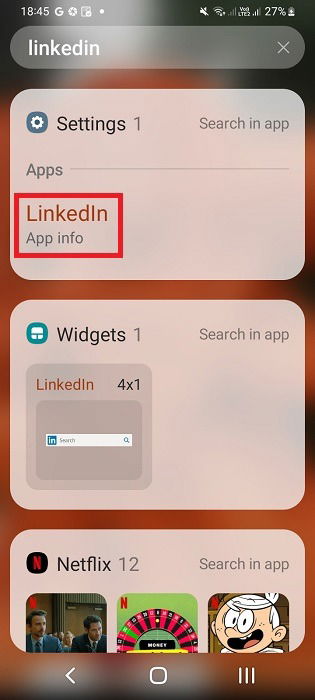
- Включите переключатель «Показывать скрытые приложения», если он выключен.
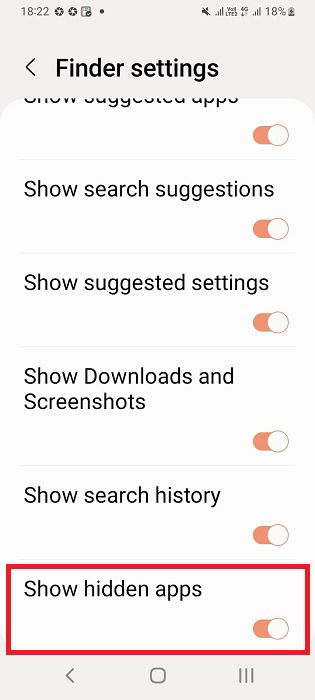
- Закройте меню и повторите поиск — скрытое приложение теперь может появиться в результатах.
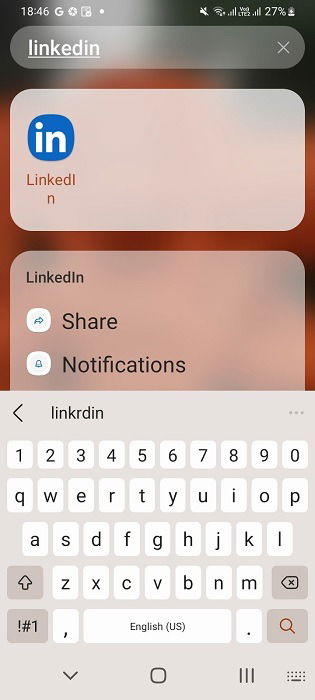
Когда это полезно: если приложение установлено, но не отображается в App Drawer, поиск часто находит его, потому что поиск смотрит в системный список установленных пакетов.
3. Через «Все приложения» в настройках
Системные настройки Android обычно имеют раздел «Приложения» или «Управление приложениями», где можно увидеть полный каталог установленных приложений, включая скрытые.
Шаги:
- Откройте Настройки → Приложения или Управление приложениями.
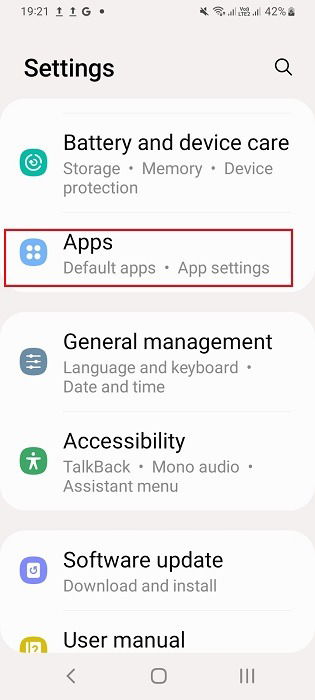
- Включите фильтр «Показать системные приложения» или «Показать все приложения», если доступно.
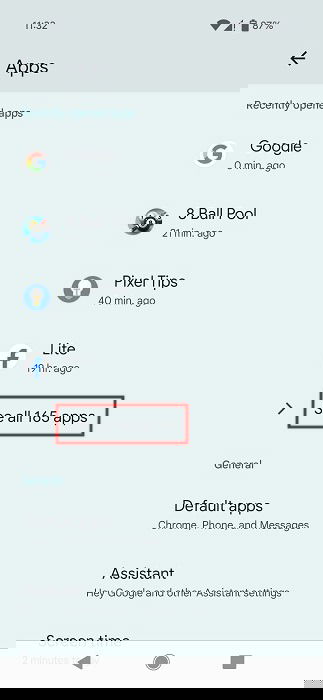
- Пройдитесь по списку — вы увидите приложения, которые не отображаются в лаунчере.
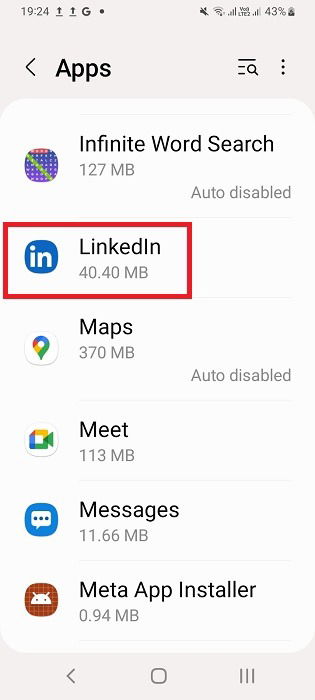
Если приложение найдено в списке, вы можете открыть его страницу настроек и изменить разрешения, сбросить данные или отключить приложение.
Полезно: эта секция полезна, если вы хотите узнать, работает ли приложение в фоне или использует ли оно ресурсы устройства.
4. По коду доступа или PIN
Некоторые производители предлагают механизм скрытия приложений, требующий ввода специального кода в приложении «Телефон» или ввод приватного пароля в настройках приватности.
Примеры:
- Oppo: Настройки → Конфиденциальность → Скрыть приложения или Настройки → Безопасность → Шифрование приложений. При первом скрытии задаётся приватный код и контрольные вопросы. Некоторые устройства просят ввести номер доступа, начинающийся и заканчивающийся символом #.
- OnePlus (OxygenOS 12+): Настройки → Конфиденциальность → Скрыть приложения. Можно задать пароль до 16 цифр; опять же, рекомендуется код, начинающийся и заканчивающийся с # для быстрого набора.
Важно: доступ по коду делает скрытые приложения недоступными без знания кода.
5. Проверка приложений со специальным доступом
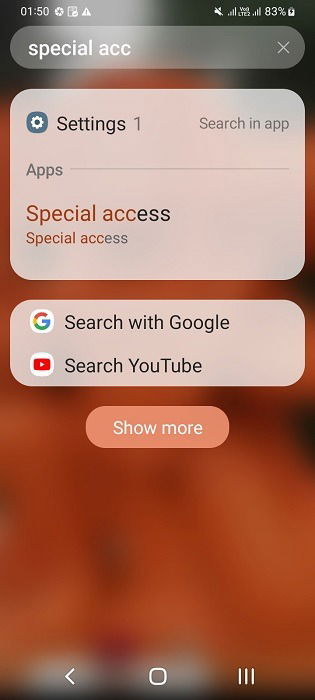
Некоторые системные и пользовательские приложения требуют «специального доступа» (Special access). В этом разделе могут быть скрыты службы и системные компоненты.
Шаги:
- Откройте Настройки и в строке поиска наберите «Специальный доступ» или откройте раздел “Особый доступ”.
- Просмотрите категории: Доступ к всем файлам, Приложения‑администраторы устройства, Оптимизация батареи и т.д.
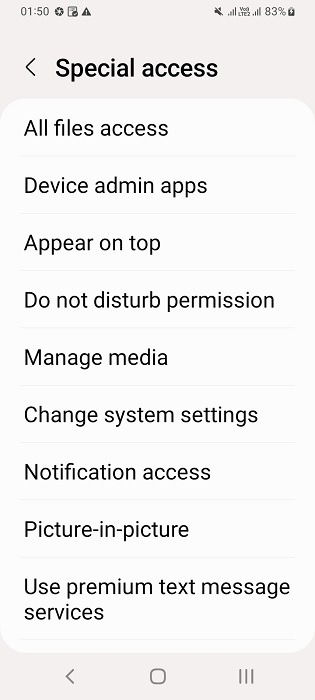
- В категориях «Доступ к всем файлам» и других вы можете увидеть системные службы — например, ImsLogger (синхронизация сообщений на Samsung) и MTP (служба передачи медиа).

Совет: если вы не уверены, что делает компонент, сначала поищите в интернете по его точному названию; это поможет понять, системное это приложение или потенциально нежелательное ПО.
6. Папки приложений
Папки на рабочем столе — простой способ «скрыть» приложения визуально. Их можно назвать нейтрально и положить внутрь приложения, которые вы не хотите демонстрировать.
Пример (Samsung):
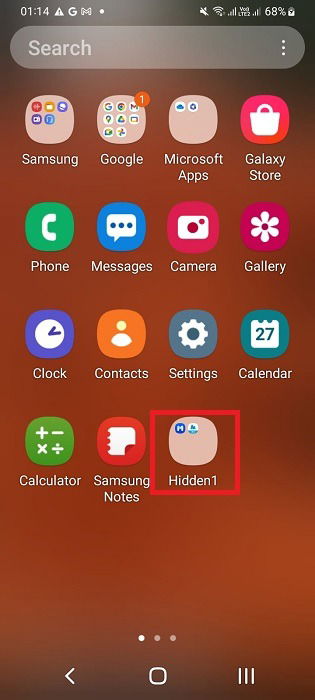
Шаги:
- Длительно нажмите на приложение, выберите «Выбрать» или просто перетащите приложение поверх другого, чтобы создать папку.
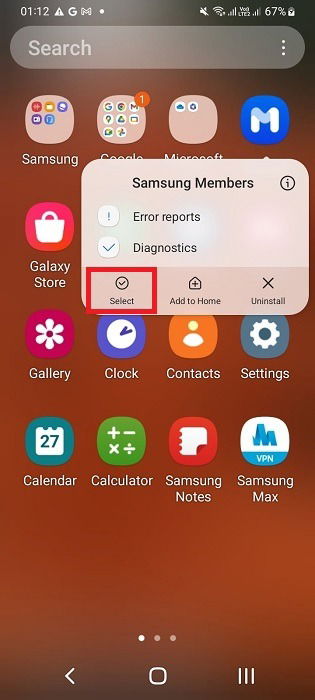
- Если для создания папки требуется несколько приложений, добавьте нужные элементы, затем переименуйте папку.
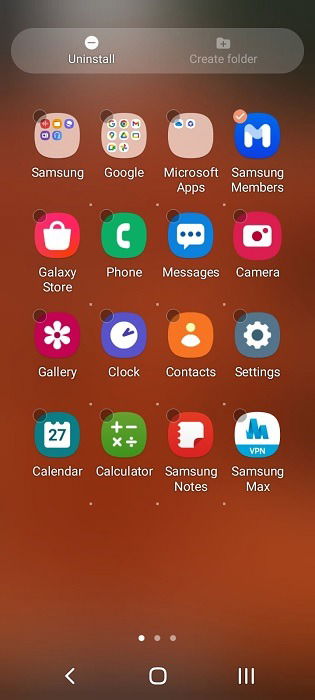
- Перетащите остальные приложения в папку и задайте нейтральное имя.
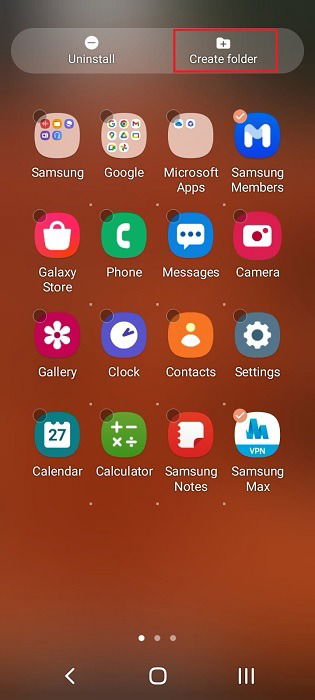
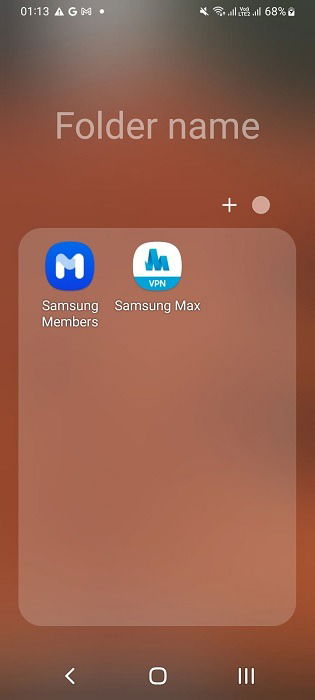
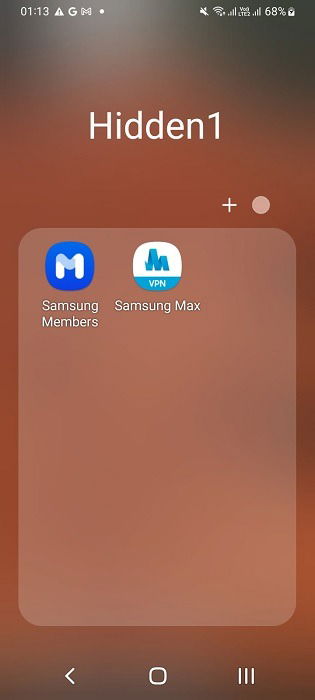
Совет: нейтральное имя и иконка папки снижают вероятность того, что посторонние откроют её.
7. Приложения‑«хидеры» и трюк‑приложения
В Google Play есть множество приложений, маскирующих другие приложения под безопасные утилиты (калькулятор, заметки, набор номера). Они часто защищены PIN или паролем и могут быть незаметны в списке приложений.
Важно: если на телефоне установлено такое приложение и вы не помните пароль — найти скрытые приложения сложнее. Идентификация маскирующего приложения и ввод правильного PIN обычно единственный путь.
Примеры и поведение:
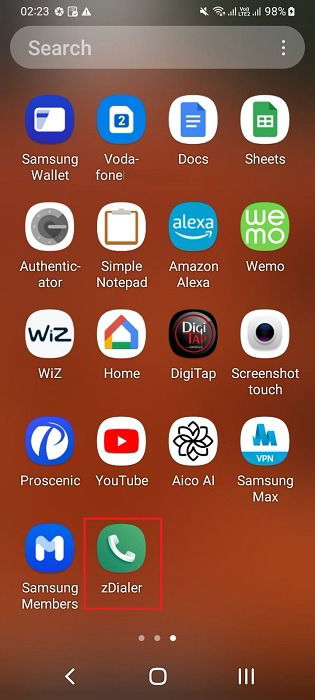
- Приложение маскируется под набор номера (Dialer Lock). При запуске выглядит как обычный набор, но ввод кода открывает скрытые приложения.
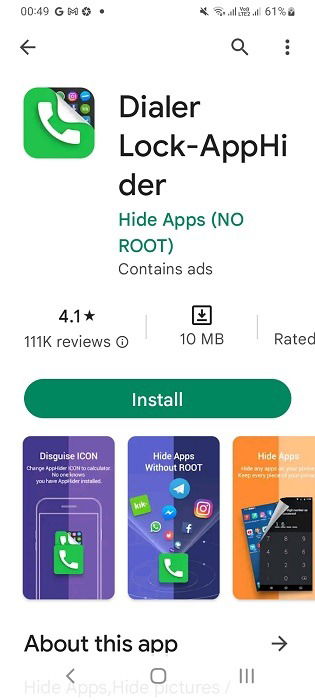
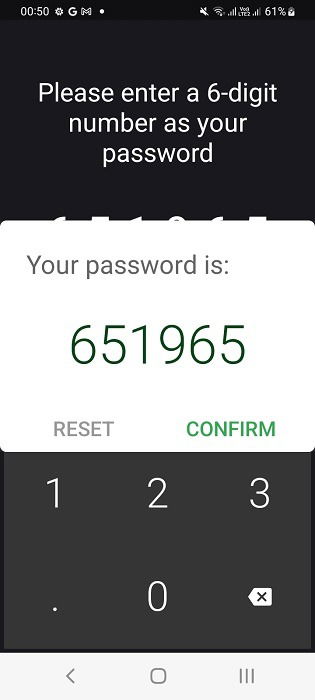
- После установки обычно нужно задать шестизначный пароль.
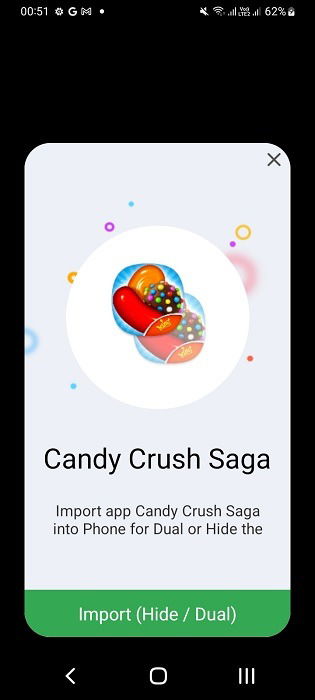
- Внутри приложения можно импортировать другие приложения и дать им маскировку.
- Трюковые приложения могут выглядеть как блокнот (Notepad Vault) и открывать «хранилище» после ввода цифрового пароля.
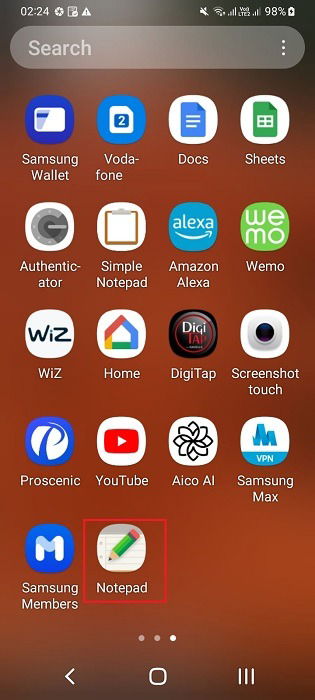
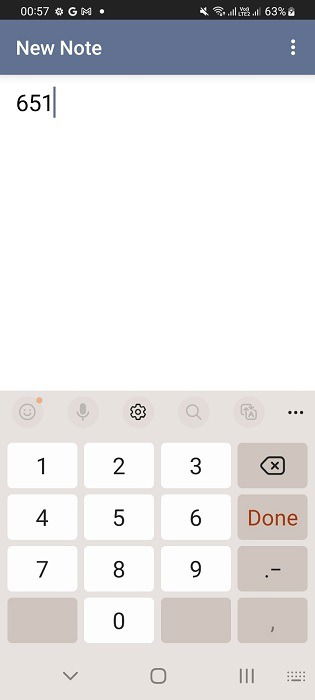
Как искать такие приложения:
- Просмотрите список приложений в Настройках. Ищите неизвестные или странно названные пакеты.
- Поищите в системном журнале разрешений приложения, которые имеют разрешение «Доступ к уведомлениям» или экран изменяющий доступ — такие права часто нужны хидерам.
- Проверьте список недавно установленных приложений: многие хидеры устанавливают «дополнение» или виджет.
Ограничение: если хидер удаляет свой ярлык или переименовывает себя в системный пакет, обнаружить его сложнее.
8. Через сторонние лаунчеры
Многие лаунчеры (Launcher) предлагают встроенную опцию скрытия приложений. Если на устройстве установлен такой лаунчер, скрытые приложения могут находиться в его приватном разделе.
Пример: UI Launcher Lite
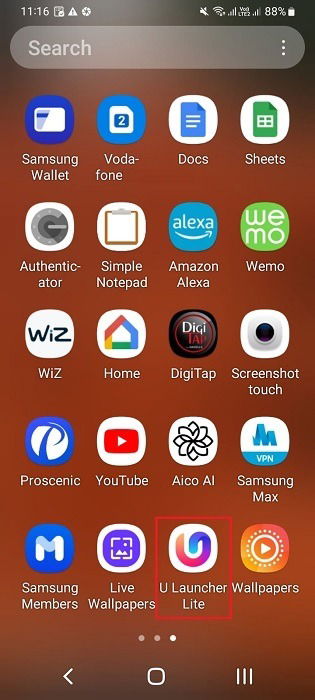
Шаги:
- Установите лаунчер и назначьте его по умолчанию.
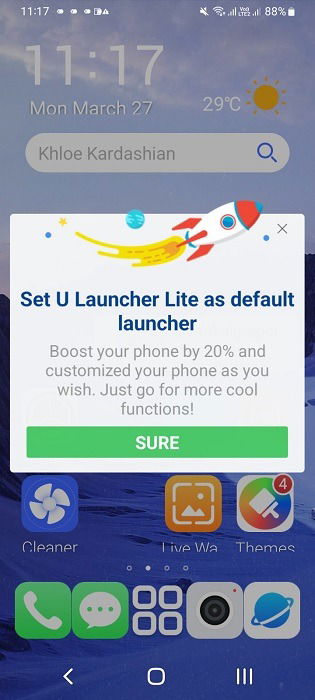
- В лаунчере найдите меню «Hide apps» или аналогичное.
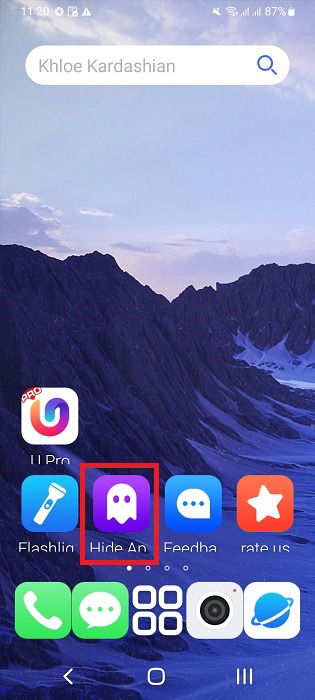
- В настройках скройте приложения и задайте пароль для доступа.
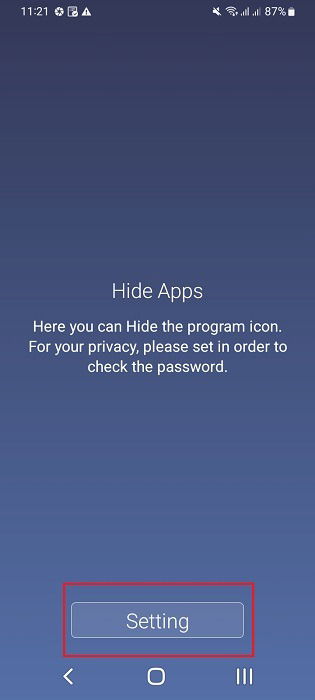
- Переместите нужные приложения в приватную секцию лаунчера.


Совет: чтобы временно проверить, не скрыто ли приложение в лаунчере, вернитесь к системному лаунчеру или проверьте «Все приложения» в настройках.
Руководство: быстрые проверки и чек‑листы
Быстрая диагностическая последовательность (практический playbook):
- Поиск: введите имя приложения в поиске рабочего стола. Если найдено — откройте.
- App Drawer: откройте меню App Drawer → Настройки → Скрыть приложения.
- Настройки → Приложения → Показать системные/все приложения.
- Настройки → Специальный доступ → проверьте категории.
- Проверьте папки на рабочем столе вручную.
- Проверьте недавно установленные приложения и неизвестные иконки.
- Если есть сторонний лаунчер — откройте его приватную секцию.
- Если подозреваете хидер — найдите приложения с подозрительными разрешениями (доступ к уведомлениям, управление другими приложениями, доступ к записи экрана).
Роль‑ориентированные контрольные списки (сокращённо):
Владелец устройства:
- Проверьте историю установки приложений.
- Пересмотрите установленные лаунчеры и хидеры.
- Установите экран блокировки и резервную копию паролей.
Родитель:
- Проверьте раздел «Родительский контроль» в Google Play.
- Используйте профиль «Для детей» или отдельный аккаунт для ребёнка.
- Настройте ограничения установки приложений.
ИТ‑администратор:
- Используйте MDM/EMM для инвентаризации приложений.
- Проверяйте списки разрешений и сторонние лаунчеры в корпоративных устройствах.
- Включите централизованную политику запрещающих приложений.
Когда методы не сработают
Случаи, когда найти скрытые приложения сложнее или невозможно без дополнительных действий:
- Хидер полностью удалил видимый ярлык и заменил в списке пакета имя на системное. Тогда нужно смотреть через ADB или в списке пакетов с полными именами package.name.
- Если хидер использует шифрование или защищённую область профиля, доступ возможен только через ввод пароля/кода.
- Утилиты, маскирующие себя под системные службы, могут не отображаться в App Drawer и быть видны только как пакеты в списке приложений; их нужно искать по имени пакета.
Что делать в этих случаях:
- Подключите устройство к компьютеру и используйте adb shell pm list packages -f для просмотра всех пакетов (требуются права разработчика на устройстве и включённый отладочный режим).
- При корпоративных устройствах обратитесь к администратору MDM.
Альтернативные подходы и рекомендации
- ADB (Android Debug Bridge): профессиональный инструмент для просмотра и управления пакетами приложений. Команда pm list packages покажет все пакеты.
- Safe Mode: загрузка в безопасном режиме отключит сторонние лаунчеры и приложения — так вы сможете понять, скрыто ли приложение за лаунчером.
- Резервное копирование и проверка: создайте резервную копию данных и при необходимости выполните сброс настроек, если устройство подозрительно.
Предупреждение: ADB и сброс заводских настроек меняют состояние устройства и требуют осторожности.
Ментальные модели и практические правила
- «Пошаговая элиминация»: начните с простого (поиск, App Drawer), затем переходите к более сложному (специальные доступы, хидеры, ADB).
- «Принцип наименьшего вмешательства»: сначала проверяйте видимые параметры, прежде чем предпринимать радикальные действия (сброс/удаление).
- «Роль‑ориентированная ответственность»: определите, кто в доме или компании имеет право менять настройки.
Мероприятия безопасности и конфиденциальность
- Пароли: для скрытия используйте надёжные пароли, 2FA где возможно и резервные вопросы, которые вы помните.
- Резервные копии: храните резервные копии учётных записей и паролей в надёжном менеджере паролей.
- Конфиденциальность: скрытие приложений не заменяет шифрование данных. Для чувствительной информации используйте зашифрованные хранилища.
- Законность: скрытие/скрытые приложения может иметь юридические или корпоративные последствия в зависимости от политики организации.
Замечание по GDPR и приватности: если устройство содержит персональные данные третьих лиц, соблюдайте корпоративные правила и применимые законы о защите данных.
Критерии приёмки
Чтобы считать задачу «скрытые приложения обнаружены и доступны» выполненной, проверяйте:
- Приложение отображается в результатах поиска рабочего стола или в разделе «Все приложения».
- Приложение можно запустить и управлять его разрешениями через настройки.
- Для административных задач: MDM фиксирует пакет и его разрешения.
Как работать с ADB (микро‑инструкция для опытных пользователей)
- Включите Опции разработчика и Отладку по USB на устройстве.
- Подключите устройство к компьютеру с установленным ADB.
- Выполните:
adb devices
adb shell pm list packages -f
adb shell pm path com.example.package
Эти команды покажут все установленные пакеты и путь к APK. Далее можно детальнее исследовать подозрительные пакеты.
Предупреждение: команды ADB влияют на устройство. Проводите операции только если понимаете последствия.
Диагностическое дерево принятия решения
flowchart TD
  A[Приложение не видно на Рабочем столе] --> B{Найдено в Поиске?}
  B -- Да --> C[Открыть и управлять приложением]
  B -- Нет --> D{Проверить App Drawer Настройки}
  D -- Скрыто --> C
  D -- Нет --> E{Проверить 'Все приложения' в Настройках}
  E -- Найдено --> C
  E -- Нет --> F{Есть сторонний лаунчер или хидер?}
  F -- Да --> G[Открыть лаунчер/хидер и искать приватный раздел]
  F -- Нет --> H{Нужен ADB или Safe Mode?}
  H -- Да --> I[Использовать ADB / загрузить в Safe Mode]
  H -- Нет --> J[Обратиться к администратору или владельцу устройства]
Роли и подробные чек‑листы
Владелец устройства — чек‑лист для быстрой проверки:
- Провёл поиск по имени приложения на главном экране.
- Открыл App Drawer и проверил настройки лаунчера.
- Просмотрел Настройки → Приложения → Показать все.
- Проверил папки на рабочем столе и недавно установленные приложения.
- Сбросил настройки лаунчера или переключился на системный лаунчер.
Родитель — чек‑лист безопасности детей:
- Активировал Родительский контроль в Google Play.
- Создал отдельный детский профиль или семейную учетную запись.
- Запретил установку приложений без пароля родителя.
ИТ‑администратор — чек‑лист для корпоративных устройств:
- Проверил инвентаризацию приложений через MDM.
- Выполнил аудит разрешений приложений.
- Применил запрещающие политики для сторонних лаунчеров и хидеров.
FAQ
Как скрыть приложения в Google Play?
Вы можете ограничить видимость приложений через Родительский контроль в Google Play: Настройки → Семья → Родительский контроль. Эта функция ограничит установки по возрастным категориям и запросы на покупку.
Как скрыть фото и файлы на Android?
Простейший способ — добавить точку “.” в начале названия файла или папки. Файлы и папки с именем, начинающимся с точки, считаются скрытыми и не отображаются в стандартных приложениях галереи.
Как скрыть секретную папку на Android?
Создайте файл с именем .NOMEDIA внутри папки через файловый менеджер. После этого мультимедиа внутри папки не будет сканироваться галереей. Для полного скрытия можно также переименовать папку, добавив “.” в начало.
Что делать, если не могу найти приложение, но оно расходует батарею?
Откройте Настройки → Батарея → Использование энергии приложения. Там отображаются приложения, работающие в фоне. Если приложение не видно в лаунчере, но потребляет ресурсы — найдите его в «Все приложения» и при необходимости отключите.
Как безопасно удалить хидер или скрытое приложение?
- Найдите приложение в Настройки → Приложения → Все приложения.
- Удалите или отключите его.
- Если оно маскируется и удаление осложнено — загрузитесь в Safe Mode и попробуйте удалить оттуда.
Сводка
- Скрытые приложения можно найти многими способами: поиск, App Drawer, «Все приложения», специальные доступы, папки, лаунчеры, ADB.
- Начинайте с простого и переходите к более сложным инструментам.
- Для корпоративных устройств используйте MDM, для домашних — настройте родительский контроль и менеджер паролей.
- Если нужны глубокие действия (ADB, сброс), делайте резервную копию и действуйте осторожно.
Image credit: Unsplash. Все скриншоты — Sayak Boral.

Похожие материалы

Несколько аккаунтов Skype: Multi Skype Launcher

Журнал для работы: повысить продуктивность

Персональные звуки уведомлений на Android

Скачивание шоу Hulu для офлайн‑просмотра

Microsoft Start: персонализированная новостная лента
