
Как найти скрытые приложения на Android
Важно: используйте эти методы только на своих устройствах или с явного разрешения владельца. Уважайте конфиденциальность.
Зачем это нужно
Есть много причин, почему кто-то может скрыть приложение: чтобы убрать загромождение, скрыть рабочие инструменты или спрятать личные программы. Иногда важно убедиться, что приложение действительно установлено или удалить нежелательное ПО.
Быстрый способ для любого Android-устройства
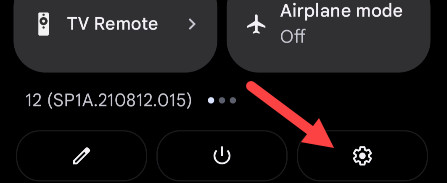
- Проведите пальцем вниз от верхней границы экрана один или два раза — это зависит от производителя — и коснитесь значка шестерёнки, чтобы открыть «Настройки».
- Перейдите в раздел «Приложения».
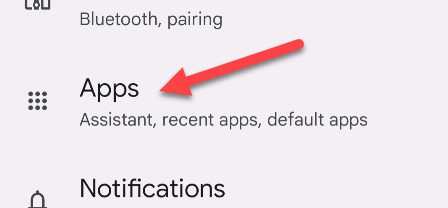
- На некоторых устройствах нужно нажать «Показать все приложения». На других список сразу отображает все установленные приложения.
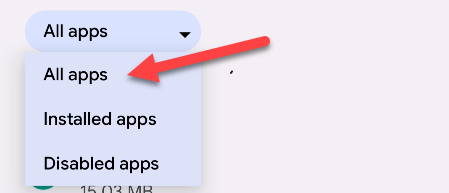
- Убедитесь, что выбран вид «Все приложения» или аналогичный режим. Теперь вы увидите полный список — скрытые от лаунчера приложения всё равно будут здесь.
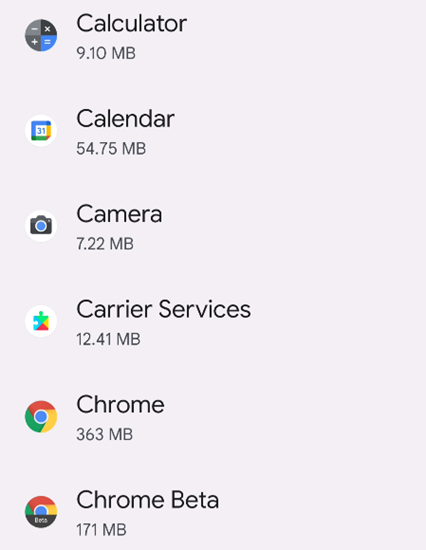
Примечание: скрыть приложение из этого системного списка можно только при серьёзном вмешательстве в систему (root, модификации ОС и т.п.). В обычном режиме лаунчер скрывает иконку, но не удаляет запись в списке приложений.
Альтернативные подходы
- Проверка в Google Play: откройте Google Play, перейдите в «Управление приложениями и устройством» → «Установлено» — там тоже отображаются установленные приложения.
- Просмотр разрешений: в «Настройки» → «Приложения» можно посмотреть, какие приложения имеют доступ к камере, местоположению и другим данным — это помогает найти подозрительные программы.
- Использование ADB (для продвинутых пользователей и владельцев устройств): подключите устройство к ПК с включённой отладкой по USB и выполните:
adb shell pm list packages -3Эта команда вернёт список установленных пользовательских пакетов. Не запускайте ADB на чужом устройстве без разрешения.
Когда этот метод может не сработать
- Если устройство управляется профилем рабочего пространства (work profile), приложения могут находиться в отдельном списке.
- При root-доступе или модифицированной прошивке приложение может убрать себя и из системного списка.
- Некоторые лаунчеры и приватные сейфы шифруют данные и маскируют пакеты — тогда требуется доступ администратора устройства или специальные инструменты.
Практические советы и ходы мышления
- Если вы ищете конкретное приложение, пользуйтесь поиском в списке приложений по названию или по пакету.
- Сначала проверьте Google Play — если приложение «Установлено», но вы не видите иконку, вероятно, оно просто скрыто лаунчером.
- Для родителей и администраторов используйте встроенные средства семейного контроля и MDM — они дают прозрачность без вторжения в приватность.
Роль-based чеклист
- Владелец устройства: проверьте «Настройки» → «Приложения», Google Play, и при необходимости используйте ADB.
- Родитель: используйте средства семейного контроля и только затем проверяйте список приложений.
- IT-администратор: проверьте рабочие профили и консоль MDM прежде чем обращаться к пользователю.
Короткая методика проверки (SOP)
- Откройте «Настройки» → «Приложения».
- Выберите «Показать все приложения» или «Все приложения».
- Используйте поиск по имени или пакету.
- При сомнениях: проверьте Google Play и журналы разрешений.
- Для владельцев: при необходимости используйте ADB для подтверждения наличия пакета.
Важно: прежде чем предпринимать любые действия на чужом устройстве, получите разрешение владельца.
Короткий глоссарий
- Лаунчер — приложение, которое управляет домашним экраном и списком приложений.
- ADB — Android Debug Bridge, инструмент для взаимодействия с устройством с ПК.
- Work profile — рабочий профиль, отделяющий корпоративные приложения от личных.
Часто задаваемые вопросы
Какой самый простой способ увидеть скрытые приложения?
Откройте «Настройки» → «Приложения» и включите режим «Все приложения». Это работает на большинстве устройств.
Можно ли скрыть приложение так, чтобы оно не отображалось в списке приложений?
Только при помощи глубоких модификаций системы (root, кастомные прошивки) или специальных инструментов администрирования. Нормальные лаунчеры скрывают только иконку на домашнем экране.
Итог
Просмотр всех установленных приложений через системные настройки — самый универсальный и безопасный метод. Альтернативы (Google Play, ADB, профиль работы) помогают в специфичных случаях. Действуйте ответственно и уважайте приватность других.
Важно: если вы нашли приложение, которое кажется вредоносным, не удаляйте его сразу без анализа — сначала сохраните данные и, при необходимости, обратитесь к специалисту по безопасности.

Похожие материалы

Несколько аккаунтов Skype: Multi Skype Launcher

Журнал для работы: повысить продуктивность

Персональные звуки уведомлений на Android

Скачивание шоу Hulu для офлайн‑просмотра

Microsoft Start: персонализированная новостная лента
