
Как обнаружить и попытаться исправить битый или зависший пиксель на ЖК‑экране

Кратко: Если на новом или уже используемом дисплее вы заметили один или несколько ярких/тёмных точек, сначала выполните быстрый тест экранов, затем попробуйте мягкое стимулирование (программно) и аккуратное механическое воздействие. Только если ничего не помогает — обращайтесь по гарантии. Пошаговые инструкции, чек‑листы и критерии приёмки ниже.
firstimage=”https://www.makeuseof.com/wp-content/uploads/2011/06/StuckPixel06.png”


Bad pixel — одна маленькая визуальная проблема, которая быстро раздражает. В этой статье объяснено, что такое пиксель и почему он может «зависнуть» или «умереть», как быстро проверить экран на дефекты, какие методы восстановления можно применить самостоятельно и когда лучше остановиться и требовать гарантийный ремонт.
Что такое пиксели?
Пиксель — это минимальная единица растрового изображения. Совокупность пикселей формирует картинку на вашем экране.
Технически экран показывает растровое изображение, но каждый пиксель на CRT, LCD, LED или плазменных панелях динамичен: он постоянно меняет цвет. Чтобы формировать цвет, каждый пиксель обычно делится на три субпикселя — красный (R), зелёный (G) и синий (B). Каждый субпиксель управляется транзистором (электрическим ключом), который включает или выключает его для нужной интенсивности.
Коротко: пиксель = субпиксели RGB + управление транзисторами.
Что такое битый или зависший пиксель?
Битый пиксель — это пиксель, который не показывает ожидаемый цвет. Частые состояния:
- Зависший пиксель: субпиксель(и) застряли в одном цвете (например, постоянно красный). Обычно виден как маленькая цветная точка на тёмном фоне.
- Временно чёрный (не подсвечивается): жидкие кристаллы не выровнялись, пиксель не пропускает свет.
- Мёртвый пиксель: транзистор повреждён — пиксель постоянно чёрный или постоянно белый/горящий.
Если повреждён транзистор — это аппаратный дефект, который не лечится программно. Если проблема в распределении жидких кристаллов или слабом контакте — есть шанс оживить пиксель.
Как обнаружить битые пиксели? Быстрые тесты
Существуют онлайн‑сервисы и приложения, которые показывают однотонные экраны разного цвета — это самый простой способ найти аномалии.
LCD2
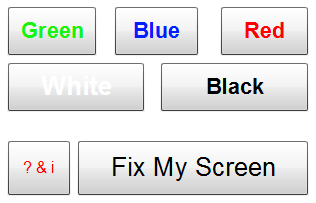
LCD2 — обновлённый онлайн‑тестер от Flexcode. Запустите все пять цветовых тестов подряд: зелёный, синий, красный, белый и чёрный. Обращайте внимание на:
- постоянно светлую точку на чёрном фоне (горящий/зависший пиксель);
- постоянно тёмную точку на белом фоне (мёртвый пиксель);
- области с неоднородной яркостью.
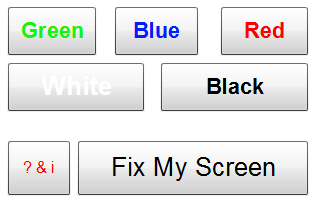
В LCD2 есть опция “Fix My Screen” (в интерфейсе вы увидите подсказки), которая быстро меняет цвета высокочастотно — это попытка программно «перекачать» субпиксели.

IsMyLcdOK
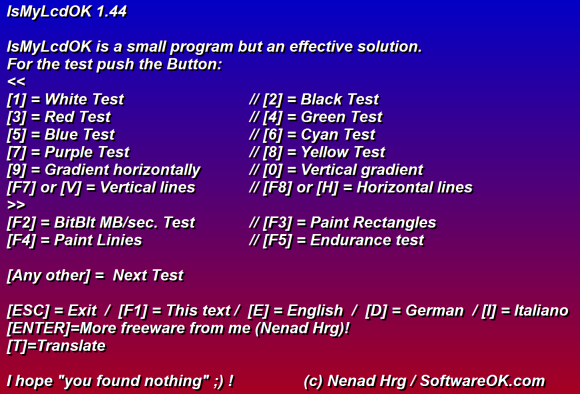
IsMyLcdOK — переносимая программа для Windows. Позволяет быстро переключать однотонные экраны клавишами и локализовать проблемные точки. На Mac есть похожие небольшие утилиты и виджеты типа Pixel Fix.
Совет: используйте несколько тестов и разные уровни яркости, чтобы отличить пыль/блики от реальной проблемы на матрице.
Важно: постоянно нажимать или сильно давить на экран небезопасно — читайте раздел рисков перед механическим воздействием.
Как попытаться исправить битый пиксель: методы
Суть восстановления — «перезапустить» или стимулировать субпиксели. Есть два основных подхода:
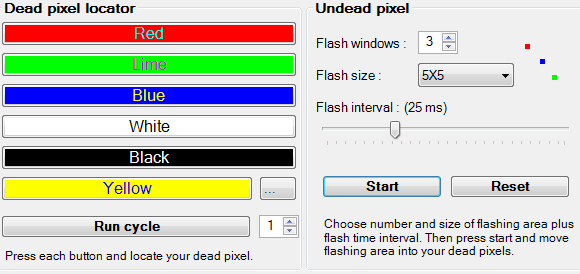
- Программное стимулирование — быстрое чередование цветов и микроскопическая дрожь сигнала для конкретной точки (онлайн‑тесты, UDPixel, функции типа “Fix My Screen”).
- Механическое стимулирование — мягкое локальное давление в зоне пикселя, чтобы жидкие кристаллы выровнялись.
Оба метода работают, потому что в большинстве случаев «зависание» связано с липким состоянием жидких кристаллов или временным контактным сбоем.
Программный метод: шаги
- Запустите тестирующий инструмент (LCD2, UDPixel или IsMyLcdOK).
- Переключитесь на чёрный, белый, красный, зелёный и синий фон последовательно, наблюдая пиксель. Запишите поведение.
- Запустите режим «Fix My Screen» или режим «undead pixel» для локальной области. Оставьте 20–60 минут, при необходимости дольше.
- Проверяйте результат каждые 5–10 минут.
Механический метод: шаги
- Отключите питание или переведите экран в режим сна, чтобы не показывать статическое изображение (требуемая осторожность: некоторые дисплеи лучше держать включёнными — ориентируйтесь на инструкцию производителя).
- Возьмите мягкую ткань без ворса и аккуратно приложите кончик пальца к месту зависшего пикселя.
- Лёгкими круговыми движениями, без резких движений и сильного давления, нажмите 5–10 секунд. Уберите палец и включите экран.
- Повторите 2–3 раза при необходимости. Если пиксель ожил — не нажимайте далее.
Примечание: при воздействии на экран всегда используйте мягкую ткань между пальцем и поверхностью, чтобы не поцарапать стекло или покрытие.
Когда не помогает
- Если пиксель остаётся чёрным несмотря на длительное программное и механическое стимулирование, вероятно повреждён транзистор — ремонт у производителя.
- Если на экране множество неподвижных точек или большие области тёмные/яркие — это более серьёзный дефект.
Мини‑методология для практического применения (SOP)
- Визуальная проверка: провести тесты LCD2/IsMyLcdOK при минимальной и максимальной яркости.
- Программное восстановление: 30—60 минут в режиме быстрой смены цветов, фокус локально, если есть такая опция.
- Механическое восстановление: осторожные нажатия через ткань, не более 10 секунд за попытку.
- Повторная проверка тестами, фотофиксация дефекта при разных фонах.
- Решение: если не исправлено — собрать доказательства и обращаться по гарантии.
Критерии приёмки
- Пиксель считается восстановленным, если в течение 24 часов он корректно меняет цвета на всех тестовых фонах и не появляется повторно.
- Если пиксель виден на чёрном или белом фоне после всех процедур и после перезагрузки — гарантийный случай.
Риск‑матрица и меры предосторожности
- Риск: повреждение покрытия экрана при сильном давлении. Митигатор: всегда через мягкую ткань, минимальное усилие.
- Риск: потеря гарантии из‑за самостоятельного вскрытия или грубого ремонта. Митигатор: не вскрывать экран, фокусироваться на внешних методах.
- Риск: усугубление дефекта при использовании неподходящих инструментов. Митигатор: используйте проверенные приложения и аккуратный ручной метод.
Чек‑листы по ролям
Пользователь (домашний тест):
- Выполнить онлайн‑тесты на 5 фонов.
- Попробовать программное восстановление 30–60 минут.
- Попробовать мягкое механическое воздействие через ткань.
- Сделать фото/снимки экрана на разных фонах.
- Если не исправлено — подготовить заявку по гарантии с доказательствами.
Техник (в сервисе):
- Подтвердить дефект при разных входах/кабелях и при подключении к другому устройству.
- Проверить служебные логи/параметры панели (если доступны).
- Оценить необходимость замены матрицы/модуля.
Примеры, когда методы не работают
- Трещина в подложке или повреждённая плата контроллера — программные/механические методы бесполезны.
- Если пикселей много и они группируются — это указывает на фабричный брак и обычно требуют замены панели.
Примеры альтернативных подходов
- Гарантийная замена: если устройство новое и заявлен предел по числу дефектных пикселей, направьте запрос в магазин или к производителю.
- Профессиональная замена матрицы: в сервисе при значительном числе дефектов.
Небольшой словарь терминов
- Субпиксель: часть пикселя (R, G или B).
- Зависший пиксель: показывает один цвет постоянно.
- Мёртвый пиксель: не светится или всегда чёрный.
Решение по сценарию (в виде схемы)
flowchart TD
  A[Найден подозрительный пиксель] --> B{Один или несколько пикселей?}
  B -- Один --> C[Запустить LCD2/IsMyLcdOK]
  B -- Несколько --> G[Сфотографировать, обращаться в сервис]
  C --> D{Программное восстановление помогло?}
  D -- Да --> H[Наблюдать 24 часа]
  D -- Нет --> E[Попробовать механическое воздействие]
  E --> F{Пиксель ожил?}
  F -- Да --> H
  F -- Нет --> I[Собрать доказательства, требовать гарантию]
  G --> I
  H --> J[Готово]
  I --> K[Ремонт/замена]
Тесты и критерии приёмки (коротко)
- Тесты: монохромные экраны R/G/B/W/Black, фотофиксация 1:1 при хорошем освещении.
- Приёмка: пиксель отсутствует на всех тестах и остаётся таким минимум 24 часа.
Короткое резюме
- Проверьте экран программно, затем попытайтесь восстановить программным и мягким механическим воздействием.
- Если ничего не помогает — соберите доказательства и обращайтесь по гарантии; при повреждении транзистора самостоятельные методы не помогут.
Авторские права изображений: Luis Azevedo, photobank.kiev.ua

Похожие материалы

Несколько аккаунтов Skype: Multi Skype Launcher

Журнал для работы: повысить продуктивность

Персональные звуки уведомлений на Android

Скачивание шоу Hulu для офлайн‑просмотра

Microsoft Start: персонализированная новостная лента
