
Как найти загруженные файлы на iPhone
iPhone организует скачанные файлы иначе, чем компьютер или Android. Файлы не всегда попадают в одно и то же место: всё зависит от приложения, через которое вы загружали контент. В этом руководстве подробно разберём, где обычно сохраняются файлы, как их быстро найти и что делать, если поиск не дал результата.
Куда обычно попадают скачанные файлы
Коротко: место хранения зависит от источника загрузки.
- Safari: по умолчанию сохраняет файлы в папке «Загрузки» приложения «Файлы» или в iCloud Drive/локальной папке «Загрузки», если вы так настроили.
- Почтовые клиенты и мессенджеры: часто сохраняют вложения внутри собственного каталога или предлагают «Сохранить в Файлы».
- Сторонние приложения (Chrome, Dropbox, Google Drive): могут сохранять файлы во внутренней папке приложения в разделе «На iPhone» или прямо в облачное хранилище.
Важно: если при загрузке вы выбирали «Сохранить в Файлы», приложение откроет диалог выбора папки — запомните выбранное место.
Пошаговая инструкция для большинства случаев
Как найти файлы, загруженные через Safari
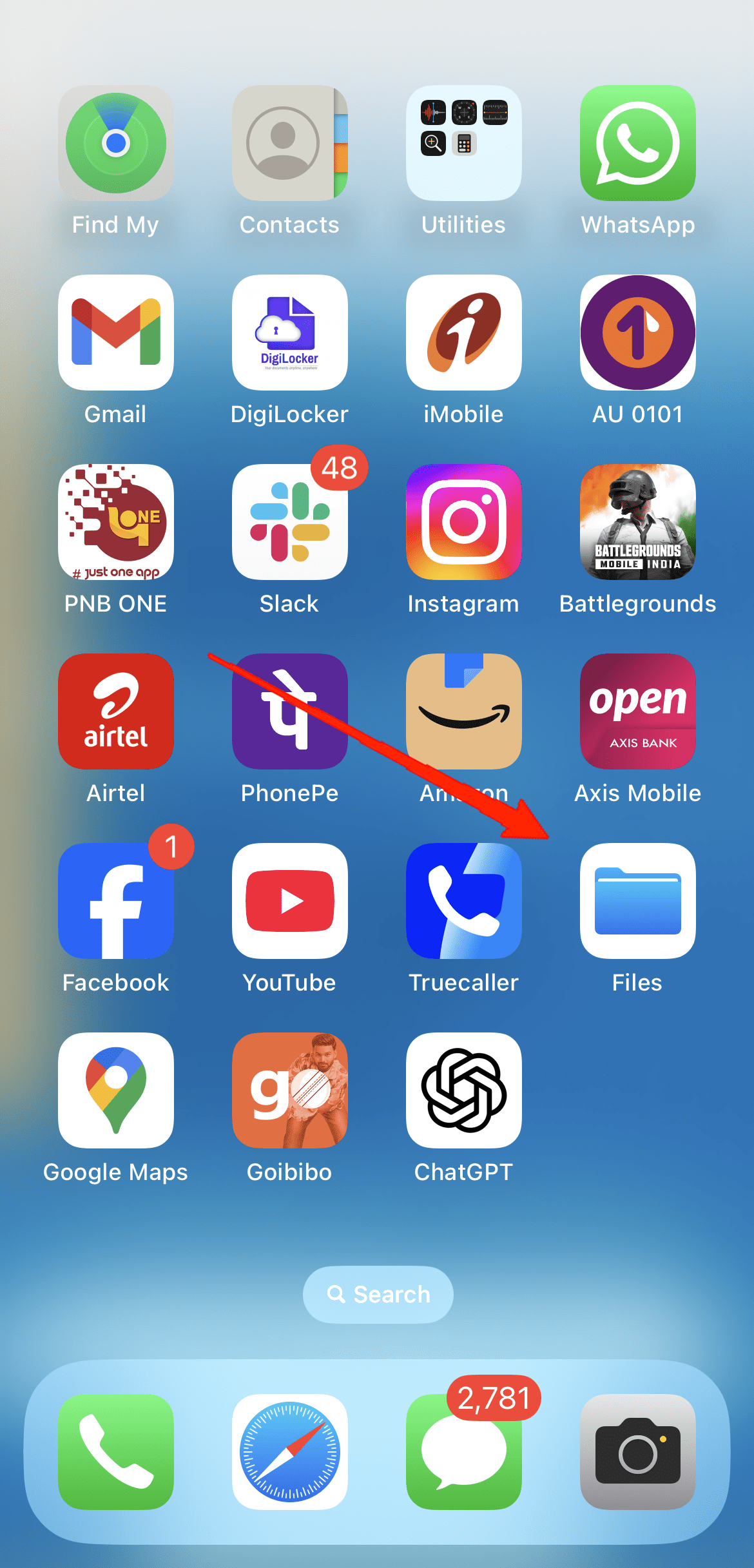
- Откройте приложение «Файлы» на iPhone.
- В нижней панели выберите «Обзор», затем в списке локаций нажмите «Загрузки» (Downloads) или откройте iCloud Drive → Загрузки, если у вас включён iCloud Drive.
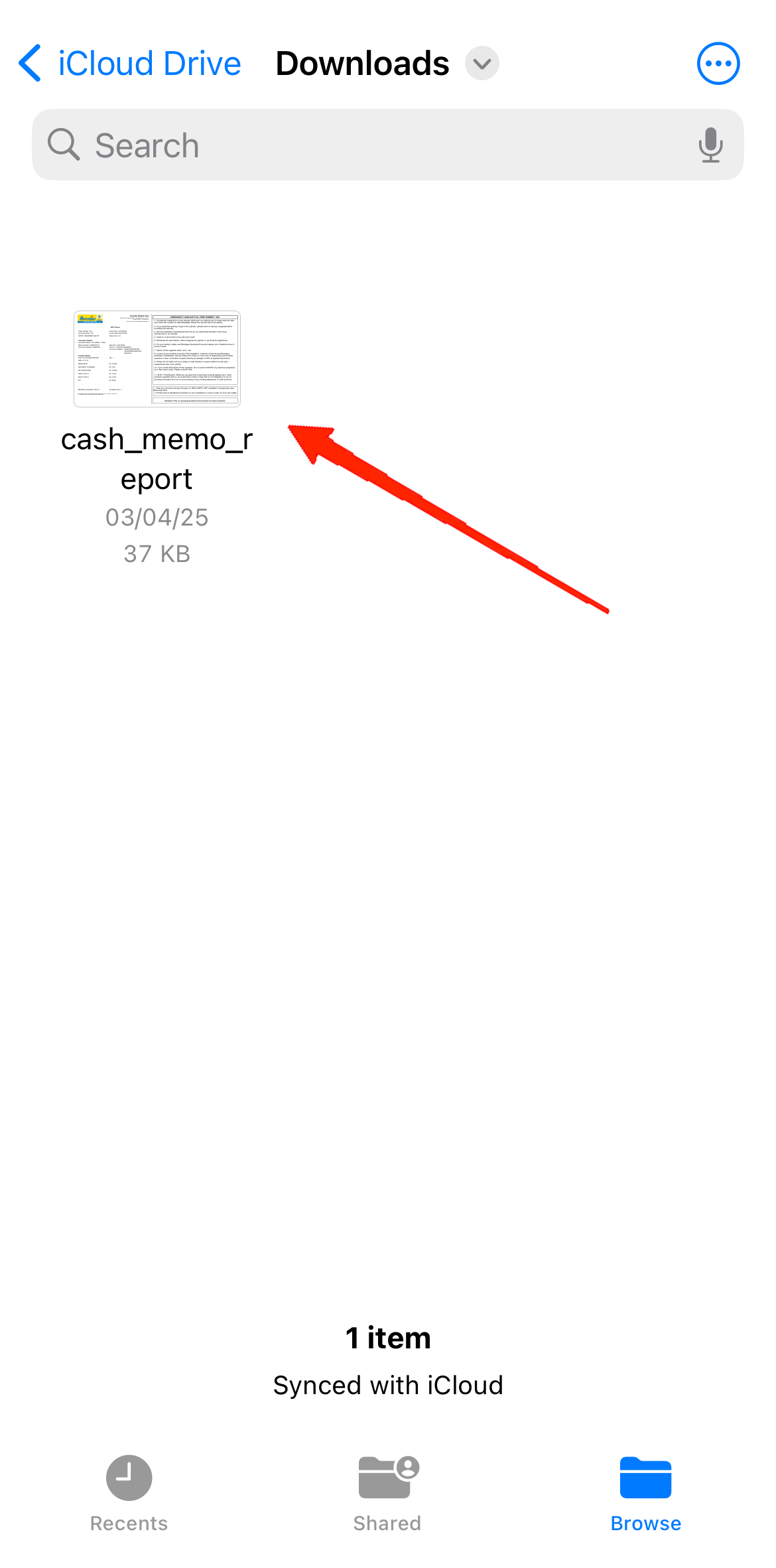
- Все файлы, скачанные через Safari, — в этой папке. Попробуйте отсортировать по дате или использовать строку поиска вверху и ввести расширение (например, .pdf или .mp3).
Как найти файлы, загруженные через Chrome, почту и другие приложения
- Откройте приложение «Файлы» и в разделе «Обзор» перейдите в «На iPhone».
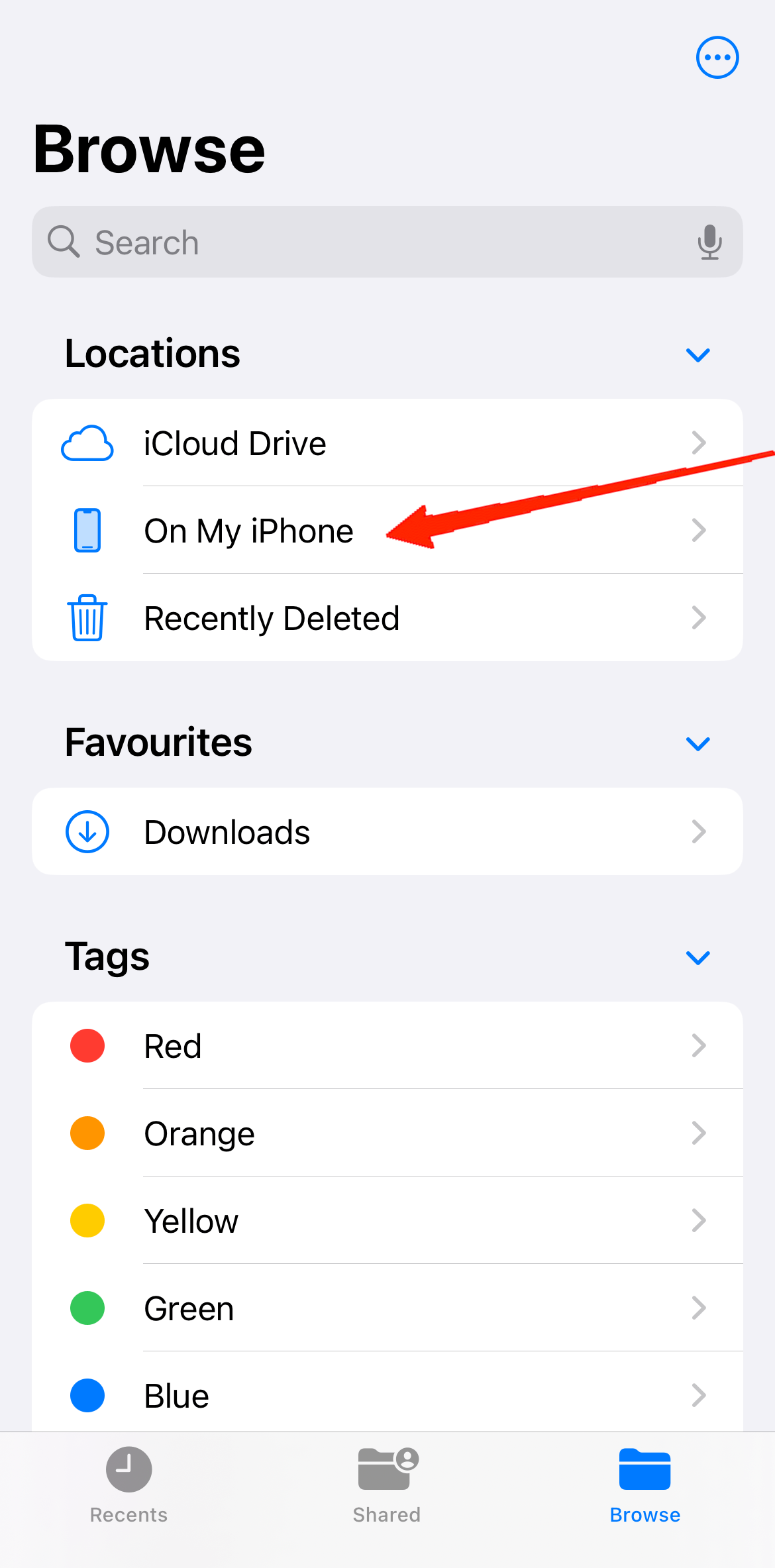
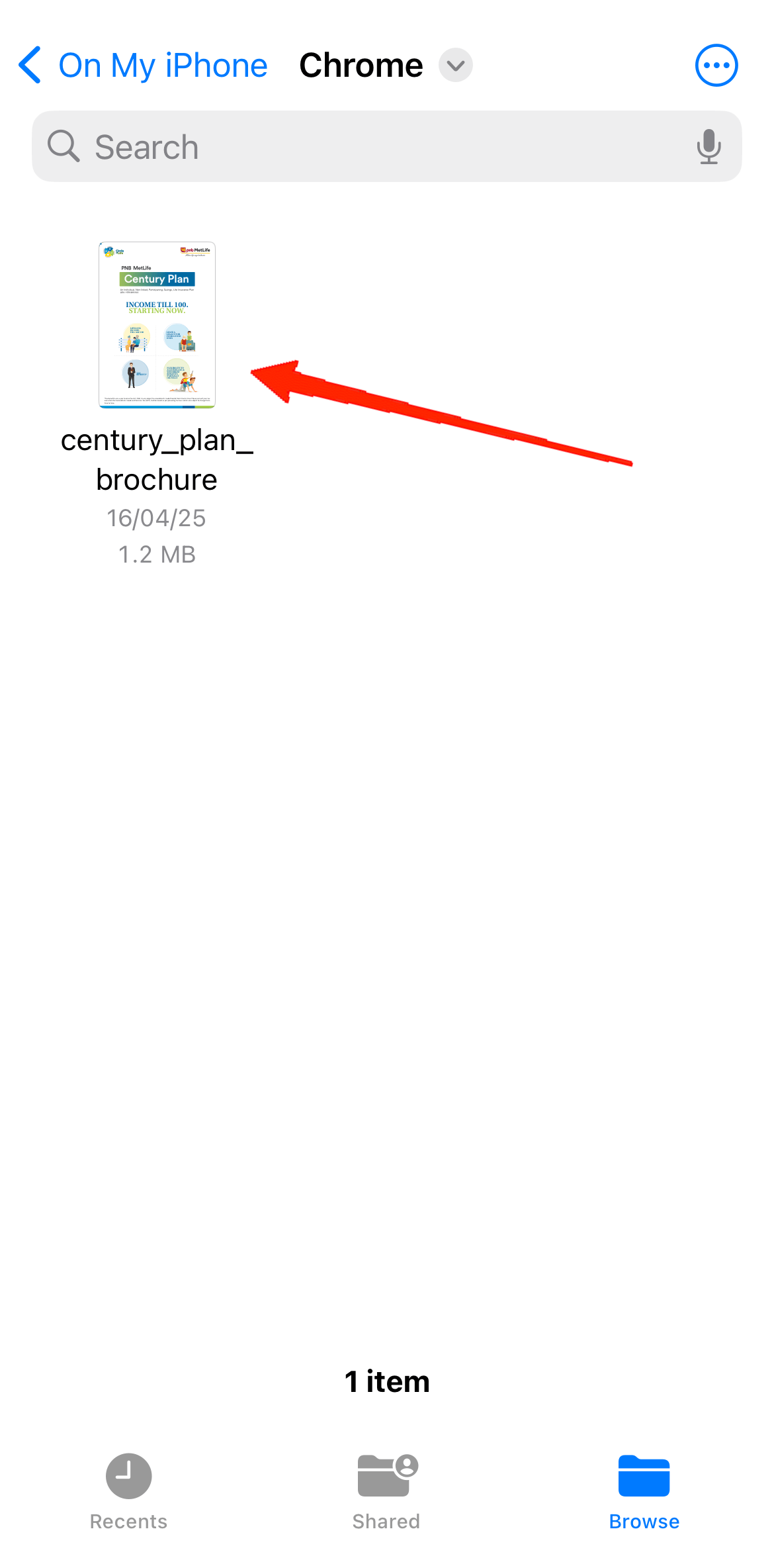
- В разделе «На iPhone» вы увидите папки, соответствующие приложениям. Нажмите на папку, которая называется как приложение — например, “Chrome”.
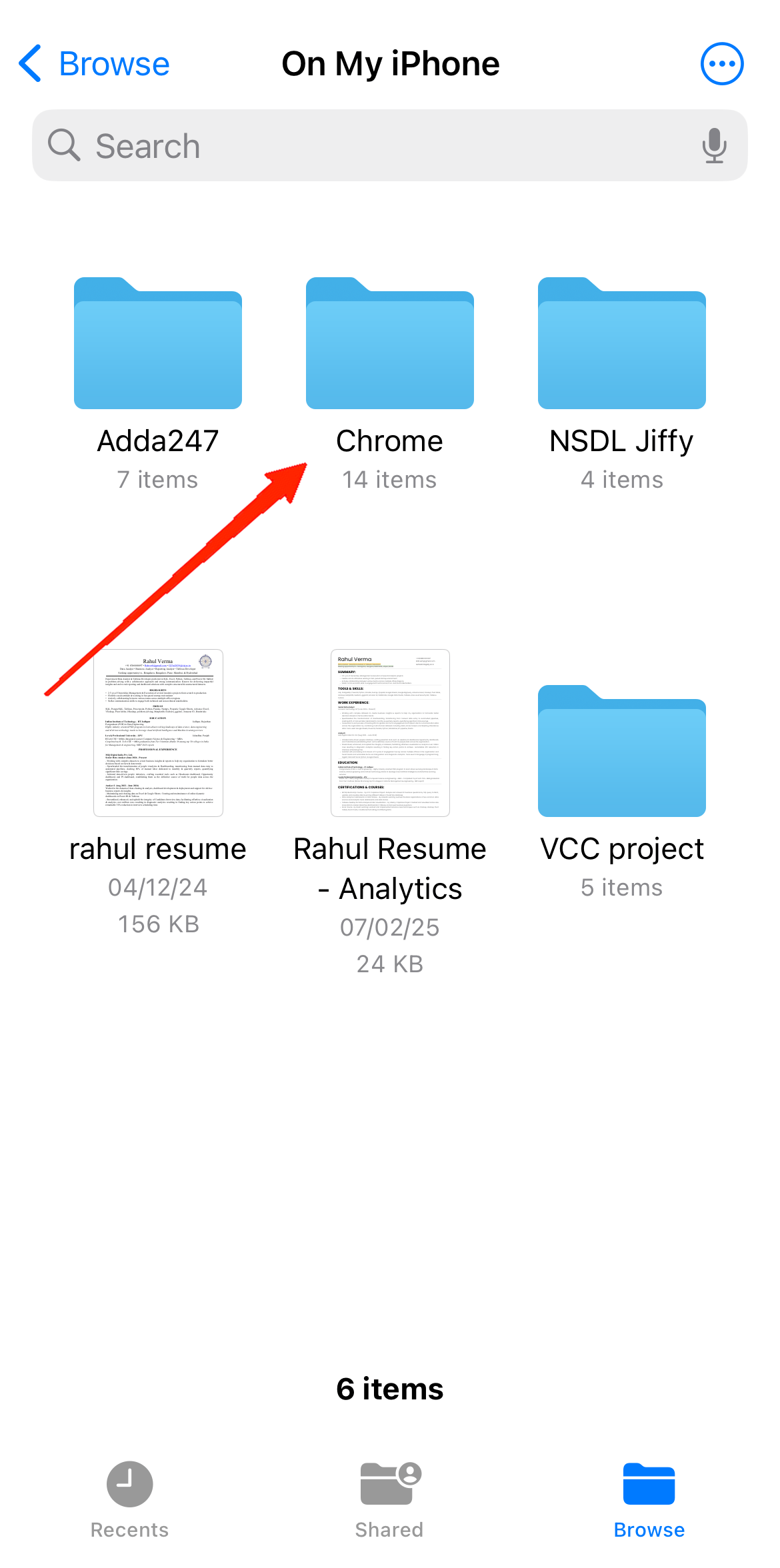
- В папке приложения найдите ваш файл. Это место, куда многие сторонние приложения сохраняют данные по умолчанию.
Быстрые советы и приёмы поиска
- Используйте строку поиска вверху приложения «Файлы» — вводите часть имени, расширение (.pdf, .docx, .mp3) или дату.
- Сортируйте по дате, чтобы быстрее найти самый последний скачанный объект.
- Проверяйте облачные локации: iCloud Drive, Google Drive, Dropbox — иногда загрузка сохраняется прямо в облаке, а не локально.
- Если файл открыли в просмотрщике (например, PDF в Safari), выберите «Поделиться» → «Сохранить в Файлы», чтобы явно сохранить копию.
Важно: некоторые приложения временно кэширую трафик и не сохраняют «полноценного» файла в доступном виде. Тогда придётся использовать «Поделиться» и сохранить файл вручную.
Что делать, если файл не найден
- Перезапустите приложение «Файлы» и убедитесь, что в списке локаций виден раздел «На iPhone» и облачные провайдеры.
- Проверьте приложение, через которое вы скачивали файл: откройте Chrome/WhatsApp/Gmail и посмотрите историю загрузок или папку входящих/медиа.
- Если вы использовали «Открыть в…», файл мог остаться в кэше приложения и не попасть в «Файлы» — откройте исходное приложение и экспортируйте файл заново.
- Проверьте, не удалён ли файл случайно. В приложении «Файлы» есть корзина («Недавно удалённые» в iOS) — возможно, файл там.
Альтернативные способы получить файл
- Попросите отправителя прислать файл ещё раз через почту или мессенджер.
- Откройте ссылку загрузки на компьютере и скачайте файл, потом пересылайте его себе по почте или через AirDrop.
- Если файл был в облаке (Google Drive/Dropbox), войдите в соответствующее приложение и скачайте локально.
Когда стандартный поиск не работает — примеры случаев и обходные пути
- Файл открывался напрямую в приложении просмотра (например, некоторые PDF открываются в встроенном просмотрщике), но не сохраняются автоматически. Решение: в окне просмотра используйте кнопку «Поделиться» → «Сохранить в Файлы».
- Приложение сохраняет в защищённой области (например, банковские приложения). Такие файлы могут быть доступны только внутри этого приложения — экспортируйте через «Поделиться», если политика приложения это позволяет.
Ментальная модель: как думать о файлах на iPhone
Представьте файловую систему как набор «контейнеров» (локаций): iCloud Drive, На iPhone, каждое приложение — свой контейнер. Когда вы скачиваете или сохраняете, файл попадает в один из контейнеров в зависимости от источника и вашего выбора. Чтобы найти файл — определите, какой контейнер использовался.
Контрольный чек-лист для ролей
- Студент: ищите в «Файлы» → Загрузки и по расширению (.pdf, .docx). Сохраняйте важные материалы в отдельной папке «Учёба».
- Работающий профессионал: проверьте облачные папки и папки приложений. Синхронизируйте ключевые документы в iCloud или OneDrive.
- Обычный пользователь: если не уверены — пересылайте файл себе по почте или используйте AirDrop.
Краткая памятка по терминам
- Файлы: приложение «Файлы» на iOS, где собраны локальные и облачные документы.
- На iPhone: локальная область хранения внутри приложения «Файлы».
- iCloud Drive: облачное хранилище Apple.
Быстрая блок-схема поиска
flowchart TD
  A[Начать поиск] --> B{Знаете приложение загрузки?}
  B -- Да --> C[Открыть это приложение и экспортировать/сохранить]
  B -- Нет --> D[Открыть Файлы]
  D --> E{В разделе Загрузки есть файл?}
  E -- Да --> F[Открыто]
  E -- Нет --> G[Проверить На iPhone и папки приложений]
  G --> H{Нашли?}
  H -- Да --> F
  H -- Нет --> I[Проверить облака / повторно запросить файл]
Критерии приёмки
- Вы можете открыть нужный файл из приложения «Файлы» или из исходного приложения.
- Файл найден по имени или расширению в течение 2–3 минут при наличии базовых навыков поиска.
- Для критичных документов вы сохранили их в предсказуемую папку (iCloud или отдельная локальная папка).
Часто задаваемые вопросы
Где искать музыку, которую скачал через браузер?
Если браузер позволил скачать файл, он обычно окажется в «Файлы» → Загрузки или в папке приложения, через которую вы загружали. Музыку лучше сохранять в музыкальные приложения или в папки, откуда медиаплеер может её прочитать.
Как увидеть недавно удалённые файлы?
Откройте «Файлы» → «Обзор» → «Недавно удалённые» и восстановите нужный файл, если он там.
Можно ли по умолчанию сохранять все скачанные файлы в iCloud Drive?
Да, в настройках Safari можно выбрать место сохранения загрузок — iCloud Drive или На iPhone. Перейдите в Настройки → Safari → Загрузки и выберите локацию.
Заключение
Найти скачанный файл на iPhone проще, чем кажется: сначала думайте, через какое приложение шла загрузка, затем откройте «Файлы» и проверьте «Загрузки» и раздел «На iPhone». Если файл не очевиден — используйте поиск по имени/расширению и проверяйте облачные сервисы. Немного практики — и навигация по загруженным файлам станет интуитивной.
Если у вас остались вопросы или вы хотите, чтобы я помог найти конкретный тип файла — напишите, какие приложения используете и какой формат файла ищете.

Похожие материалы

Несколько аккаунтов Skype: Multi Skype Launcher

Журнал для работы: повысить продуктивность

Персональные звуки уведомлений на Android

Скачивание шоу Hulu для офлайн‑просмотра

Microsoft Start: персонализированная новостная лента
