
Как просмотреть, редактировать и удалить отзывы на Amazon

Быстрые ссылки
- Доступ к отзывам Amazon на компьютере
- Просмотр отзывов на мобильном
Все отзывы, которые вы когда-либо оставляли на Amazon, сохраняются в вашем профиле. Ниже — пошаговые инструкции для компьютера и мобильного приложения, а также советы, альтернативы и чек-листы для разных ситуаций.
Доступ к отзывам Amazon на компьютере
- Откройте браузер на компьютере (Windows, Mac, Linux, Chromebook) и перейдите на сайт Amazon.
- Войдите в свою учётную запись, если ещё не сделали этого.
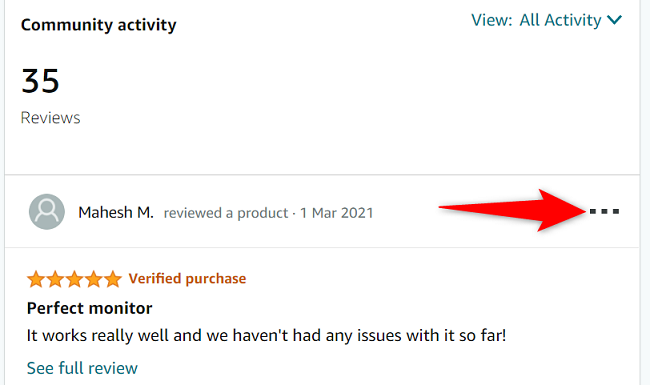
- Перейдите на страницу «Ваш профиль» (Your Profile). На этой странице ищите раздел «Деятельность сообщества» — там перечислены все ваши отзывы.
- Рядом с каждым отзывом в правом верхнем углу есть кнопка с тремя точками. Нажмите её.
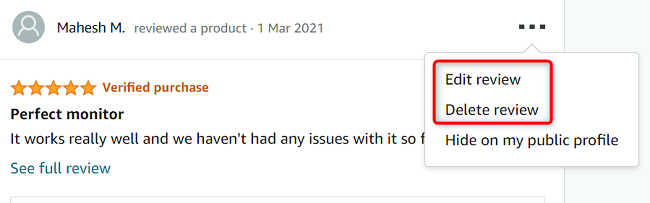
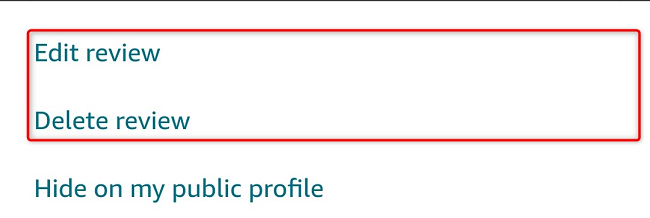
- В появившемся меню выберите «Редактировать отзыв», чтобы изменить текст и оценку, или «Удалить отзыв», чтобы удалить его полностью.
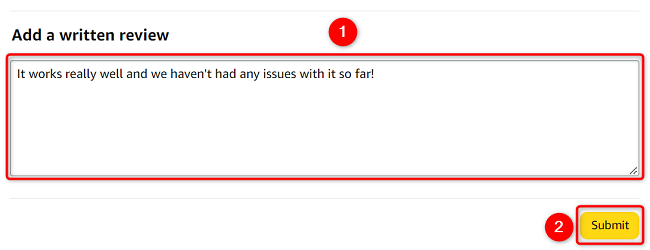
- Если вы выбрали редактирование, вас переадресуют на страницу создания/правки отзыва. Внесите изменения и нажмите «Отправить».
- Если вы выбрали удаление, появится подтверждающий запрос. Подтвердите действие, нажав «Да».
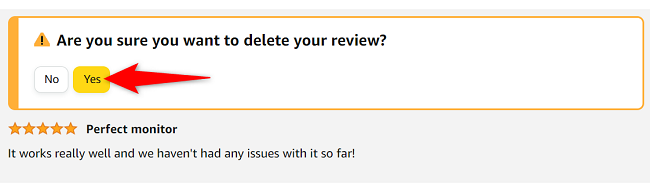
После подтверждения отзыв будет удалён из вашего профиля и больше не будет виден другим покупателям.
Просмотр отзывов Amazon в мобильном приложении
- Откройте приложение Amazon на телефоне и войдите в учётную запись.
- В нижней панели нажмите значок пользователя.
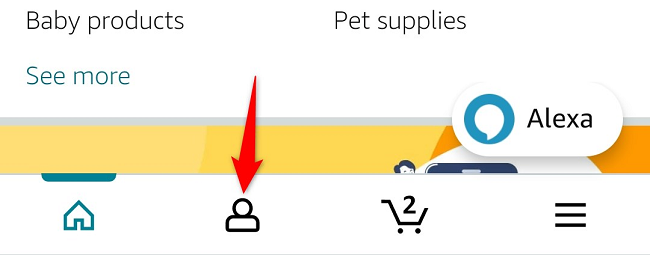
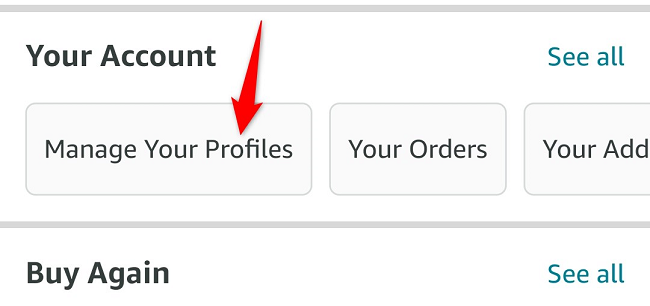
- На странице аккаунта прокрутите до раздела «Ваш аккаунт» и выберите «Управление профилями».
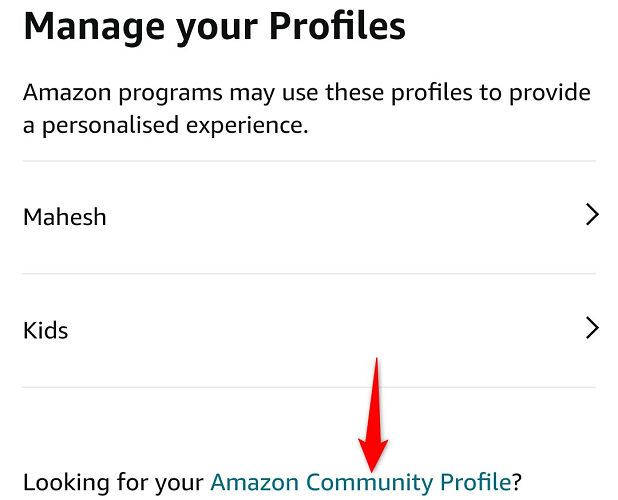
- Откройте «Профиль сообщества Amazon».
- В разделе «Деятельность сообщества» найдете все свои отзывы. Нажмите три точки у нужного отзыва, чтобы открыть меню редактирования или удаления.
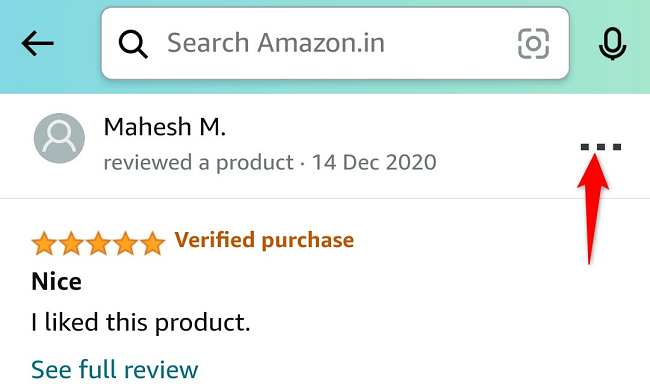
- Выберите «Редактировать отзыв» или «Удалить отзыв», затем следуйте подсказкам на экране.
Важные заметки
- После удаления отзыва он исчезнет из профиля и поиска — восстановить его стандартными средствами не получится. Подумайте, прежде чем подтверждать удаление.
- Если вы не видите опции редактирования или удаления, убедитесь, что вошли в ту же учётную запись, с которой оставляли отзыв. Поменяйте профиль, если у вас несколько профилей.
- Amazon может удалить или ограничить показ отзывов, которые нарушают правила сообщества. Если ваш отзыв пропал без вашего действия, проверьте почту на предмет уведомлений от Amazon.
Альтернативные способы и когда это не сработает
- Найти товар через «Заказы» → выбрать конкретный заказ → перейти на страницу товара и нажать «Оставить отзыв» или редактировать существующий отзыв. Это полезно, если вы не можете сразу найти отзыв в профиле.
- Если отзыв был отклонён или удалён модерацией, опция восстановления недоступна. В таких случаях можно связаться со службой поддержки Amazon, чтобы уточнить причины.
- При проблемах с приложением попробуйте использовать сайт в мобильном браузере или очистить кэш приложения и повторить попытку.
Краткая методология действий (шаг за шагом)
- Убедитесь, что вы вошли в правильную учётную запись.
- Откройте профиль сообщества через сайт или приложение.
- Найдите нужный отзыв в разделе «Деятельность сообщества».
- Нажмите три точки → «Редактировать отзыв» или «Удалить отзыв».
- Подтвердите изменения или удаление.
Чек-листы по ролям
Покупатель — быстрый чек-лист:
- Вошёл в правильную учётную запись
- Нашёл отзыв в «Деятельности сообщества»
- Отредактировал текст и оценку при необходимости
- Подтвердил удаление, если уверен
Менеджер покупок / администратор аккаунта — что проверить:
- Есть ли доступ к профилю для нужного пользователя
- Не привязаны ли отзывы к другому региону Amazon (например, amazon.com vs amazon.de)
- Есть ли уведомления от Amazon о модерировании
Короткий глоссарий
- Деятельность сообщества — список ваших оставленных отзывов и взаимодействий на Amazon.
- Профиль сообщества — публичная страница, где видны ваши отзывы и рейтинги.
- Редактировать отзыв — изменить текст и/или звёзды отзыва.
Заключение
Редактирование и удаление отзывов на Amazon доступны как через веб-сайт, так и через мобильное приложение. Если функция недоступна, проверьте правильность входа в учётную запись, регион магазина и уведомления от Amazon. Всегда проверяйте текст перед удалением: восстановить отзыв обычно нельзя.
Краткое объявление: теперь вы знаете, где найти свои отзывы на Amazon и как их править. Это полезно, если опыт использования товара изменился со временем или вы хотите исправить опечатки.

Похожие материалы

Несколько аккаунтов Skype: Multi Skype Launcher

Журнал для работы: повысить продуктивность

Персональные звуки уведомлений на Android

Скачивание шоу Hulu для офлайн‑просмотра

Microsoft Start: персонализированная новостная лента
