
Как найти черновики в Facebook на Android, iPhone и в браузере

Быстрые ссылки
- Найти черновики в приложении Facebook для Android
- Найти черновики в приложении Facebook для iPhone
- Найти черновики на сайте Facebook в браузере
- Вопросы и ответы
Краткое определение
Черновик — это незавершённый пост, который вы сохранили, чтобы вернуться к нему позже.
Как найти черновики в приложении Facebook для Android
На Android самый быстрый способ открыть сохранённые черновики — использовать панель уведомлений телефона. Facebook отправляет уведомление в момент сохранения черновика, и по нему можно перейти в список всех недавних черновиков.
Шаги:
- Потяните вниз от верхней части экрана, чтобы открыть панель уведомлений.
- Найдите уведомление от Facebook о черновиках и нажмите его.
- Откроется страница «Ваши публикации», где показываются черновики, сохранённые за последние три дня.
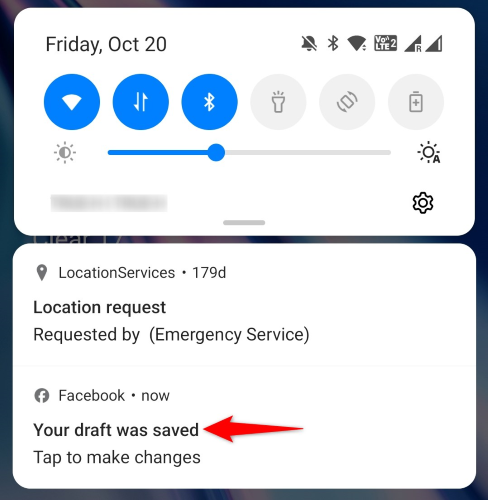
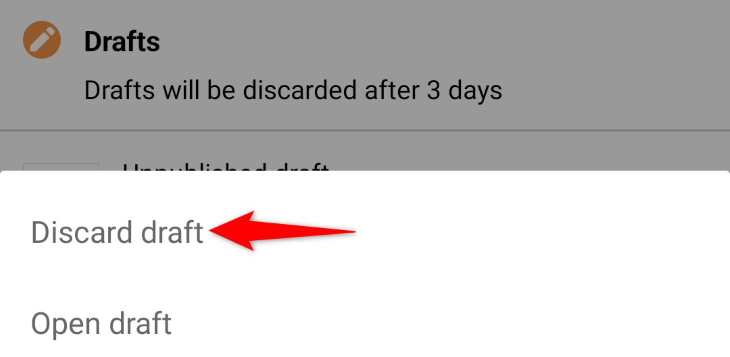
Чтобы отредактировать черновик, выберите его в списке — он откроется в стандартном редакторе постов. Чтобы удалить черновик, нажмите три точки рядом с ним и выберите ‘Отменить черновик’.
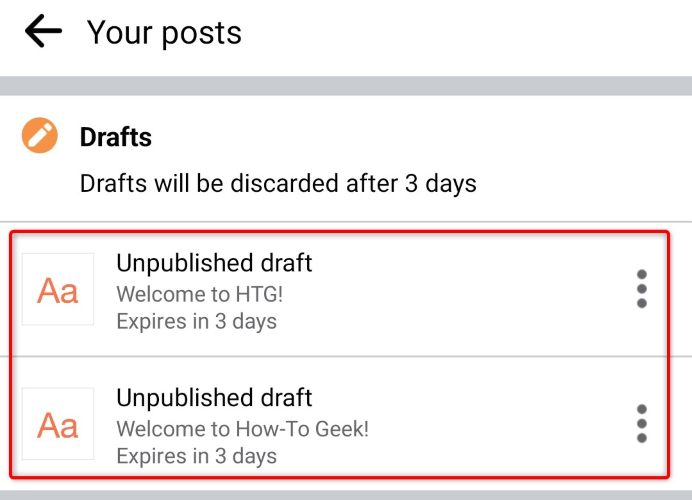
Важно: Facebook автоматически удаляет черновики на Android примерно через три дня. Если вы пропустили уведомление и уже его закрыли, придётся создать новый черновик и дождаться нового уведомления.
Советы при проблемах:
- Если уведомление не появляется, попробуйте очистить кеш приложения и убедиться, что у Facebook есть разрешение показывать уведомления.
- Если телефон экономит батарею, возможно, фоновые уведомления блокируются — отключите режим энергосбережения для Facebook.
Как найти черновики в приложении Facebook для iPhone
Функция черновиков в официальном приложении Facebook для iPhone менее гибкая, чем на Android. Приложение сохраняет незавершённый пост, но вы не можете создать новый пост, если уже есть незавершённый — вместо этого вы вернётесь к последнему сохранённому черновику.
Шаги:
- Откройте окно создания поста (например, нажмите поле ‘Что у вас на уме?’ в верхней части ленты).
- Напишите текст или добавьте медиа.
- Нажмите крестик ‘X’ в левом верхнем углу экрана.
- В меню выберите ‘Сохранить черновик’.
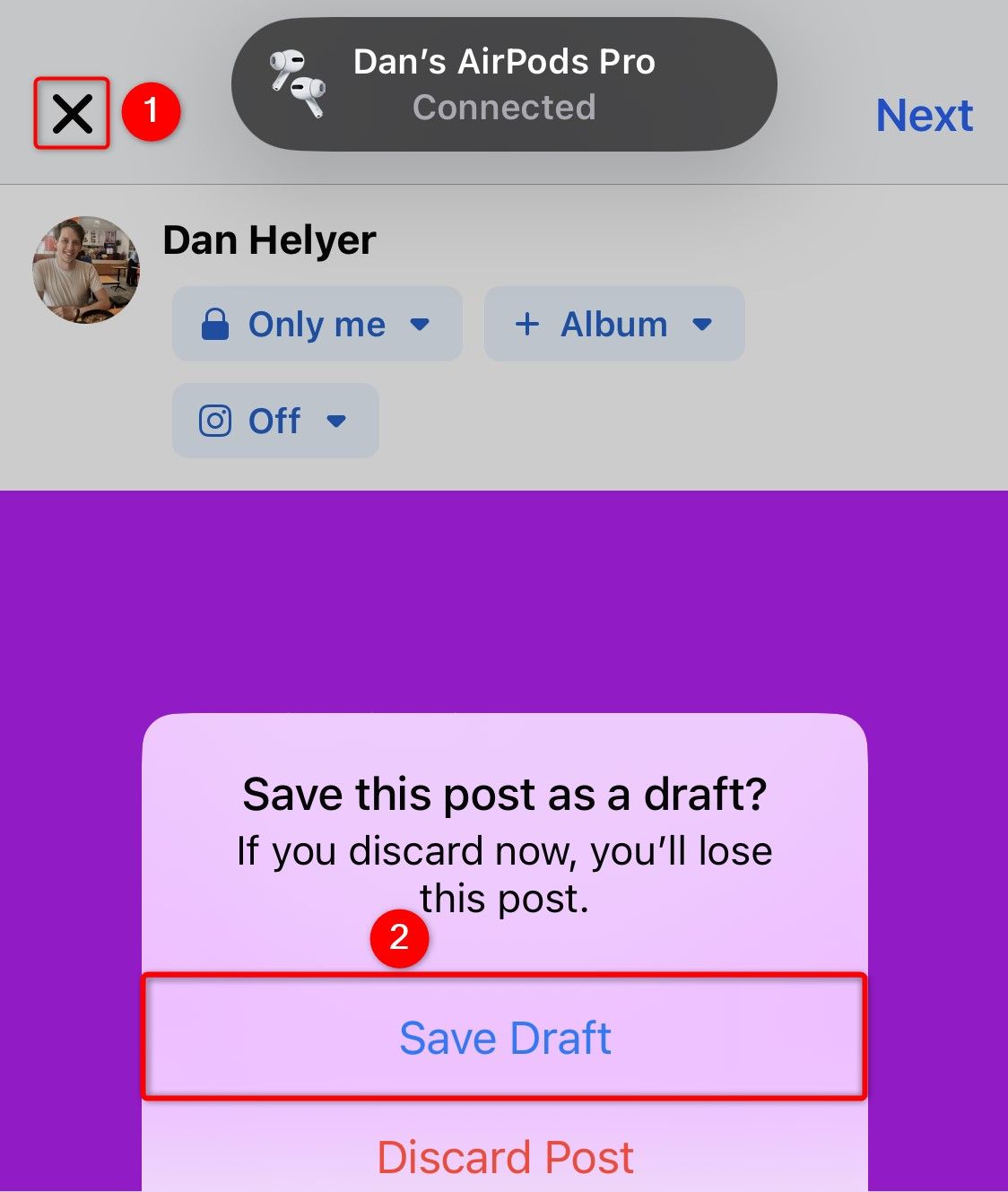
Чтобы вернуться к сохранённому черновику, снова откройте окно создания поста — приложение подставит последний незавершённый черновик, и вы сможете продолжить редактирование.
Ограничения и советы:
- На iPhone нельзя сохранить несколько независимых черновиков с быстрым переходом между ними. Есть только последний незавершённый пост для продолжения.
- Если вы удалили приложение или очистили его данные, черновики могут исчезнуть.
Как найти черновики на сайте Facebook в браузере
В веб-версии Facebook редактор постов временами сохраняет содержимое как временный черновик, но это работает только пока вы остаетесь на той же странице. Переход на другую страницу удаляет такой черновик.
Шаги:
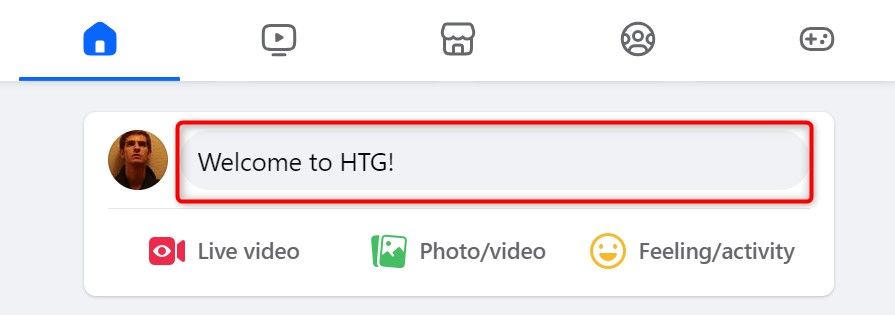
- На сайте Facebook кликните в поле ‘Что у вас на уме, [Ваше имя]?’ и введите текст поста.
- Кликните в любое место вне окна создания поста, чтобы закрыть его.
- Пока вы остаетесь на той же странице, повторный клик по полю вернёт сохранённый текст.
Советы:
- Если нужно сохранить длинный текст, скопируйте его в заметки или текстовый файл как резервную копию.
- При переходе на другую страницу веб-черновик исчезает — обновления страницы также стирают содержимое.
Когда функция черновиков не подходит и альтернативы
Примеры, когда встроенные черновики неудобны:
- Нужны несколько независимых черновиков одновременно — мобильные приложения Facebook обычно не поддерживают гибкое управление несколькими черновиками.
- Требуется длительное хранение — Android удаляет через ~3 дня, веб-версия теряет черновик при навигации.
Альтернативы:
- Используйте отдельное приложение заметок (например, встроенные Заметки на iPhone или Google Keep) для хранения и версий постов.
- Для управления множеством постов применяйте планировщики и менеджеры соцсетей (Hootsuite, Buffer и т.п.), которые сохраняют контент на сервере.
Быстрая инструкция для разных ролей
- Для обычного пользователя: на Android — откройте уведомления; на iPhone — откройте создание поста; в браузере — не переходите со страницы.
- Для контент-менеджера: используйте внешние инструменты планирования для надёжного хранения и версионирования постов.
- Для админа сообщества: сохраняйте шаблоны в отдельном репозитории и копируйте их в Facebook только при публикации.
Мини-процедура восстановления и удаления черновиков
- Проверить уведомления на Android и открыть их.
- Если уведомление пропущено, создать новый черновик и дождаться уведомления.
- На iPhone открыть окно создания поста, приложение автоматически подставит незавершённый текст.
- В вебе убедиться, что вы не переходите между страницами.
- Удаление: в Android выберите три точки рядом с черновиком и нажмите ‘Отменить черновик’. На iPhone при закрытии окна можно выбрать ‘Удалить пост’. В вебе покиньте страницу и подтвердите выход.
Ментальная модель и эвристика
Думайте о черновиках Facebook как о временных сохранениях локально в приложении или в текущей сессии браузера: они удобны для быстрого восстановления, но ненадёжны для долгосрочного хранения. Правило: «Если важнее — сохранять вне Facebook».
Диагностика проблем (короткий чеклист)
- Уведомления Android: включены ли у Facebook уведомления?
- Режим энергосбережения: не блокирует ли фоновые процессы?
- Пространство хранилища: достаточно ли места для сохранения медиа?
- Обновления приложения: установлены ли последние версии Facebook?
Decision flowchart
flowchart TD
  A[Найти черновик] --> B{Платформа}
  B --> |Android| C[Открыть панель уведомлений и нажать уведомление о черновиках]
  B --> |iPhone| D[Открыть создание поста — приложение загрузит последний черновик]
  B --> |Веб| E[Открыть поле создания поста — работает только на текущей странице]
  C --> F{Черновик найден?}
  D --> F
  E --> F
  F --> |Да| G[Отредактировать или опубликовать]
  F --> |Нет| H[Создать новый черновик или использовать внешнее хранилище]
Частые вопросы
Что такое черновики в Facebook?
Черновики — это незавершённые посты, которые вы сохранили для дальнейшего редактирования или публикации. Механизм хранения зависит от платформы: Android хранит черновики локально и уведомляет вас, iPhone хранит последний незавершённый пост, а веб-версия сохраняет только в рамках текущей страницы.
Как удалить черновики в Facebook?
На Android: откройте уведомление о черновиках, нажмите три точки рядом с нужным черновиком и выберите ‘Отменить черновик’.
На iPhone: при закрытии окна создания поста выберите ‘Удалить пост’ или ‘Удалить черновик’, если такой выбор показан.
В вебе: покиньте текущую страницу и подтвердите выход в диалоге — содержимое черновика будет удалено.
Как увеличить надёжность хранения черновиков?
Сохраняйте важный текст в отдельном приложении заметок или в облачном документе. Для множественных черновиков используйте сторонние инструменты планирования контента.
Краткое резюме
- Android: доступ через уведомление, хранение примерно 3 дня.
- iPhone: хранится один последний незавершённый пост, доступ при открытии окна создания поста.
- Веб: черновик сохраняется только на текущей странице; переход — удаляет.
Важно: если пост для вас критичен, держите резервную копию вне Facebook.
Глоссарий
- Черновик — незавершённый пост, сохранённый для дальнейшего редактирования.
- Редактор поста — интерфейс Facebook для создания и редактирования публикаций.

Похожие материалы

Несколько аккаунтов Skype: Multi Skype Launcher

Журнал для работы: повысить продуктивность

Персональные звуки уведомлений на Android

Скачивание шоу Hulu для офлайн‑просмотра

Microsoft Start: персонализированная новостная лента
