
Где находятся загруженные файлы на iPhone
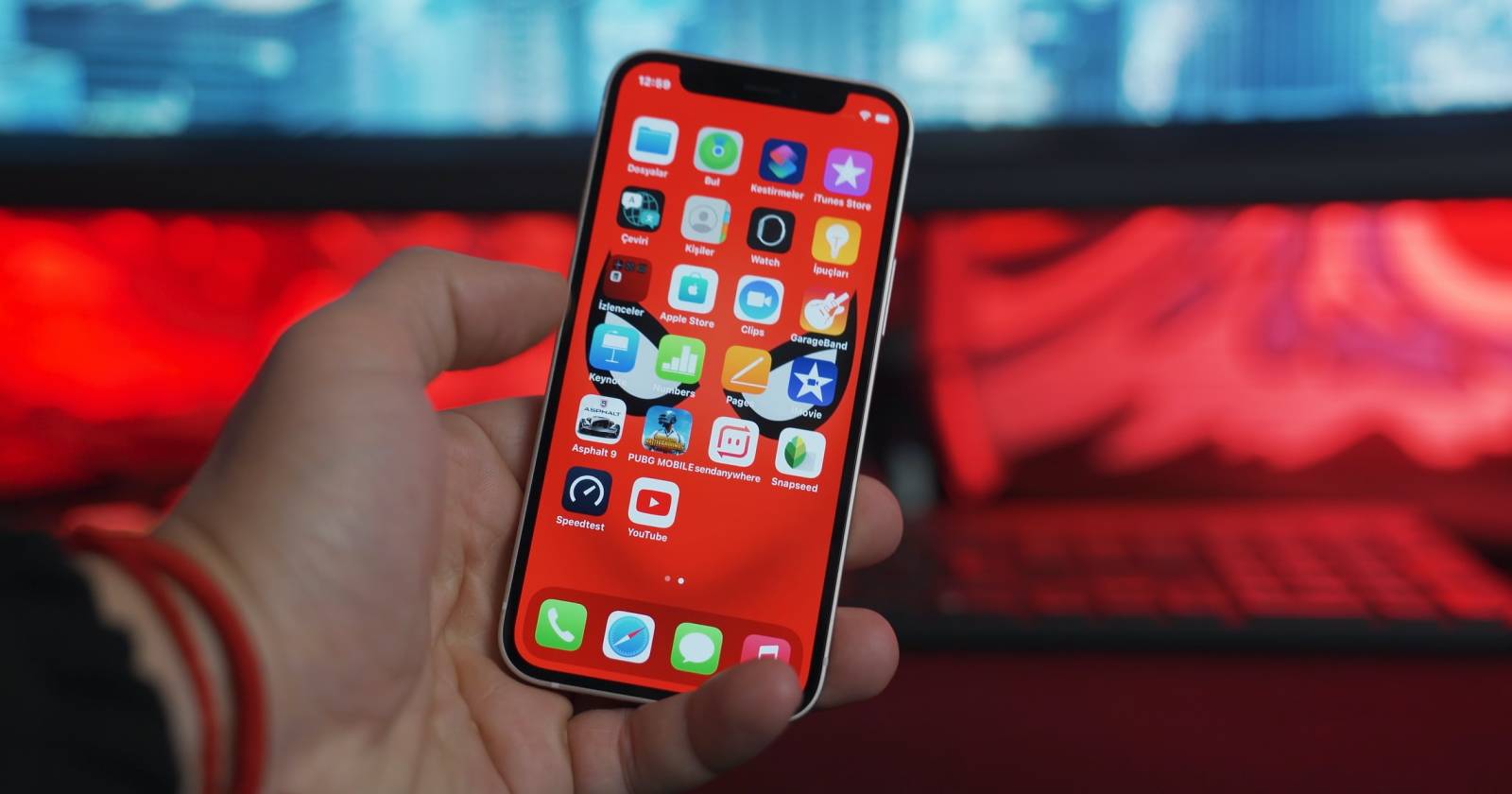

Иногда мы сохраняем на iPhone PDF, документы Word, картинки или видео. Важно понимать, где именно система хранит каждый тип контента. Этот подробный гид покажет, куда смотреть и что делать, если файл не находится.
Где найти загруженные изображения в приложении Фото
Скачали изображение и не можете найти его? Не переживайте — чаще всего дело в том, что изображение либо было сохранено в «Фото», либо нет. Ниже — простая проверка.
Шаги для поиска изображений в «Фото»:
- Найдите и откройте приложение «Фото».
- На нижней панели выберите Медиатека.
- В верхней части экрана можно переключиться на «Все фотографии» — это покажет весь ваш поток изображений в хронологическом порядке.
- Недавно загруженные изображения обычно появляются в нижней части ленты (самые новые внизу при вертикальной прокрутке вверх).
- Если вы не видите искомую картинку, попробуйте раздел «Альбомы» → «Скриншоты» или «Импортированные», иногда система помещает изображение в один из специальных альбомов.
Важно: при сохранении изображений из браузера вам обычно предлагают «Сохранить в Фото» или «Сохранить в Файлы». Выберите второй вариант — и картинка не попадёт в «Фото».
Где найти загруженные файлы в приложении Файлы
Если вы сохранили документ или изображение в «Файлы», следуйте этим шагам. «Файлы» объединяет локальное хранилище, iCloud Drive и сторонние облачные провайдеры.
Как найти загрузки в «Файлах»:
- Откройте приложение «Файлы».
- Внизу нажмите Обзор, если вы не находитесь на этом экране автоматически.
- В секции Места выберите iCloud Drive (если вы сохраняли в облако) или На iPhone (если сохраняли локально).
- Внутри нужного места откройте папку Downloads (Загрузки).
- В папке Downloads вы увидите все файлы, сохранённые туда вашим браузером или приложениями.
Если вы не видите папку Downloads в iCloud Drive, проверьте раздел На iPhone. Некоторые пользователи перенаправляют загрузки браузера в локальную папку, а не в облако.
Что делать, если файлы не в папке Downloads
- Откройте Настройки → Safari → Загрузки. Там будет указано текущее расположение скачиваний (iCloud Drive или На iPhone → Downloads).
- Если вы используете сторонний браузер, проверьте его настройки — многие браузеры имеют собственную папку загрузок.
- Воспользуйтесь поиском в «Файлах» (строка поиска в верхней части экрана) и введите имя файла или часть имени.
- На домашнем экране смахните вниз из середины экрана, чтобы открыть Spotlight. Введите имя файла — Spotlight покажет совпадения по всему устройству.
Примечание: если файл был загружен внутри приложения (например, из мессенджера или почты), он может храниться во внутренней базе этого приложения и не появится в «Файлах».
Быстрые приёмы для поиска любых загрузок
- Spotlight — самый быстрый способ, если вы помните имя файла или тип (например, PDF).
- Поиск в «Файлах» — полезен для документов и архивов.
- Проверьте папки «Сохранённые» или «Импортированные» в приложении «Фото» для картинок.
- Откройте приложение, через которое вы скачивали (Telegram, Mail, WhatsApp, Netflix и т. п.) — многие программы хранят файлы локально в своих папках.
Если вы скачали медиа из потоковых приложений
Фильмы и сериалы, скачанные в Netflix, Apple TV, Prime Video и т. п., хранятся внутри приложений. Их нельзя найти в «Файлах» или «Фото». Откройте соответствующее приложение и перейдите в раздел «Загрузки» внутри него.
Что делать, если файл кажется потерянным — пошаговая методика
- Вспомните приложение или браузер, откуда вы скачивали.
- Используйте Spotlight по имени файла.
- Откройте «Файлы» → Обзор → iCloud Drive / На iPhone → Downloads.
- Проверьте «Фото» → Медиатека → Все фотографии.
- Откройте исходное приложение (почта, мессенджер, облако).
- Если всё ещё нет — попытайтесь скачать файл снова.
Контрольный чеклист для пользователя
- Выполнил поиск в Spotlight
- Проверил «Фото» → Медиатека → Все фотографии
- Проверил «Файлы» → iCloud Drive и «На iPhone» → Downloads
- Открыл исходное приложение загрузки
- Проверил Настройки → Safari → Загрузки
Чеклист для IT-специалиста
- Уточнить имя файла и время загрузки
- Проверить профиль iCloud и доступ к iCloud Drive
- Проверить журналы корпоративного MDM (если применимо)
- Рекомендовать повторную загрузку с тестом сети
Ментальные модели и эвристики при поиске
- Правило трёх мест: Фото, Файлы, исходное приложение. Проверьте их в этом порядке.
- Тип файла подсказывает место: изображения → Фото; документы → Файлы; потоковое видео → приложение сервиса.
- Если вы выбирали «Сохранить в…», то документ оказался там — вспомните выбор при сохранении.
Дерево принятия решения
flowchart TD
  A[Найти файл] --> B{Знаете тип файла?}
  B -- Изображение --> C[Открыть Фото → Медиатека]
  B -- Документ/PDF --> D[Открыть Файлы → iCloud Drive/На iPhone → Downloads]
  B -- Видео из стриминга --> E[Открыть соответствующее приложение → Загрузки]
  C --> F{Нашли?}
  D --> F
  E --> F
  F -- Да --> Z[Готово]
  F -- Нет --> G[Использовать Spotlight и поиск в Файлах]
  G --> H{Нашли?}
  H -- Да --> Z
  H -- Нет --> I[Проверить настройки Safari → Загрузки и повторно скачать]
Когда поиск терпит неудачу — типичные причины
- Файл сохранился во внутреннем хранилище приложения, а не в «Файлах». Например: почтовый клиент или мессенджер.
- Вы случайно отменили скачивание — файл не успел сохраниться.
- Файл был удалён пользователем или автоматически (освобождение места iPhone).
- Вы использовали другой Apple ID или iCloud отключён.
Безопасность и конфиденциальность
Если вы скачиваете файлы из интернета, будьте внимательны к источникам. Отключайте загрузки из сомнительных сайтов и не давайте лишних прав приложениями неизвестных разработчиков. Для корпоративных устройств согласуйте источники файлов с IT‑политикой.
Короткий словарь
- Spotlight — глобальный поиск на iPhone.
- «Файлы» — приложение для управления документами и облачным хранилищем.
- iCloud Drive — облачное хранилище Apple.
Критерии приёмки
- Файл найден через один из описанных способов.
- Пользователь может открыть файл и поделиться им.
- Источник файла идентифицирован (браузер/приложение).
Итог
Ключевая идея простая: изображения обычно в «Фото», документы — в «Файлах», а медиа из стриминговых сервисов — внутри самих приложений. Если файл не находится, используйте Spotlight и проверяйте настройки загрузок в Safari. Если всё это не помогает, повторно скачайте файл или проверьте исходное приложение.
Полезно: сохраняйте порядок: 1) вспомнить, откуда скачивали; 2) поискать в трёх местах; 3) повторно скачать при необходимости.

Похожие материалы

Несколько аккаунтов Skype: Multi Skype Launcher

Журнал для работы: повысить продуктивность

Персональные звуки уведомлений на Android

Скачивание шоу Hulu для офлайн‑просмотра

Microsoft Start: персонализированная новостная лента
