
Как использовать VLOOKUP в Google Sheets

VLOOKUP — это функция для поиска значения в первом столбце диапазона и возврата связанной ячейки из указанного столбца. Используйте VLOOKUP для быстрых соответствий внутри одного листа или между листами, применяйте подстановочные символы для частичных совпадений и меняйте последний аргумент, чтобы выбрать точное или приблизительное совпадение. Если нужно гибчайшее поведение или поиск влево, рассмотрите INDEX + MATCH или FILTER.
Быстрые ссылки
- Как работает VLOOKUP в Google Таблицах
- Использование VLOOKUP на одном листе
- VLOOKUP между несколькими листами
- Подстановочные символы и частичные совпадения
- Поиск ближайшего совпадения
Как работает VLOOKUP в Google Таблицах
VLOOKUP часто вызывает вопросы, но принцип прост. Формула VLOOKUP использует четыре аргумента:
- Значение поиска (search key) — то, что вы ищете.
- Диапазон для поиска — таблица, внутри которой будет выполняться поиск, например A1:D10.
- Номер столбца в диапазоне, откуда вернуть значение; первый столбец диапазона имеет индекс 1.
- Логическое значение, указывающее, искать ли приблизительное совпадение (TRUE) или точное (FALSE).
Коротко: VLOOKUP ищет значение в первом столбце указанного диапазона и возвращает значение из строки совпадения в столбце с указанным индексом.
Важно: VLOOKUP не может искать в столбцах, расположенных левее столбца с ключом поиска. Если ваш ключ не находится в первом столбце диапазона, либо переместите данные, либо используйте альтернативные методы.
Быстрый факт
- Аргументов: 4
- Нумерация столбцов в аргументе column_index начинается с 1
- FALSE = точное совпадение
- TRUE = приблизительное совпадение (требует сортировки)
Использование VLOOKUP на одном листе
Предположим, в одном листе у вас две таблицы: таблица A с сотрудниками, где указаны имя, id и день рождения, и таблица B, где вы хотите подставить день рождения по id.
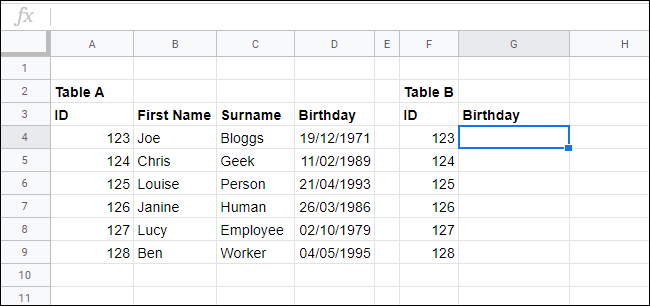
Пример формулы, которая ищет день рождения по ID в ячейке F4:
=VLOOKUP(F4, A3:D9, 4, FALSE)Разбор формулы:
- F4 — значение поиска (ID 123 в примере).
- A3:D9 — диапазон поиска, где первый столбец (A) содержит ID.
- 4 — вернуть значение из 4-го столбца диапазона (колонка D, День рождения).
- FALSE — требуем точное совпадение.
Если в таблице потребуется вернуть фамилию вместо дня рождения, поменяйте номер столбца:
=VLOOKUP(F4, A3:D9, 3, FALSE)На заметку: если в исходной таблице ключи не уникальны, VLOOKUP вернёт первое найденное совпадение.
VLOOKUP между несколькими листами
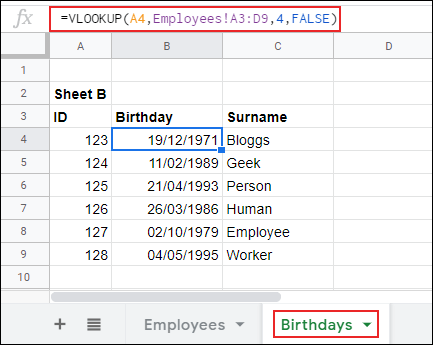
VLOOKUP также умеет обращаться к данным на другом листе. Для этого добавьте имя листа перед диапазоном, как в примере:
=VLOOKUP(A4, Employees!A3:D9, 4, FALSE)Где Employees — имя листа с таблицей сотрудников. При указании имени листа следите за пробелами: если имя листа содержит пробелы, оберните его в одинарные кавычки, например ‘Список сотрудников’!A3:D9.
Подстановочные символы с VLOOKUP
Если у вас нет точного значения для поиска, можно использовать подстановочные символы. Работают два основных символа:
- ? — один любой символ
- — любое количество символов (включая ноль)
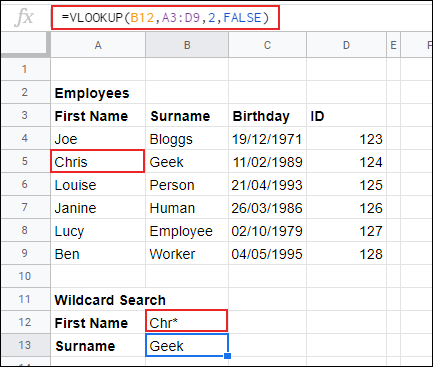
Пример: при поиске по частичному имени, где в ячейке B12 находится шаблон “Chr*”:
=VLOOKUP(B12, A3:D9, 2, FALSE)Здесь B12 содержит Chr*, и формула вернёт значение из второго столбца для первой строки, где имя начинается с Chr.
Важно: подстановочные символы работают только при точном режиме поиска (последний аргумент должен быть FALSE).
Поиск ближайшего совпадения
Если вы хотите найти ближайшее значение, а не точное, установите последний аргумент в TRUE. Это полезно, например, для поиска тарифных планов, скидок по порогам или ближайшего ценового предложения.
Требование: столбец поиска должен быть отсортирован по возрастанию, иначе результат будет неверным.
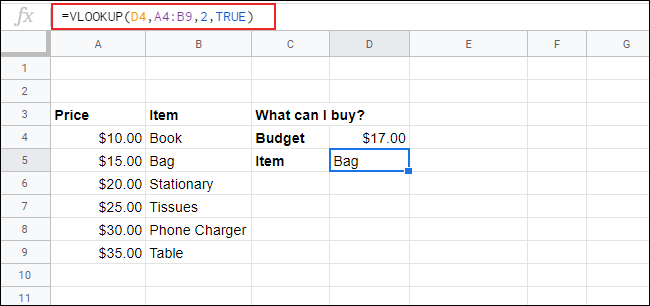
Пример: у нас есть список товаров с ценами, и бюджет в ячейке D4 равен 17. Чтобы найти наиболее дорогую, но не превышающую бюджет позицию:
=VLOOKUP(D4, A4:B9, 2, TRUE)В результате вернётся значение из второго столбца для ближайшего по цене пункта, не превышающего 17.
Частые ошибки и как их исправить
- Неправильный диапазон или неверный столбец индекс. Проверьте, что диапазон начинается с колонки, содержащей ключ поиска, и что column_index не превышает ширину диапазона.
- Не тот тип данных. Числа и текст должны совпадать. Перед поиском уберите лишние пробелы и форматируйте данные одинаково.
- Отсутствие сортировки при TRUE. Если последний аргумент TRUE, убедитесь, что столбец поиска отсортирован по возрастанию.
- Разные региональные форматы. Даты и числа могут интерпретироваться по-разному в зависимости от локали документа.
Мини-методология для отладки:
- Проверьте, что ключ поиска точно соответствует типу данных в первом столбце диапазона.
- Используйте TRIM и VALUE для приведения форматов.
- Временно замените VLOOKUP на INDEX/MATCH или FILTER для проверки, какое значение ожидается.
- Проверьте на дубликаты ключей и сортировку при TRUE.
Альтернативные подходы и когда их выбирать
- INDEX + MATCH — если нужно искать в любом столбце и возвращать значение слева от ключа, INDEX + MATCH даёт больше гибкости.
- FILTER — для получения всех совпадающих строк, а не только первого результата.
- QUERY — мощный инструмент, похожий на SQL, когда требуется сложная фильтрация и агрегация.
Короткое сравнение:
- VLOOKUP — просто и понятно, но ищет только вправо от ключа.
- INDEX + MATCH — чуть сложнее в написании, но гибче и чаще быстрее в больших таблицах.
- FILTER/QUERY — лучше для множественных результатов и сложных условий.
Ментальные модели и эвристики
- «Поищи в первом столбце, верни из указанного столбца» — основная модель VLOOKUP.
- Если вы тянете данные из одной таблицы в другую, думайте в терминах «ключ-значение»: ключ должен быть уникален.
- При сомнениях — разделите проблему: сначала найдите строку вручную, затем убедитесь, что формула возвращает то же самое.
Контрольный список для ролей
Аналитик:
- Убедиться в уникальности ключей
- Проверить формат дат и чисел
Бухгалтер:
- Провести проверку на точные совпадения для транзакций
- Убедиться в корректной валюте и разделителях
Маркетолог:
- Использовать подстановочные символы для группировки по имени кампании
- Проверить, не дублируются ли метки каналов
Разработчик/Инженер данных:
- Автоматизировать очистку данных (TRIM, TO_TEXT, VALUE)
- При больших наборах данных сравнить производительность VLOOKUP и INDEX + MATCH
Критерии приёмки
- Точность: для заданного тестового набора формула возвращает ожидаемые значения
- Устойчивость: при наличии пустых значений формула не ломается (оборачивайте в IFERROR)
- Масштабируемость: при расширении диапазона формула остаётся корректной
Примеры тест-кейсов:
- Точный поиск по существующему ключу → возвращает ожидаемое значение.
- Поиск по несуществующему ключу → возвращает #N/A, при обёртке IFERROR возвращает запасной текст.
- Поиск с подстановочным символом → корректно находит частичное совпадение.
- TRUE при несортированном столбце → демонстрирует неправильный результат (проверка ошибки).
Сценарии, когда VLOOKUP не подходит
- Нужно вернуть несколько строк для одного ключа. Тогда FILTER или QUERY подходят лучше.
- Поиск по значению, расположенному левее ключевой колонки. Используйте INDEX + MATCH.
- Нужна гибкая агрегация или группировка — QUERY предпочтительнее.
Совместимость и локализация
- Формат дат: Google Таблицы интерпретируют даты в соответствии с локальными настройками документа. Если дата выводится неверно, проверьте формат ячеек и регион листа.
- Десятичные разделители и валюты: в некоторых локалях используется запятая вместо точки. Приводите данные к общему формату перед поиском.
- Имена листов с пробелами требуют обёртывания в одинарные кавычки: ‘Имя листа’!A1:B10
Важно: при обмене файлами между командами в разных странах заранее договоритесь о формате дат и чисел.
Советы и рекомендации
- Всегда при возможности проверяйте уникальность ключей.
- Для больших таблиц тестируйте производительность; INDEX + MATCH часто работает быстрее.
- Обёртывайте формулы в IFERROR для дружелюбных сообщений.
- Используйте TRIM для удаления невидимых пробелов в данных.
- Проверяйте сортировку при использовании TRUE.
Диаграмма принятия решения
flowchart TD
  A[Нужно найти значение?] --> B{Ключ в первом столбце?}
  B -- Да --> C{Нужен только первый результат?}
  B -- Нет --> D[Используйте INDEX + MATCH]
  C -- Да --> E{Требуется приблизительное совпадение?}
  C -- Нет --> F[Используйте FILTER или QUERY]
  E -- Да --> G[Используйте VLOOKUP с TRUE и отсортированным столбцом]
  E -- Нет --> H[Используйте VLOOKUP с FALSE]
Шаблоны и готовые приёмы (cheat sheet)
- Точный поиск по id в другом листе:
=VLOOKUP(A2, 'Сотрудники'!A2:D100, 4, FALSE)- Подстановка в случае ошибки:
=IFERROR(VLOOKUP(A2, A:D, 3, FALSE), "Не найдено")- Удаление пробелов и поиск:
=VLOOKUP(TRIM(A2), ARRAYFORMULA(TRIM(A2:D)), 3, FALSE)Короткий анонс
VLOOKUP остаётся быстрым и простым способом связывать таблицы внутри Google Таблиц. Он отлично подходит для большинства задач по подстановке данных, но имеет ограничения при поиске влево и при необходимости вернуть несколько совпадений. Понимание четырёх аргументов, работа с подстановочными символами и контроль сортировки при TRUE позволят избежать типичных ошибок.
Важно
- Используйте INDEX + MATCH, если вам нужно искать влево или работать с динамическими диапазонами.
- Перед расчётом приведите данные к единому формату.
Краткое резюме
VLOOKUP легко освоить, он удобен для типичных операций сопоставления, но требует аккуратного отношения к структуре таблицы и типу данных. Если вам нужна гибкость или множественные результаты, выбирайте FILTER, QUERY или INDEX + MATCH.

Похожие материалы

Несколько аккаунтов Skype: Multi Skype Launcher

Журнал для работы: повысить продуктивность

Персональные звуки уведомлений на Android

Скачивание шоу Hulu для офлайн‑просмотра

Microsoft Start: персонализированная новостная лента
