
Как найти архивированные сообщения в Messenger

В этом руководстве подробно описаны шаги для настольной версии и мобильных приложений Messenger. Также приведены альтернативные методы, контрольные списки, возможные причины проблем и краткий план действий при потере переписки.
Что такое «архив» в Messenger
Архив — это временное скрытие разговора из основного списка чатов. Архивируетесь, чтобы убрать старые или неактуальные диалоги, не удаляя их навсегда. Разархивация возвращает чат в основной список.
Как найти архивированные сообщения на компьютере
- Откройте браузер и зайдите на сайт Facebook (facebook.com). Войдите в аккаунт.
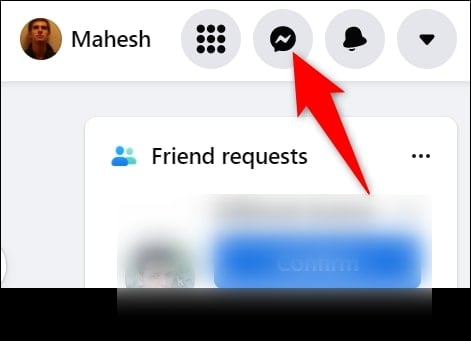
- В правом верхнем углу кликните по иконке «Messenger».
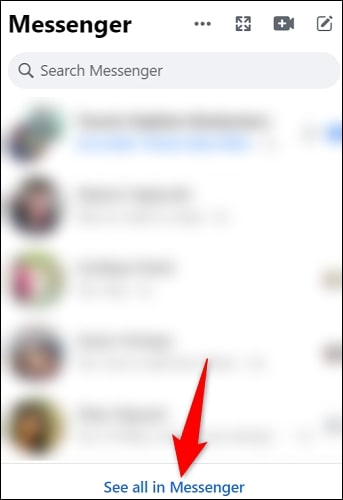
- Внизу окна Messenger нажмите «Посмотреть весь Messenger» (See all in Messenger).
- На новой странице Messenger нажмите на три точки вверху списка чатов и выберите «Архивированные чаты» (Archived Chats).
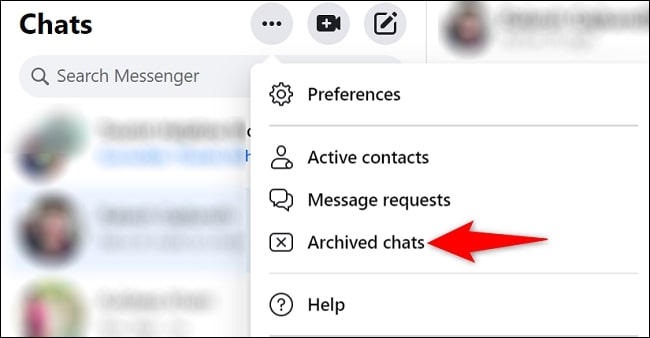
- Откроется список всех архивированных разговоров. Кликните по любому чату, чтобы просмотреть сообщения.
Важно: интерфейс Facebook и точные подписи меню могут меняться — ищите пункты с похожими названиями, например «Archived» или «Архив». Если вы не видите пункт «Архивированные чаты», обновите страницу или откройте Messenger в отдельной вкладке (messenger.com).
Как найти архивированные сообщения на Android и iPhone
- Откройте приложение Messenger на устройстве.
- В левом верхнем углу нажмите на значок своего профиля.
- Прокрутите список настроек вниз и найдите «Архивированные чаты».
- Откройте нужный разговор, чтобы просмотреть историю.
Совет: на Android можно также долго нажать на разговор в списке (если он виден) и выбрать опции архива/удаления; на iPhone используйте свайп в списке чатов.
Как разархивировать или удалить чат
- Разархивировать просто: откройте архивированный диалог и отправьте любое сообщение — чат автоматически вернётся в основной список.
- В настольной версии можно выбрать опцию «Разархивировать» в меню беседы.
- Чтобы удалить историю навсегда: в Android удерживайте разговор и выберите «Удалить», в iPhone используйте пункт «Удалить чат» в настройках беседы. Удаление необратимо.
Важно: если вы хотите сохранить копию переписки перед удалением, используйте экспорт данных Facebook (Настройки → Ваша информация → Скачивание информации).
Когда поиск архива может не сработать (возможные причины)
- Сообщение было окончательно удалено, а не заархивировано.
- Диалог принадлежал удалённой или заблокированной учётной записи — его содержимое может быть недоступно.
- Вы используете другой аккаунт Facebook (проверьте, под каким профилем вы вошли).
- Технический сбой сервиса или устаревшая версия приложения.
Совет по диагностике: попробуйте поискать имя пользователя или ключевое слово через общий поиск Messenger — если результат не даёт переписки, возможно, она удалена.
Альтернативные подходы для поиска и восстановления
- Используйте строку поиска в Messenger (введите имя контакта или ключевую фразу).
- Перейдите на messenger.com — иногда веб-версия показывает разделы, которых нет в мобильном приложении.
- Проверьте архив на другом устройстве — проблема может быть локальной для одного телефона.
- Экспортируйте данные Facebook, чтобы получить копию сообщений (год, диапазон дат и формат можно выбрать в настройках).
Ментальные модели и короткие правила
- Архив = скрыть, но не удалить.
- Разархивировать = вернуть в активный список (часто достаточно любого исходящего сообщения).
- Удалить = навсегда убрать (перед удалением убедитесь в резервной копии).
Мини-методология восстановления шаг за шагом
- Подтвердите, что вы в нужном аккаунте Facebook.
- Ищите через глобальный поиск Messenger по имени или слову.
- Откройте «Архивированные чаты» на устройстве или в вебе.
- Если чат найден — отправьте сообщение или используйте меню для разархивации.
- Если не найдено — проверьте экспорт данных или свяжитесь с поддержкой.
Контрольный список по ролям
- Обычный пользователь:
- Войти в правильный аккаунт.
- Открыть Messenger → Профиль → Архив.
- Отправить сообщение для разархивации.
- Администратор страницы/сообщества:
- Проверить сообщения страницы (Inbox на странице Facebook).
- Поиск по корпоративной почте/ID пользователя.
- Техподдержка/администратор IT:
- Запросить у пользователя скриншоты.
- Проверить наличие резервных копий и логи.
Критерии приёмки (как убедиться, что задача выполнена)
- Найден архивированный диалог и прочитаны нужные сообщения.
- Разархивирование завершено (чат виден в основном списке).
- При удалении — подтверждение о сохранении резервной копии получено.
Примеры, когда подход не подходит
- Если аккаунт контакта удалён, содержимое может быть недоступно даже в архиве.
- При блокировке пользователя некоторые сообщения скрываются, и простой разархивации может быть недостаточно.
Риски и меры предосторожности
- Риск: потеря важных данных при удалении. Мера: экспортируйте данные перед удалением.
- Риск: конфиденциальность при совместном пользовании устройством. Мера: выход из аккаунта и включение блокировки экрана.
Шаблон быстрого плана действий (SOP)
- Подтвердить аккаунт и версию приложения.
- Поиск по имени и ключевым словам.
- Открыть Архивированные чаты и просмотреть.
- Разархивировать или сохранить копию перед удалением.
- Зафиксировать действие в журнале (скриншот/заметка).
Тест-кейсы для проверки процесса
- Поиск существующего архивированного чата: ожидаемый результат — чат отображается в архиве.
- Разархивация через отправку сообщения: ожидаемый результат — чат в основном списке.
- Удаление архива: ожидаемый результат — чат удалён из архива и списка, нет возможности восстановить.
1‑строчный глоссарий
- Архив: скрытый, но сохраняемый диалог.
- Разархивация: возврат диалога в основной список.
- Удаление: окончательное удаление сообщений.
Заключение
Следуя инструкциям выше, вы сможете быстро найти, просмотреть и восстановить архивированные сообщения в Messenger как с компьютера, так и с мобильного устройства. Если чат не находится — проверьте, не была ли переписка удалена или не используете ли вы другой аккаунт. При сомнениях сохраните резервную копию данных через настройки Facebook.
Важно: если переписка критична для бизнеса или безопасности, создайте резервные копии регулярно и храните их в защищённом месте.
Краткое резюме:
- Откройте Messenger на нужном устройстве.
- Перейдите в «Архивированные чаты» или воспользуйтесь поиском.
- Для возвращения чата отправьте сообщение или выберите «Разархивировать» в меню.

Похожие материалы

Несколько аккаунтов Skype: Multi Skype Launcher

Журнал для работы: повысить продуктивность

Персональные звуки уведомлений на Android

Скачивание шоу Hulu для офлайн‑просмотра

Microsoft Start: персонализированная новостная лента
