
Как найти и разархивировать сообщения Facebook

Быстрая навигация
- Просмотр архивированных сообщений на компьютере
- Просмотр архивированных сообщений в мобильном приложении Messenger
Просмотр архивированных сообщений на компьютере
Если вы используете Windows, macOS, Linux или Chromebook, откройте официальный сайт Facebook в браузере, чтобы получить доступ ко всем архивированным сообщениям.
- Запустите веб‑браузер на компьютере и перейдите на facebook.com. При необходимости войдите в аккаунт.
- В правом верхнем углу нажмите значок “Messenger”.
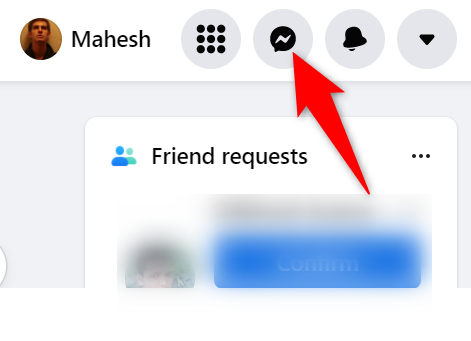
- Внизу списка сообщений кликните “See All in Messenger” (Просмотреть всё в Messenger).

- Рядом с заголовком “Chats” нажмите три точки, чтобы открыть меню.
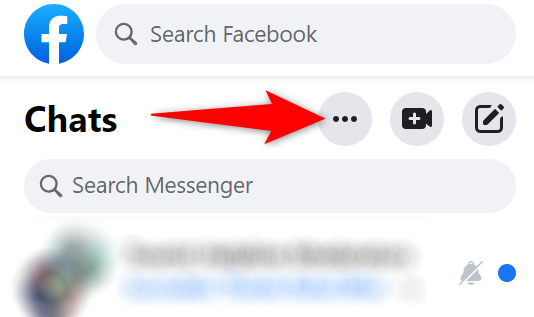
- В появившемся меню выберите “Archived Chats” (Архивированные чаты).
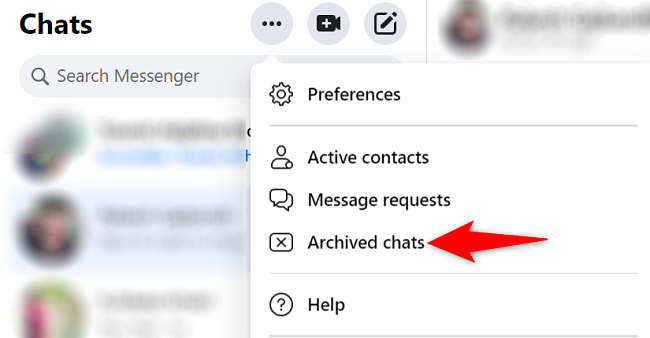
- В левой панели в разделе “Archived Chats” вы увидите все архивированные разговоры. Выберите любой чат, чтобы открыть его.
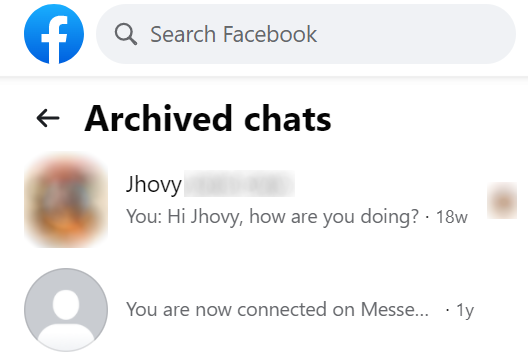
Совет: чтобы разархивировать разговор, просто отправьте в нём новое сообщение. После отправки разговор автоматически вернётся в общий список чатов.
Важно: если у вас скрыты некоторые элементы интерфейса из‑за расширений браузера или старой версии сайта, попробуйте открыть Facebook в режиме инкогнито или отключить расширения, чтобы исключить влияние плагинов.
Просмотр архивированных сообщений в мобильном приложении Messenger
На iPhone, iPad или Android используйте приложение Facebook Messenger.
- Откройте приложение Messenger на телефоне.
- В левом верхнем углу нажмите на иконку профиля.

- На странице профиля пролистайте вниз и выберите “Archived Chats”.
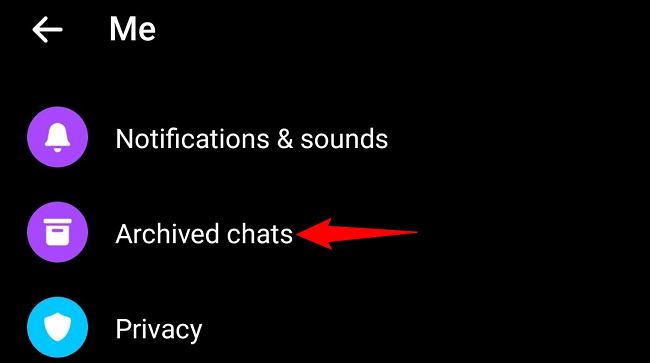
- Откроется список всех архивированных разговоров. Нажмите любой чат, чтобы открыть его.
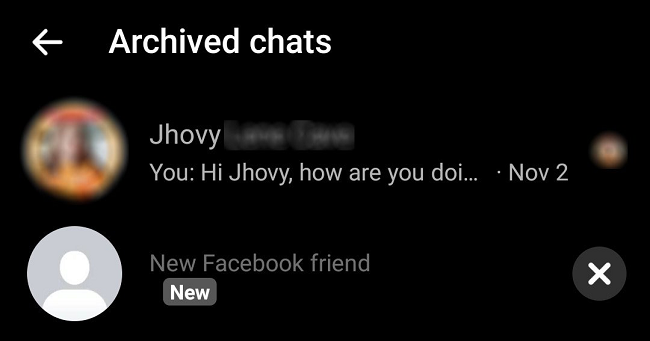
Чтобы разархивировать разговор в мобильном приложении, отправьте в нём новое сообщение — разговор автоматически снова появится в общем списке.
Когда этот способ может не работать
- Если вы используете очень старую версию приложения Messenger или Facebook, некоторые пункты меню могут быть в другом месте. Обновите приложения через App Store или Google Play.
- Если администратор страницы или приватность разговора ограничены, вы можете не видеть некоторые элементы.
- Если аккаунт временно заблокирован или имеются проблемы с подключением, элементы интерфейса могут не загрузиться.
Альтернативные подходы
- Поиск: в окне Messenger введите имя контакта в строке поиска — архивные чаты тоже индексируются и появятся в результатах.
- Веб‑версия Messenger напрямую: откройте messenger.com и выполните те же шаги через меню «Chats» → три точки → «Archived Chats».
- Восстановление через архив данных Facebook: если разговор был удалён, можно запросить архив данных аккаунта в настройках Facebook (инструмент «Your Facebook Information»), но это даёт полный экспорт, а не быстрый просмотр.
Мини‑методология: быстрый чеклист
- На компьютере: Facebook → значок “Messenger” → See All in Messenger → три точки → Archived Chats.
- На телефоне: Messenger → иконка профиля → Archived Chats.
- Разархивирование: отправьте новое сообщение в разговоре.
Советы по безопасности и конфиденциальности
- Архивирование скрывает разговоры из основного списка, но не удаляет их с сервера Facebook. Архивированные сообщения всё ещё доступны компании и могут быть частью стандартной политики хранения данных.
- Если вам нужно окончательно удалить историю переписки, используйте опцию «Удалить» в чате. Удалённые сообщения вернуть нельзя.
- При использовании общего или чужого устройства выходите из аккаунта и очищайте кэш приложения.
Критерии приёмки
- Пользователь на компьютере нашёл раздел “Archived Chats” и открыл архив.
- Пользователь на мобильном устройстве нашёл пункт “Archived Chats” в профиле и открыл нужный чат.
- При отправке сообщения в архивном чате разговор вернулся в основной список.
Быстрая памятка для разных ролей
- Обычный пользователь: используйте поиск в Messenger, если не помните точного пути к архиву.
- Администратор страницы: проверьте, не связано ли сообщение с правами страницы — некоторые системные сообщения ведут себя иначе.
- IT‑поддержка: при жалобах на отсутствие пункта архива — проверьте версию приложения и блокирующие расширения браузера.
Глоссарий в одной строке
- Архивированные чаты — скрытые из основного списка разговоры, сохраняющиеся в вашем аккаунте и доступные для просмотра позже.
Резюме: Архивированные чаты легко найти и просмотреть как на компьютере через сайт Facebook, так и в мобильном приложении Messenger. Для разархивирования достаточно отправить новое сообщение в выбранном разговоре. Если интерфейс отличается, обновите приложение или используйте веб‑версию Messenger.
Связанный материал: Хотите отправлять исчезающие сообщения в Messenger? Ознакомьтесь с руководством по отправке исчезающих сообщений.

Похожие материалы

Несколько аккаунтов Skype: Multi Skype Launcher

Журнал для работы: повысить продуктивность

Персональные звуки уведомлений на Android

Скачивание шоу Hulu для офлайн‑просмотра

Microsoft Start: персонализированная новостная лента
