
Как находить доверенные приложения в Microsoft Store
Microsoft представила свой официальный магазин приложений в 2012 году. Это была попытка подтянуть Windows к уровню Google и Apple, чьи магазины уже активно развивались.
В первые годы приём был прохладным: пользователи жаловались на неудобный дизайн, малый выбор приложений и слабую интеграцию с системой.
Со временем появилась более серьёзная проблема: система контроля качества пропускала поддельные приложения, мошеннические утилиты и небезопасные программы. Магазин начал превращаться в источник недоверия.
Текущая ситуация
К счастью, многое изменилось.
После череды негативных сообщений Microsoft в 2014 году пересмотрела политику магазина и ввела ключевые правила, направленные на повышение качества. Изменения сконцентрировались в трёх областях:
- Названия — должны чётко и правдиво отражать функциональность приложения.
- Категории — приложения обязаны указываться в категориях по назначению.
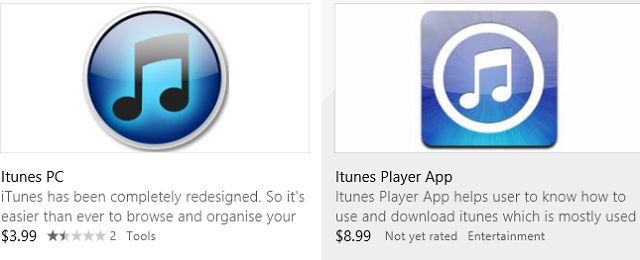
- Иконки — должны отличаться, чтобы пользователь не пута́л одно приложение с другим.
Эти меры значительно сократили количество откровенно вводящих в заблуждение записей. Тем не менее полностью идеальной ситуации ещё нет — поэтому важно уметь отличать надёжные приложения от потенциально опасных.
Важно: правила помогают отсеивать откровенные подделки, но не гарантируют абсолютной безопасности. Прежде чем устанавливать — проверьте несколько признаков одновременно.
Вот пример проблемы, с которой раньше сталкивались пользователи:
Как находить приложения, которым можно доверять
Ни один из пунктов ниже не даёт 100% гарантии. Но вместе они заметно снижают риск.
1. Метка «Сделано для Windows 10»
В феврале 2016 года Microsoft начала помечать приложения, специально адаптированные под Windows 10. Эта метка отображается в виде небольшого значка вверху страницы приложения в магазине.
Пример видно на странице VLC:
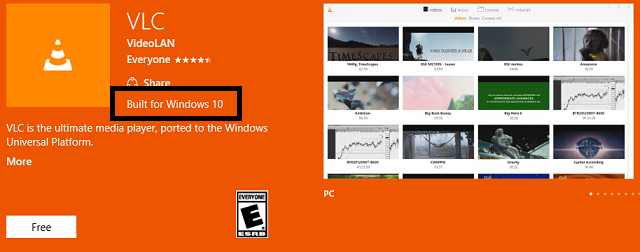
Метка сама по себе не гарантирует качество кода или безопасность. Она лишь показывает, что приложение было выпущено или обновлено после введения новых политик. Следовательно, оно с меньшей вероятностью будет выдавать себя за другое или заявлять несуществующие функции.
Примечание: метка доступна в версиях приложения Store начиная с 2016.27.2.0 и выше.
2. Проверьте издателя
У всех приложений в магазине указан издатель. Это один из самых надёжных признаков подлинности.
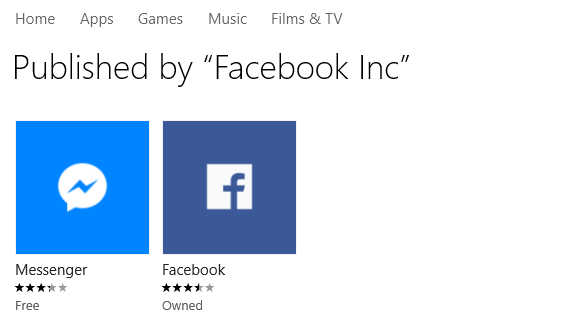
При поиске «Facebook» вам могут показать официальные приложения Facebook и Facebook Messenger в примере. Но сторонние приложения, такие как «Pages Manager for Facebook», могут выглядеть официально. Открыв описание, вы можете увидеть, что издатель — не Facebook.
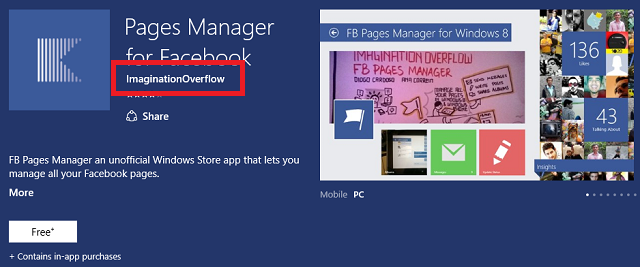
Клик по имени издателя покажет другие приложения этого разработчика. У официального Facebook видны лишь основные приложения:
Замечание: отличные сторонние приложения существуют. Но если вы не хотите делиться личными данными с третьими лицами, выберите официальный клиент.
3. Разрешения приложения
Разрешения — важный индикатор. Они показывают, к каким данным и ресурсам получит доступ приложение.
Пример: приложение Melodia позиционируется как библиотека мелодий и предлагает отправлять звуки на устройство через кнопку «Сохранить» или «Поделиться». Но в списке разрешений оно запрашивает доступ к библиотеке изображений и видео — это вызывает вопросы.
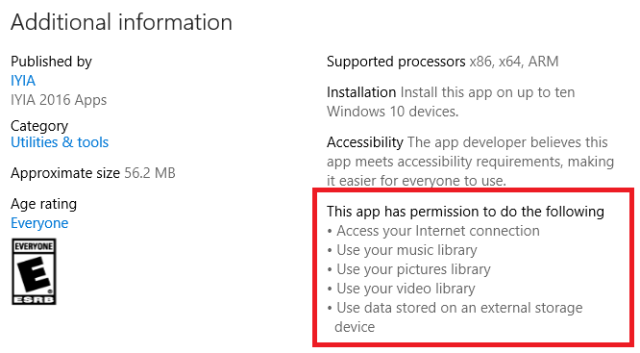
Это не обязательно мошенничество, но такое несоответствие должно насторожить.
Совет: прокрутите страницу приложения вниз и найдите раздел Дополнительная информация (Additional Information) — там перечислены разрешения и объём передаваемых данных.
4. Оценки и отзывы
Рейтинг приложения — один из самых информативных показателей. Он виден в результатах поиска и на странице приложения.
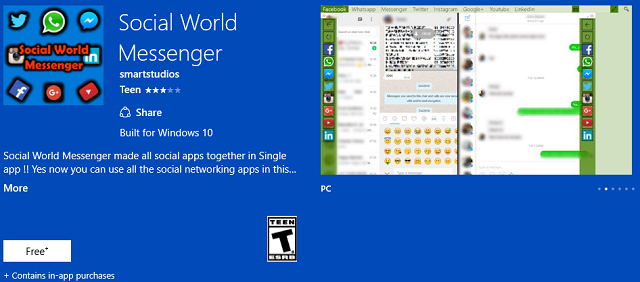
Посмотрим на Social World Messenger: приложение обещает объединить разные социальные сети в одном интерфейсе. Но рейтинг 3 звезды при 69 отзывах заставляет задуматься.
При анализе 69 отзывов выясняется, что 26 дали 1 звезду, 24 — 5 звёзд, один — 3 звезды. Такое распределение часто указывает на то, что приложение нестабильно или вовсе не работает для многих пользователей.
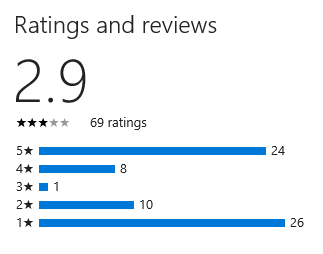
Интерпретация:
- Большое количество 1-звёздных отзывов — тревожный знак.
- Кластер отзывов у 3 звёзд может означать, что приложение функционально, но сырое.
- Смешение 1 и 5 звёзд часто сигнализирует о ботовых отзывах или о том, что приложение работает только в узких случаях.
5. Логотип и фирменный стиль
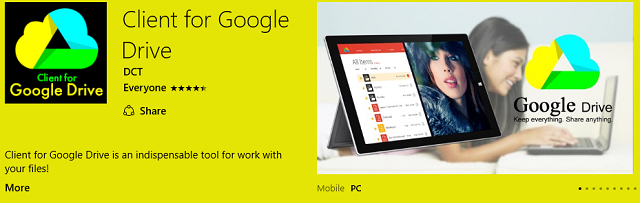
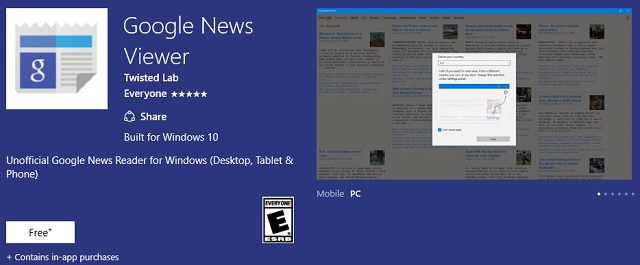
Вы, вероятно, узнаёте официальный логотип сервиса, который используете. Microsoft ужесточила правила по подделке иконок, поэтому отсутствие фирменного логотипа — повод насторожиться.
Пример клиента для Google Drive, который явно неофициальен:
И пример приложения с логотипом, который может вводить в заблуждение:
Если логотип вызывает сомнения — проверьте издателя и официальный сайт.
6. Посетите официальный сайт разработчика
Если вы сомневаетесь, зайдите на сайт приложения или разработчика. Крупные и официальный разработчики обычно размещают ссылки на страницу магазина.
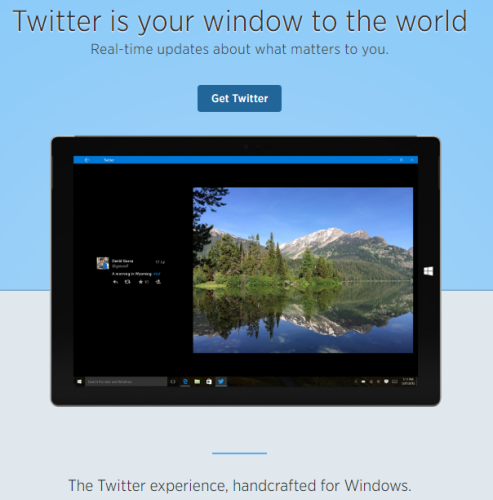
Если сайт отсутствует или указан странный URL — это ещё один сигнал риска.
Краткая методология проверки приложений (шаги на практике)
- Посмотрите метку «для Windows 10». Если есть — чуть меньше риска социальных подделок.
- Проверьте имя издателя и кликните по нему — изучите другие приложения этого издателя.
- Сравните логотип с официальным сервисом.
- Ознакомьтесь с разрешениями и разделом «Дополнительная информация».
- Прочитайте отзывы: обратите внимание на много 1-звёздных оценок и однотипные жалобы.
- Зайдите на официальный сайт разработчика — ищите контактную информацию и политику конфиденциальности.
- Если остались сомнения — не устанавливайте. Правило: «если есть сомнения — не скачивайте».
Чек-листы по ролям
Для рядового пользователя
- Есть ли метка «Сделано для Windows 10»? Да / Нет
- Соответствует ли имя издателя ожидаемому? Да / Нет
- Совпадает ли логотип с официальным? Да / Нет
- Запрашиваются ли странные разрешения? Да / Нет
- Преобладают ли 1-звёздные отзывы? Да / Нет
- Есть ли ссылка на официальный сайт? Да / Нет
Если хотя бы три пункта отмечены как «Нет» или «Да (странное)», отложите установку.
Для корпоративного администратора (IT)
- Проверить соответствие приложения политике компании (безопасность и права).
- Выполнить статический и динамический скан приложения (если возможно в тестовой среде).
- Проверить использование API и передачу данных внешним сервисам.
- Добавить приложение в список разрешённых/запрещённых в MDM/MDM-платформе.
Для разработчика (оценка конкурентов)
- Проверьте, как конкуренты указывают разрешения и описания.
- Если есть фирменный API, убедитесь, что конкуренты не нарушают правила.
- Анализ отзывов конкурентов — источник идей для улучшения UX.
Дерево решений (быстрая визуализация)
flowchart TD
  A[Увидели приложение в Microsoft Store] --> B{Есть метка 'Сделано для Windows 10'?}
  B -->|Да| C{Издатель официальный?}
  B -->|Нет| D{Издатель официальный?}
  C -->|Да| E{Подозрительные разрешения/много 1★?}
  D -->|Да| E
  C -->|Нет| F[Проверить логотип и сайт]
  D -->|Нет| F
  E -->|Нет| G[Можно загрузить, но с осторожностью]
  E -->|Да| F
  F --> H{Сайт и контакты подтверждают издателя?}
  H -->|Да| G
  H -->|Нет| I[Не скачивать]
Матрица рисков и мер по снижению
- Низкий риск: метка «Сделано для Windows 10», официальный издатель, нормальные разрешения, рейтинг ≥4.0.
- Меры: обычная установка.
- Средний риск: сторонний издатель, адекватный рейтинг, есть сомнительные отзывы.
- Меры: проверить сайт, установить в песочнице или на тестовом профиле.
- Высокий риск: отсутствует издатель/подозрительный логотип, много 1★ и странные разрешения.
- Меры: не устанавливать; сообщить в Microsoft; использовать альтернативы.
Критерии приёмки для безопасного приложения в магазине
- Название совпадает с функционалом и не вводит в заблуждение.
- Издатель верифицирован или указывает прозрачную контактную информацию.
- Перечень разрешений оправдан заявленной функцией.
- Наличие официального сайта и политики конфиденциальности.
- Рейтинг и отзывы не имеют признаков массовой фальсификации.
Когда эти советы не сработают (ограничения)
- Новые, но честные приложения могут иметь мало отзывов и низкую видимость.
- Хорошо замаскированные мошенники иногда используют убедительные сайты и «чистые» профили.
- Приложения, работающие только в локальных регионах, могут выглядеть подозрительно для внешнего наблюдателя.
В таких случаях используйте тестовую среду или запросите второе мнение — например, на профильных форумах.
Короткая однострочная глоссарий
- Издатель — компания или лицо, публикующее приложение в магазине.
- Метка «Сделано для Windows 10» — индикатор, что приложение адаптировано под Windows 10.
- Разрешения — права доступа, которые приложение просит у системы.
Часто задаваемые вопросы
Нужно ли доверять приложению с рейтингом 5 звёзд и 5 отзывов?
Нет. Малое количество отзывов не даёт статистической уверенности. Проверьте издателя, разрешения и сайт.
Как быстро отличить подделку логотипа?
Сравните логотип в магазине с официальным логотипом на сайте сервиса. Проверьте пиксельность, цвета и шрифты.
Может ли Microsoft удалить мошенническое приложение по жалобе?
Да. Microsoft принимает жалобы и может удалить приложение после проверки, но это не мгновенно.
Если приложение запрашивает доступ к фото и видео, но это не нужно для функции — что делать?
Не устанавливать или отключать права, если система позволяет. Если права обязательны, лучше отказаться.
Есть ли автоматизированные инструменты для проверки приложений?
Да — существуют сторонние сервисы и инструменты для статического анализа пакетов и проверки разрешений, но они не всегда доступны обычному пользователю.
Резюме
Ситуация в Microsoft Store заметно улучшилась с 2014–2016 годов, но риски остаются. Нет одного универсального признака доверия; лучше применять набор проверок: метка “Сделано для Windows 10”, издатель, логотип, разрешения, отзывы и официальный сайт. При сомнениях используйте тестовую среду или воздерживайтесь от установки.
Важно: если приложение выглядит подозрительно — не скачивайте.
Призыв к действию
Поделитесь своим опытом в комментариях: сталкивались ли вы с мошенническими приложениями в Microsoft Store? Какие приёмы помогли вам избежать проблем?

Похожие материалы

Несколько аккаунтов Skype: Multi Skype Launcher

Журнал для работы: повысить продуктивность

Персональные звуки уведомлений на Android

Скачивание шоу Hulu для офлайн‑просмотра

Microsoft Start: персонализированная новостная лента
