
Как быстро находить файлы и папки в Windows с помощью Everything

Что такое Everything?
Everything — это бесплатная утилита для поиска файлов и папок в Windows. Она создаёт локальную базу данных, в которой индексирует имена файлов и папок на ваших дисках. При вводе запроса Everything ищет совпадения в этой базе и моментально отображает результаты.
Ключевая идея простая: Everything индексирует только имена и пути, а не содержимое файлов. Это делает индексирование значительно быстрее и уменьшает нагрузку на систему.
Краткое определение: Everything — индексатор имён файлов и быстрый поисковый интерфейс для Windows.
Важно: Everything по умолчанию не индексирует содержимое файлов. Если вам нужен полнотекстовый поиск, рассмотрите комбинирование Everything с утилитами для поиска по содержимому.
Почему Everything быстрее стандартного поиска Windows
- Индексирует только имена и пути, а не содержимое.
- Использует эффективные структуры данных и непрерывную синхронизацию с файловой системой NTFS.
- Минимально нагружает процессор и диск при обновлении индекса.
Преимущество на практике: поиск по имени файла из нескольких миллионов записей обычно занимает менее секунды.
Установка Everything на Windows
Everything доступна для всех поддерживаемых версий Windows. Вы можете установить программу на компьютер или запускать переносную версию с флешки.
Шаги для установки на локальной машине:
- Скачайте установщик Everything с официального сайта.
- Запустите скачанный .exe и следуйте мастеру установки.
- На экране выбора опций отметьте «Start Everything on system startup» и «Install folder context menus», если хотите запускать программу при старте Windows и видеть пункты в контекстном меню папок.
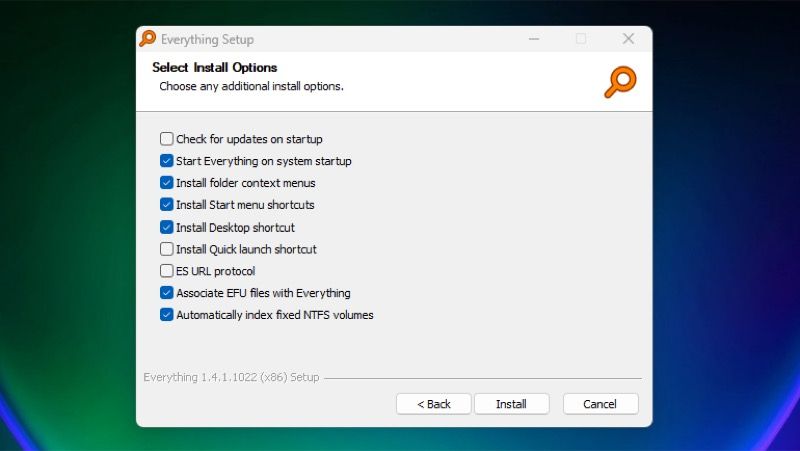
- Подтвердите запрос контроля учётных записей (UAC) и завершите установку. После первого запуска Everything создаст индекс, сканируя файловую систему.
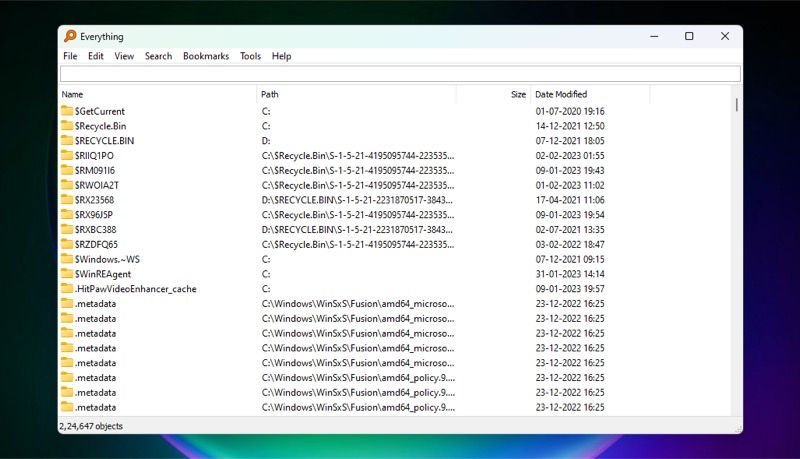
Совет: при первом индексировании подождите несколько секунд или минут, в зависимости от числа файлов. Индексирование продолжается в фоновом режиме и обновляется по мере изменений.
Базовая настройка Everything
Everything работает «из коробки», но некоторые опции стоит изменить для удобства.
Откройте меню Options через Tools > Options или нажмите Ctrl + P.
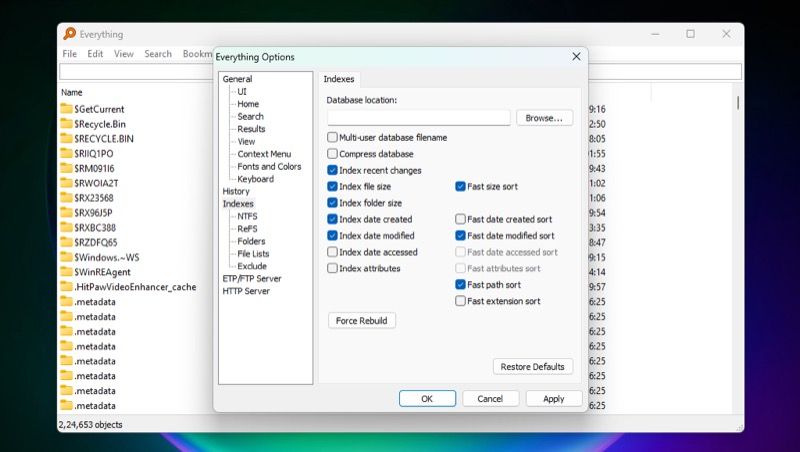
Рекомендуемые опции и зачем они нужны:
- Включить историю поиска. Меню History → «Enable search history». Это сохраняет последние запросы.
- Индексация размера папок. Пункт Indexes → «Index folder size». Позволяет видеть размер папки в результатах.
- Индексация даты создания. Пункт Indexes → «Index date created». Нужна для фильтрации по дате создания.
- Автоматическое включение сменных томов. Indexes → NTFS → «Automatically include new removable volumes». Это индексирует флешки и внешние диски при подключении.
После правок нажмите Apply, затем OK.
Важно: если у вас много сетевых томов или облачных каталогов, подумайте о влиянии на индекс и производительность. Включайте сетевые папки выборочно.
Как искать файлы и папки в Everything — практическое руководство
Ниже перечислены типы операций и примеры запросов.
Поиск по имени файла или папки
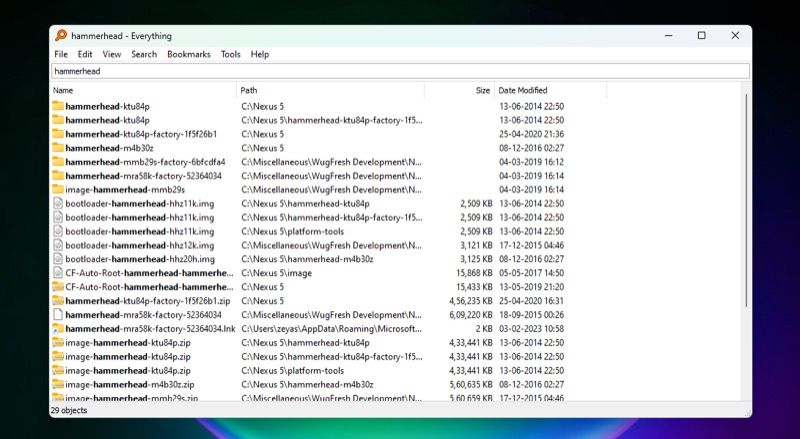
В верхнем поле начните вводить имя. Everything показáет совпадения по мере ввода: путь, размер, дату изменения.
Ограничение поиска по диску:
d: ovar— найдёт элементы внутри диска D. Префикс с буквой диска ограничивает область поиска.
Ограничение поиска по папке:
d:older eport— найдёт всё, что находится вd:\folderи содержитreport.
Просмотр информации и действия над результатами
Выберите элемент, и панель внизу покажет детали: полный путь, размер, дату изменения.
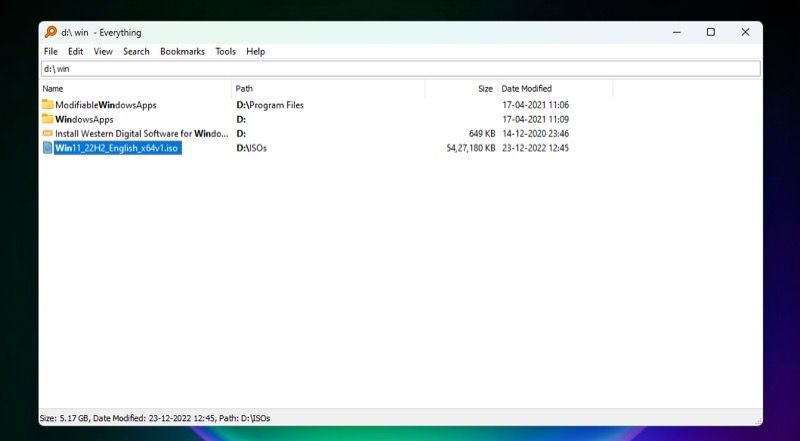
Двойной клик откроет файл или папку в Проводнике. Правый клик откроет контекстное меню с действиями: Переименовать, Копировать полный путь, Открыть папку, Вырезать, Копировать, Удалить и т.д. Эти действия применяются к реальным файлам на диске.
Сортировка результатов
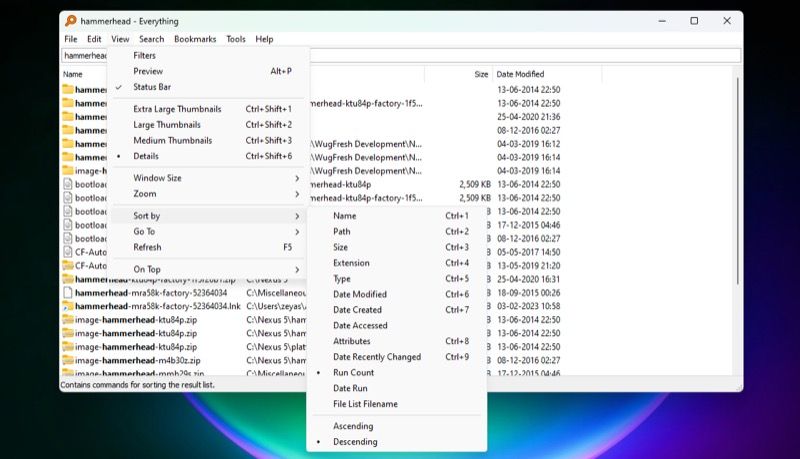
Если совпадений много, сортируйте по нужному столбцу: имя, путь, размер, дата.
View → Sort by → выберите критерий.
Фильтрация по типу
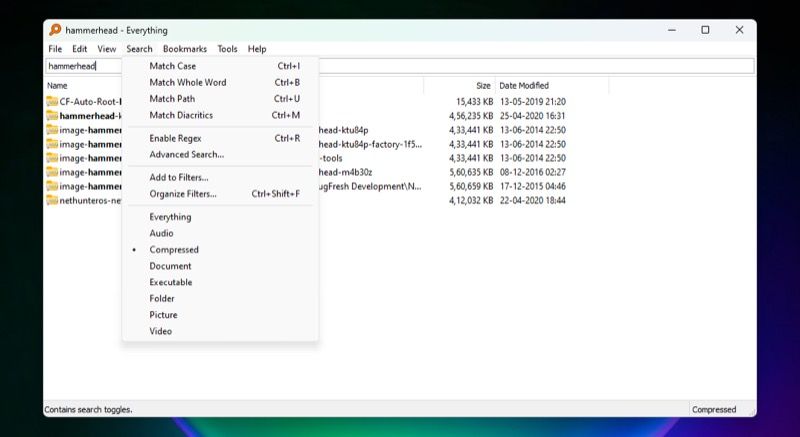
Чтобы ограничить тип файлов, откройте меню Search → выберите тип (Documents, Pictures, Archives и т.д.). Это ускоряет поиск и снижает шум.
Учитывать регистр
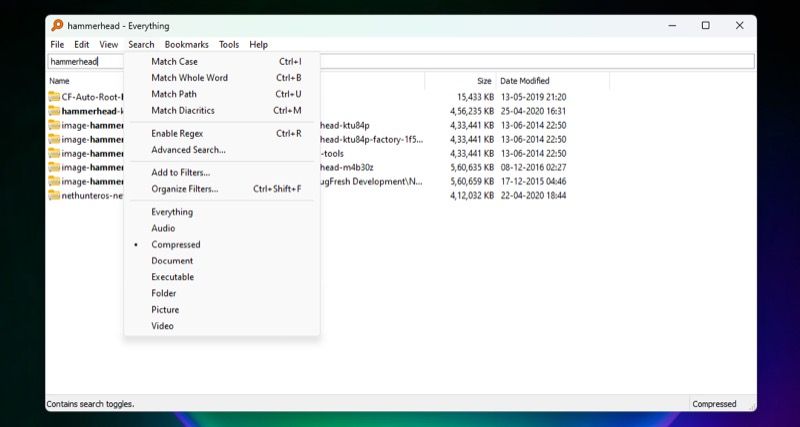
По умолчанию Everything не учитывает регистр. Если вам важно точное совпадение регистра, включите Search → Match Case.
Продвинутый поиск
Когда простого запроса не хватает, используйте операторы, шаблоны, макросы и функции.
Операторы:
AND— оба условияOR— любое условиеNOT— исключение
Пример: invoice AND 2023 найдёт файлы, содержащие и invoice, и 2023 в имени.
Шаблоны (wildcards):
*— любое количество символов?— ровно один символ
Пример: s*t найдёт script, shortlist, sometext.
Макросы:
Макросы — это короткие ключи для групп типов файлов или сложных паттернов. Например, zip может означать список архивов.
Функции:
len:,dr:,dm:,dc:,size:— проверяют длину имени, дату, дату изменения, дату создания и размер соответственно.
Примеры:
images size:<15MB— файлы в папках с именем images, размер которых меньше 15 МБ.*.docx dm:>2024-01-01— документы .docx, изменённые после 1 января 2024 года.
Синтаксис дат и размеров следует стандартам Everything. Если точный формат непонятен, используйте подсказки в меню функции.
Готовые примеры запросов
- Поиск всех pdf в D:\Docs:
d:\docs *.pdf - Исключить временные файлы:
project NOT *.tmp - Файлы с несколькими словами в имени:
report AND (Q1 OR Q2) - Все архивы больше 100 МБ:
*.zip size:>100MB
Совет: используйте историю поиска (Ctrl+H) для сохранения часто используемых запросов.
Когда Everything не подходит и альтернативы
Everything превосходен для поиска по имени и пути. Но есть сценарии, где он не лучший выбор:
- Нужен полнотекстовый поиск по содержимому файлов (у Everything нет индексирования содержимого).
- Индексация сетевых файловых систем, не поддерживающих NTFS-уведомления, может быть ограничена.
- Для поиска по расширенным метаданным (EXIF, теги медиафайлов) потребуются другие утилиты.
Альтернативы и когда их использовать:
- Windows Search — если нужен поиск по содержимому и интеграция с системой.
- Agent Ransack / FileLocator Lite — хороший полнотекстовый поиск по файлам.
- ripgrep / grepWin — для разработчиков и текстовых репозиториев.
- Listary — удобен для быстрой навигации и запуска приложений.
Краткая сравнительная матрица
| Инструмент | Поиск по имени | Поиск по содержимому | Сетевые диски | Интерфейс |
|---|---|---|---|---|
| Everything | Да, очень быстро | Нет | Ограниченно | Простой |
| Windows Search | Да | Да | Да | Интегрирован |
| Agent Ransack | Да | Да | Да | Профессиональный |
| ripgrep | Да | Да (только текст) | Зависит | CLI |
Руководства и шаблоны запросов (cheat sheet)
Ниже собраны самые полезные шаблоны запросов, которые пригодятся в работе.
| Цель | Запрос |
|---|---|
| Найти файлы по расширению | *.pdf |
| Найти файлы в конкретном диске | c:\ *.docx |
| Исключить паттерн | project NOT *.tmp |
| Найти большие файлы | size:>1GB |
| Найти по диапазону дат | dm:2023-01-01..2023-12-31 |
| Найти точное совпадение по регистру | Match Case + ReadMe.txt |
Минимальная методология для повторяемого поиска:
- Определите область поиска (диск/папка).
- Определите ключевые слова и расширения.
- Примените фильтры размеров/дат при необходимости.
- Сортируйте результаты и подтверждайте в Проводнике.
Когда Everything может ошибаться и как проверять результаты
Причины неверных или отсутствующих результатов:
- Файл ещё не проиндексирован. Решение: дождитесь первичного индексирования или перезапустите Everything.
- Файл на несопровождаемом файловом разделе (например, некоторые NAS без поддержки уведомлений). Решение: вручную включить индексирование соответствующей папки или монтировать её через SMB с поддержкой уведомлений.
- Файл скрыт или права доступа блокируют просмотр. Решение: проверьте права и запустите Everything с повышенными правами (Run as administrator) при необходимости.
Проверки и тесты:
- Создайте тестовый файл с уникальным именем
test-everything-XYZ123.txtи убедитесь, что он появляется в результате поиска. - Проверьте синхронизацию при создании/удалении: создайте файл, затем удалите — изменения должны отражаться в списке.
Роль‑ориентированные чек‑листы
Для пользователей:
- Установить и запустить Everything.
- Включить историю поиска и фильтры типов.
- Попробовать базовые запросы.
Для продвинутых пользователей и разработчиков:
- Настроить горячие клавиши и автозапуск.
- Составить набор часто используемых запросов.
- Использовать функции size:, dm:, dc: для быстрого отбора.
Для системных администраторов:
- Решить политику индексирования для сетевых томов.
- Настроить переносную версию для аварийного доступа.
- Проверить совместимость с политиками безопасности и антивирусом.
Автоматизация и сценарии использования
- Сохранённые запросы можно запускать вручную или через скрипты, которые открывают Everything с параметрами командной строки.
- Интеграция с менеджером буфера обмена: копирование полного пути быстро вставляет путь в другие приложения.
Пример сценария: регулярная проверка больших файлов
- Запрос:
size:>500MB - Сортировка по размеру
- Экспорт списка путей (через копирование и сохранение в файл)
Безопасность и приватность
- Everything индексирует локальные файлы на машине, где установлена программа.
- Индекс хранится локально; по умолчанию он не отправляется в облако.
- Установите права доступа на машину и файлы, если на компьютере работают несколько пользователей.
Важно: не храните секретные данные в общедоступных папках, если на машине есть другие пользователи.
Советы по работе с сетевыми и внешними томами
- NTFS-поддержка уведомлений упрощает синхронизацию; для нестандартных сетевых дисков используйте ручное включение.
- Для съёмных носителей включите опцию «Automatically include new removable volumes».
- Если NAS не индексируется автоматически, смонтируйте нужную папку как сетевой диск и добавьте её в индексы вручную.
Контроль качества установки и критерии приёмки
Проверьте следующие пункты после установки:
- Everything запускается без ошибок.
- По запросу
test-everything-XYZ123отображается созданный тестовый файл. - Изменения файлов (создание/удаление) отображаются в интерфейсе в пределах 10–30 секунд.
- Функции size:, dm:, dc: корректно фильтруют результаты.
Если любой критерий не выполняется, перезапустите сервис Everything или проверьте права доступа.
Галерея кейсов и крайние ситуации
- Долгая индексация при первом запуске на системах с миллионами файлов. Решение: подождите завершения или ограничьте список индексов.
- Поиск по сети с медленной скоростью. Решение: индексируйте только важные папки или используйте локальную копию метаданных.
- Файлы не видны из-за прав. Решение: запуск с повышенными правами.
Ключевые термины в одну строку
- Индекс — структура данных, где Everything хранит имена файлов и пути для быстрого поиска.
- Макрос — предопределённый шаблон поиска для часто используемых групп файлов.
- Функция — оператор типа
size:илиdm:для фильтрации по параметрам.
Короткое резюме
Everything — простой и быстрый инструмент для поиска по именам и путям в Windows. Он идеален для тех, кто регулярно ищет файлы по имени. Для полнотекстового поиска по содержимому используйте совместимые инструменты. Настройте опции индексации, истории и фильтров, сохраните типовые запросы и включите автоматический поиск съёмных носителей.
Важно: проверяйте права доступа и особенности сетевых томов при использовании Everything в корпоративной среде.
Спасибо за чтение. Если хотите, могу подготовить подборку готовых запросов под вашу структуру папок или шаблон правила для администраторов.

Похожие материалы

Несколько аккаунтов Skype: Multi Skype Launcher

Журнал для работы: повысить продуктивность

Персональные звуки уведомлений на Android

Скачивание шоу Hulu для офлайн‑просмотра

Microsoft Start: персонализированная новостная лента
