
Как использовать PowerToys Color Picker для захвата цветовых кодов с экрана

Вы наткнулись на идеальный оттенок — тот самый, что оживит цифровую иллюстрацию, станет фоном личного сайта или придаст клавиатурной подсветке нужный тон. Цвет виден на экране, но как получить его код? Лучший способ — пипетка. В бесплатном наборе утилит PowerToys для Windows есть встроенный Color Picker. В этой статье подробно разберём установку, настройки, работу с форматами цвета и практические сценарии: от быстрого копирования в CSS до отладки цветовых схем.
Что такое PowerToys?
PowerToys — набор маленьких утилит для Windows с давней историей. Изначально пакет выходил ещё для Windows 95 в виде экспериментальных «расширений», а затем был возрождён Microsoft для современных версий Windows 10 и 11 с открытым исходным кодом на GitHub. PowerToys расширяет стандартный функционал системы: здесь есть инструменты для управления окнами, поиска, повышения продуктивности и — нужный нам — Color Picker.
PowerToys полезен и профессионалам, и любителям: графическим дизайнерам, веб-разработчикам, создателям контента и всем, кто работает с цветом.
Если PowerToys ещё не установлен, откройте Microsoft Store, найдите «PowerToys» и установите пакет.
Базовая настройка и включение Color Picker
PowerToys обычно запускается в фоне и ждёт вызова. После установки выполните следующие действия, чтобы включить и настроить Color Picker для вашего рабочего процесса.
- Запустите PowerToys. Если значок не виден в системном трее, нажмите стрелку вверх, чтобы показать скрытые значки. Правой кнопкой мыши щёлкните по значку PowerToys и выберите «Настройки».
- В левом меню настроек выберите «Color Picker». Переключите «Включить Color Picker» в положение «Вкл», если он выключен.
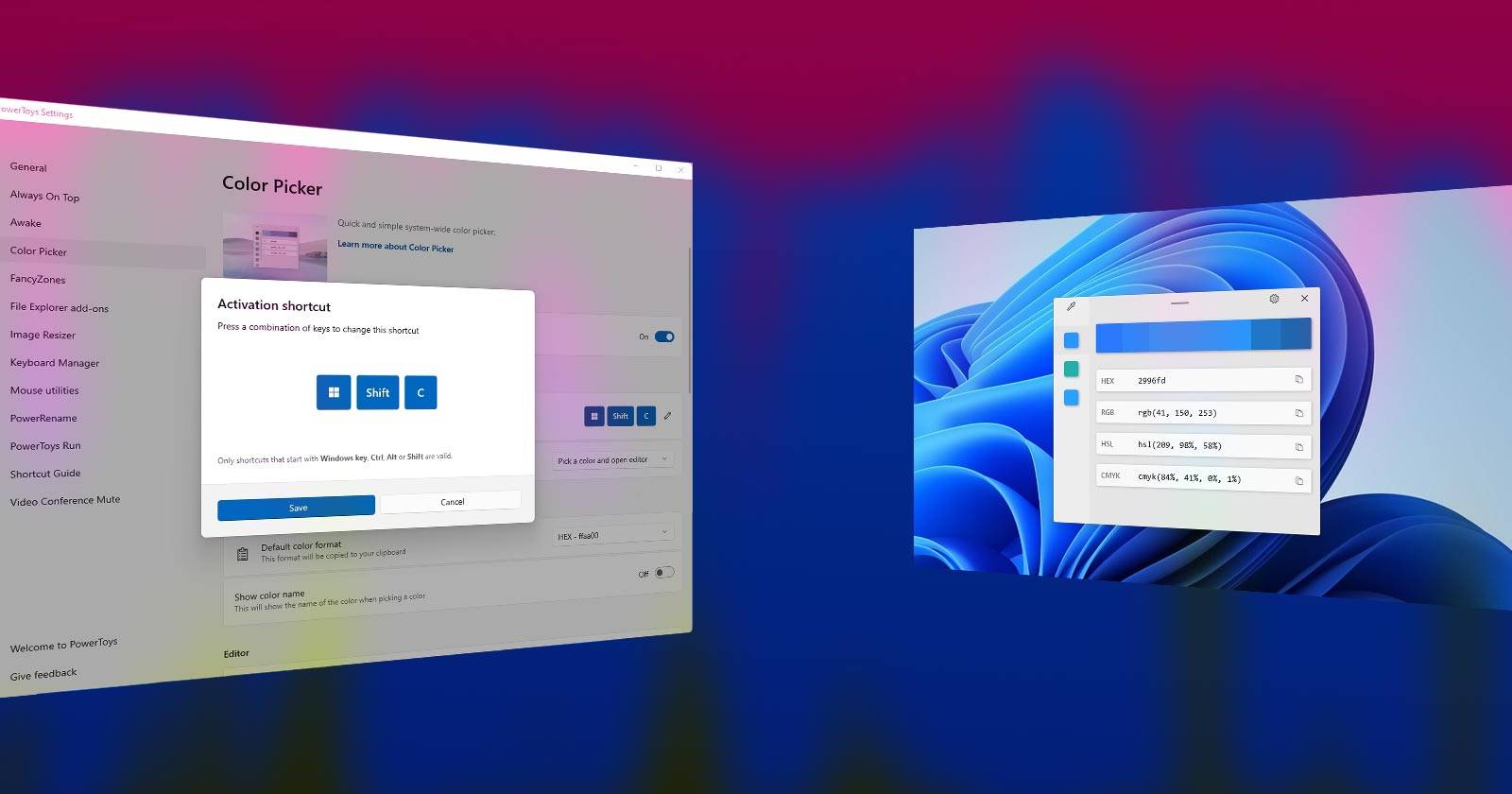
- Проверьте сочетание клавиш активации. По умолчанию там задана удобная комбинация, но если она конфликтует с другими горячими клавишами, нажмите значок карандаша и задайте свою комбинацию, затем нажмите «Сохранить».
- В разделе «Поведение при активации» можно выбрать, будет ли Color Picker сразу фиксировать цвет под курсором или показывать редактор после выбора для тонкой настройки. Выберите вариант, который удобнее для ваших задач.
Важно: не включайте сразу все форматы в редакторе — это перегружает окно лишней информацией. Активируйте только те форматы, которые вы на практике используете.
Как работает выбор цвета — шаг за шагом
- Нажмите назначенную горячую клавишу, чтобы активировать Color Picker.
- Курсор превратится в прицел со всплывающим окном предпросмотра цвета. Окно обновляется в реальном времени при перемещении курсора.
- Щёлкните по нужной точке экрана — откроется редактор Color Picker с деталями выбранного цвета и доступными форматами кода.
В редакторе вы увидите:
- Текущий выбранный цвет и два предложенных «комплиментарных» оттенка.
- Градиент для тонкой подстройки яркости/насыщенности.
- Список значений в активных форматах (HEX, RGB и т. п.) с кнопками копирования справа.
- Кнопку-пипетку для возврата в режим выбора цвета.
- Шестерёнку для перехода обратно в настройки Color Picker.
После копирования нужного кода вставьте его в приложение — редактор фото, IDE, CSS-файл или профиль подсветки RGB.
Цветовые форматы: краткое руководство и когда что использовать
Ниже — короткие определения популярных форматов и когда они практичны:
- RGB — цифровая модель, используемая для экранов; задаётся тремя числами от 0 до 255 (Red, Green, Blue). Пример: rgb(34,139,34).
- HEX — текстовый формат, часто используемый в вебе; основан на шестнадцатеричном представлении (00–FF). Пример: #228B22.
- HSL — задаёт оттенок, насыщенность и светлоту; удобен для манипуляции тона и яркости. Пример: hsl(120,60%,34%).
- HSV/HSB — альтернативный способ задавать оттенок/насыщенность/значение; чаще встречается в графических редакторах.
- CMYK — модель для печати (цвета по подложке), задаётся процентами для Cyan, Magenta, Yellow и Key (Black); не точна при конвертации с RGB из-за разницы в цветовом пространстве.
Факт-бокс: основные числовые границы
- RGB: 0–255 для каждого канала.
- HEX: 00–FF для каждого канала (шестнадцатеричная запись).
- HSL: Hue 0–360°, Saturation/Lightness 0–100%.
Как переводить на практике: HEX 00FF00 = RGB(0,255,0) = насыщенно-зелёный. HSL даёт интуитивный способ менять светлоту, не меняя оттенок.
Какие форматы включать: рекомендация по ролям
- Веб-разработчик: HEX, RGB, HSL.
- UI/UX-дизайнер: RGB, HSL, название цвета (для прототипов).
- Полиграфия/принт: CMYK плюс sRGB/Adobe RGB для корректной конвертации в профилях.
- Производитель подсветки RGB: RGB (или 0–255) и/или шестнадцатеричный формат, в зависимости от контроллера.
Практические сценарии и примеры использования
- Быстрая вставка цвета в CSS
- Откройте файл стилей в редакторе, активируйте Color Picker, кликните по цвету и скопируйте HEX.
- Вставьте в CSS, например:
:root {
  --brand-accent: #228B22; /* вставьте скопированный HEX */
}

.header {
  background-color: var(--brand-accent);
}- Создание палитры для иллюстрации
- Выберите ключевой цвет картинкой, затем вокруг неё используйте Color Picker для создания дополнительных оттенков (сдвиг по светлоте через HSL). Сохраните коды в текстовый файл или палитру в Photoshop.
- Синхронизация цветов с RGB-подсветкой
- Скопируйте RGB-код и вставьте значения в контроллер подсветки (обычно принимает 0–255).
Альтернативные подходы и инструменты
PowerToys — удобный и встроенный вариант, но есть и другие пути:
- Инструменты разработчика в браузере (DevTools) позволяют получить точный цвет элемента DOM.
- Профессиональные графические редакторы (Photoshop, GIMP, Affinity) имеют встроенные пипетки и расширенные палитры.
- Расширения для браузеров и отдельные приложения-пипетки (например, маленькие утилиты для Windows и macOS) предлагают дополнительные функции: истории цветовых подборок, облачное хранение палитр и интеграцию с дизайн-сервисами.
Когда PowerToys может не подойти:
- Если вам нужна история цветов и синхронизация между устройствами — PowerToys сохраняет только последний выбор.
- При работе в изолированной виртуальной машине с отключённым доступом к хостовому экрану пипетка может не видеть нужный экран.
- Для работы с профессиональными цветовыми профилями (ICC) лучше использовать цветокорректные приложения.
Чеклист для разных ролей (короткие контрольные списки)
Дизайнер:
- Включил Color Picker и настроил горячую клавишу.
- Установил формат HSL/RGB и включил отображение имени цвета (для быстрых заметок).
- Тестировал копирование в Photoshop/Illustrator.
Веб-разработчик:
- Включил HEX и RGB.
- Проверил вставку в CSS и проверил контрастность (WCAG) на сайте.
Хоббист/моддер подсветки:
- Включил RGB.
- Протестировал значения на контроллере подсветки.
Маленький SOP: от выбора цвета до вставки в проект (быстрое руководство)
- Нажмите горячую клавишу Color Picker.
- Наведите курсор на пиксель, который хотите захватить.
- Кликните — откроется редактор.
- Выберите нужный формат (HEX/RGB/HSL) и нажмите кнопку копирования справа.
- Вставьте код в проект (CSS, редактор, контроллер подсветки).
- При необходимости используйте градиент в редакторе для тонкой настройки и скопируйте обновлённый код.
Критерии приёмки
Проверьте работу инструмента по этим пунктам перед завершением задачи:
- Color Picker запускается по горячей клавише.
- При наведении отображается корректный предпросмотр цвета.
- После клика редактор показывает код в выбранных форматах.
- Скопированный код вставляется в целевое приложение и совпадает визуально с исходным цветом (учтите возможные различия из-за профилей цвета и освещения экрана).
Отладка и шаги при проблемах (инцидентный план)
Если Color Picker не работает или даёт неверные значения, попробуйте следующее:
- Перезагрузите PowerToys и проверьте, активен ли модуль Color Picker в настройках.
- Убедитесь, что сочетание клавиш не конфликтует с другими приложениями.
- Если используете несколько мониторов с разными профилями/настройками цветности, проверьте системную калибровку и профиль ICC.
- Попробуйте сделать скриншот проблемной области и открыть его в графическом редакторе: если значения совпадают со значениям пипетки в редакторе, проблема не в PowerToys.
- Обновите PowerToys до последней версии через Microsoft Store или GitHub-репозиторий.
Примечание: поведение может отличаться при использовании аппаратного ускорения в отдельных приложениях (например, при рендеринге в играх) — в таких случаях пипетка может «не видеть» конечный результат.
Советы по сочетанию цветов и проверке доступности
- Для текстов убедитесь в достаточной контрастности фона и шрифта. Можно вручную проверить контраст через онлайн-инструменты или расширения.
- Используйте HSL для создания светлых/тёмных вариаций, изменяя только параметр Lightness, не трогая Hue.
- Для палитр придерживайтесь 3–5 основных цветов: базовый, акцентный, фон, тень, свет.
Короткая галерея крайних случаев
- На полутонах (градиентах) пипетка захватит точный пиксель — чтобы получить усреднённый цвет, используйте скриншот и редактор с инструментом «усреднение» или увеличьте масштаб.
- На видео с сильным анти-алиасингом и наложением эффектов итоговый цвет может отличаться от «чистого» значения изображения; ориентируйтесь на финальный рендер.
Итог и рекомендации
PowerToys Color Picker — быстрый и бесшовный инструмент для повседневной работы с цветом в Windows. Он прост в установке, гибко настраивается и освобождает от ручного подбора значений. Для большинства задач достаточно включить 2–3 формата (HEX, RGB, HSL) и назначить удобную горячую клавишу.
Важно: если вам нужна история цветов, облачная синхронизация или точная работа с цветовыми профилями — дополните PowerToys специализированными инструментами, но используйте Color Picker для быстрых захватов и тестовых вставок.
Краткое резюме:
- Установите PowerToys и включите Color Picker.
- Настройте горячую клавишу и формат по роли.
- Захватывайте, корректируйте в редакторе и копируйте нужный код.
Важно: при переносе цвета между разными устройствами учитывайте профили цвета и возможности экрана — визуальное совпадение может потребовать дополнительной калибровки.
Кнопка «Готово»: теперь любой цвет с экрана можно быстро захватить и вставить в проект.

Похожие материалы

Несколько аккаунтов Skype: Multi Skype Launcher

Журнал для работы: повысить продуктивность

Персональные звуки уведомлений на Android

Скачивание шоу Hulu для офлайн‑просмотра

Microsoft Start: персонализированная новостная лента
